Abilitare lo strumento editor Mega
Questo articolo descrive come abilitare lo strumento editor Mega in Unity editor, facilitando il posizionamento nell'editor di contenuti 3D allineati con la scena reale.
Prima di iniziare
- Consultare La mia funzione di localizzazione può essere usata? per confermare che la libreria di mappe di localizzazione sia stata creata correttamente e che le mappe siano state aggiunte.
- Aggiungere un target di tracking Mega nella scena.
Nota
I seguenti contenuti e strumenti si applicano solo al processo di sviluppo di applicazioni Unity con EasyAR Mega. È richiesta la versione del plugin >= 4003. Nelle versioni del plugin 4.7 - 4002, lo strumento è già abilitato quando viene completata l'operazione di aggiungere un target di tracking Mega nell'editor.
Se si sviluppa un mini program, consultare Usare Unity editor per creare e caricare annotazioni (sviluppo mini program).
I seguenti pacchetti Unity devono essere già importati nel progetto:
com.easyar.sensecom.easyar.mega
Creare lo strumento editor
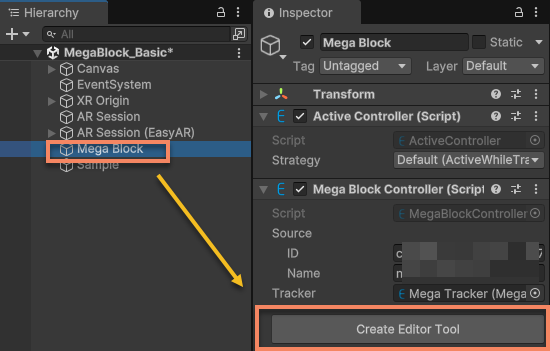
Selezionare il target di tracking nell'editor e fare clic sul pulsante Create Editor Tool.
Consiglio
Se l'applicazione deve creare il target di tracking tramite script anziché nell'editor, dopo il posizionamento nell'editor registrare il target di tracking e/o i suoi oggetti figli. In runtime, configurare il target di tracking tramite script e montare gli oggetti figli sotto il target di tracking.
Connettere il servizio
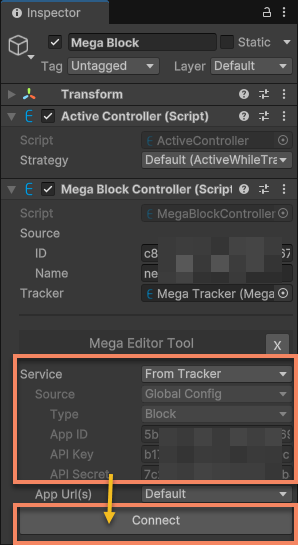
Controllare le informazioni del servizio e connettere il servizio.
Importante
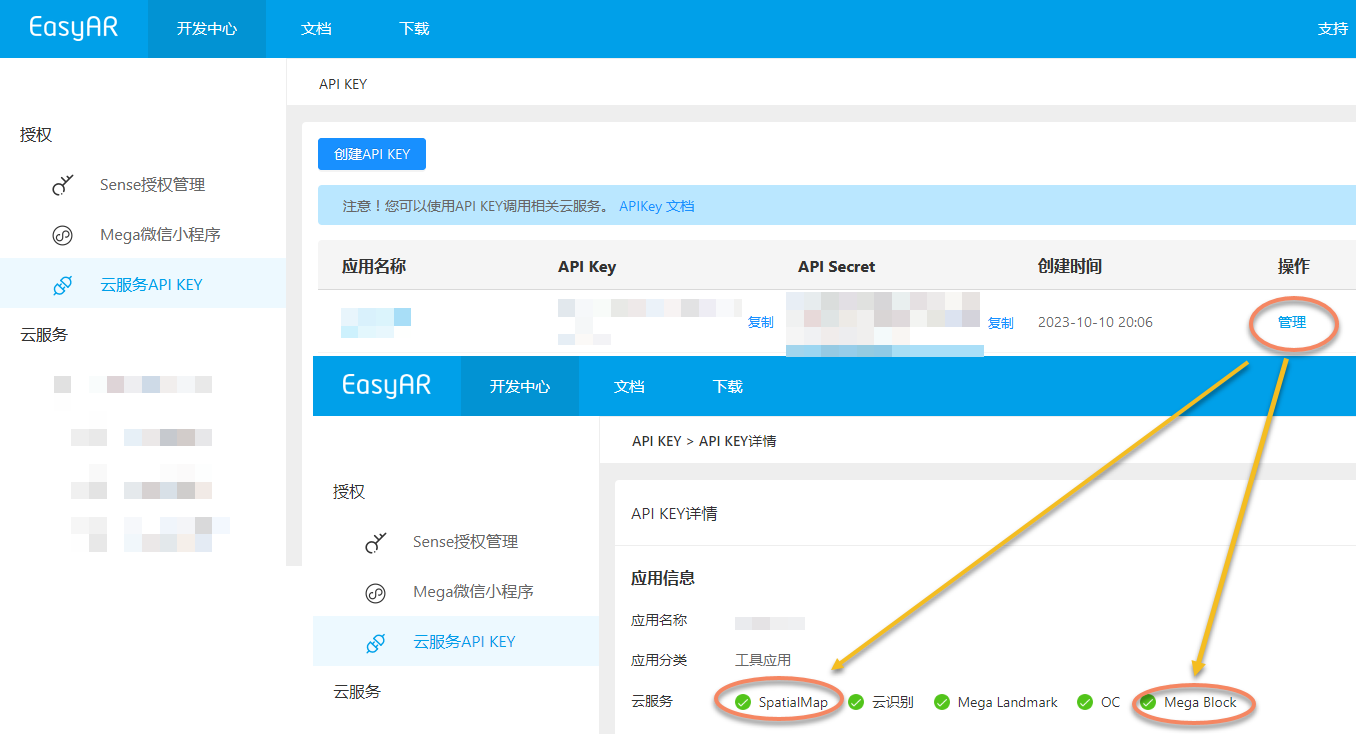
Prima di connettere, è necessario controllare le autorizzazioni dell'API Key.
- Se il Type del servizio è
Block, assicurarsi che l'API Key usata disponga dell'autorizzazione per accedere al servizioMega Blocke al servizioSpatialMap. - Se il Type del servizio è
Landmark, assicurarsi che l'API Key disponga dell'autorizzazione per accedere al servizioMega Landmark.
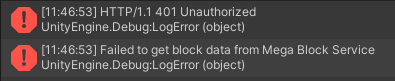
Se le autorizzazioni sono insufficienti, verrà visualizzato un messaggio di errore che indica che la verifica della connessione al servizio non è riuscita.
Se l'origine dati target è stata configurata correttamente, dopo la normale connessione al servizio è possibile vedere l'ora di aggiornamento dei dati e l'interfaccia di controllo dei dati dell'editor block.
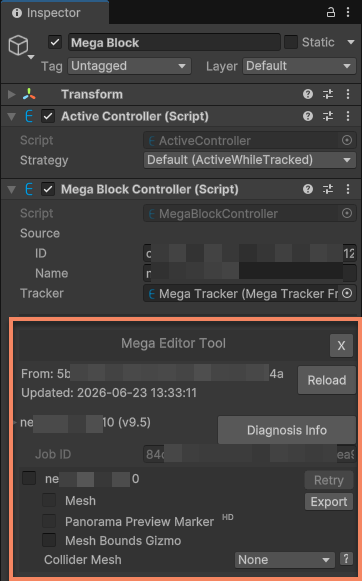
Consiglio
Se l'origine dati target viene lasciata vuota, dopo la normale connessione al servizio è possibile vedere l'elenco dei dati block nel servizio. Dopo aver selezionato il block da usare, è possibile entrare allo stesso modo nell'interfaccia di controllo dei dati dell'editor block, e l'origine dati target verrà compilata automaticamente.
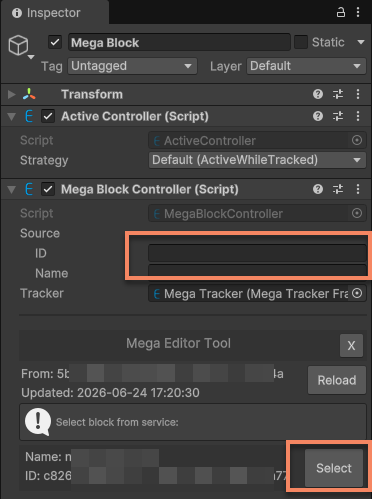
Gestire i dati dello strumento nella scena
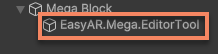
I dati dello strumento editor sono memorizzati sotto il nodo EasyAR.Mega.EditorTool. Eliminare questo nodo equivale a eliminare i dati dello strumento editor.
Attenzione
Non modificare direttamente il contenuto del nodo EasyAR.Mega.EditorTool, in particolare il suo Transform. In caso contrario, lo strumento editor potrebbe non funzionare correttamente, oppure il contenuto potrebbe essere visualizzato nella posizione errata durante il tracking.
Ricaricare i dati del servizio
I dati block visualizzati dallo strumento editor non vengono aggiornati automaticamente quando cambiano i dati della libreria di mappe di localizzazione. Dopo l'aggiornamento dei dati della libreria di mappe di localizzazione, ad esempio dopo l'aggiunta o l'eliminazione di un block, fare clic sul pulsante Reload per ricaricare i dati del servizio.
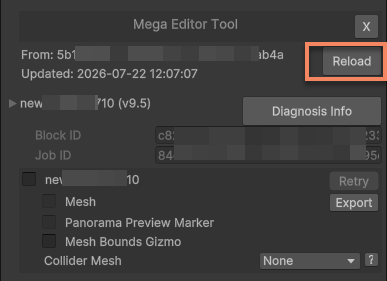
Attenzione
Se la libreria di mappe di localizzazione usa un block con lo stesso block id per sovrascrivere il block originale, prima dell'aggiornamento dei dati il mesh e gli altri contenuti visualizzati dallo strumento editor restano quelli del block originale. Ciò può causare incoerenze con l'ambiente reale aggiornato e influire sulla precisione del posizionamento dei contenuti.
Se un block viene eliminato dalla libreria di mappe di localizzazione, lo strumento editor può ancora ottenere il block mesh e altri dati, ma l'applicazione non potrà più tracciare quel block in runtime, con possibili errori di visualizzazione dei contenuti.