Esempio Web di riconoscimento cloud di immagini
Questo articolo guida in un'analisi approfondita del codice di esempio, aiutando a comprenderlo e a sviluppare i propri esempi sulla sua base.
Per le istruzioni di download e configurazione del sample, consultare Guida rapida.
Impostazione del target di riconoscimento
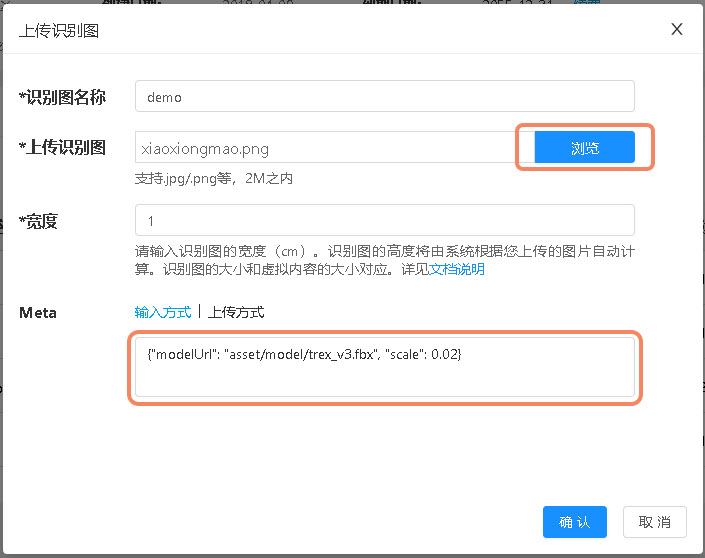
Nella gestione del riconoscimento cloud, caricare un'immagine di riconoscimento.
- Nome immagine di riconoscimento: assegnare un nome al target di riconoscimento, ad esempio demo.
- Caricare immagine di riconoscimento: selezionare e caricare un'immagine. L'immagine usata in questo sample è:
https://www.easyar.cn/assets/images/webar/xiaoxiongmao.png. - Larghezza: larghezza dell'immagine di riconoscimento (cm). L'altezza dell'immagine di riconoscimento viene calcolata automaticamente dal sistema in base all'immagine caricata. La dimensione dell'immagine di riconoscimento corrisponde alla dimensione del contenuto virtuale e non viene usata in questo sample.
- Meta: informazioni aggiuntive, generalmente usate per memorizzare informazioni sul contenuto AR. Il contenuto usato in questo sample è:
{"modelUrl": "asset/model/trex_v3.fbx", "scale": 0.02}.
Ottenere il target di riconoscimento
Dopo aver chiamato l'API di riconoscimento cloud e riconosciuto un target, vengono restituite le informazioni del target con la seguente struttura:
{
  "statusCode" : 0,
  "result" : {
    "target" : {
      "targetId" : "375a4c2e********915ebc93c400",
      "meta" : "eyJtb2RlbFVybCI6ICJhc3NldC9tb2RlbC90cmV4X3YzLmZieCIsICJzY2FsZSI6IDAuMDJ9",
      "name" : "demo",
      "modified" : 1746609056804
    }
  },
  "date" : "2026-01-05T05:50:36.484Z",
  "timestamp" : 1767592236484
}
Consiglio
Per informazioni complete sui campi, consultare Riferimento API
Decodificare meta con base64 per ottenere le informazioni meta originali.
// data sono i dati restituiti
const meta = data.result.target.meta;
const modelInfo = JSON.parse(atob(meta));
Descrizione del codice principale
src/webar.js
Incapsula diverse operazioni di base, come inizializzazione della camera, acquisizione immagine e chiamate al riconoscimento cloud.
src/app.js
Incapsula operazioni di base dell'interfaccia, come cambio camera, interazione dell'interfaccia e inizializzazione WebAR.
TokenVideoExample/asset/js/app.js e TokenThreeJsExample/asset/js/app.js
Configurazione del riconoscimento cloud e gestione business dopo il riconoscimento riuscito.
Effetto previsto
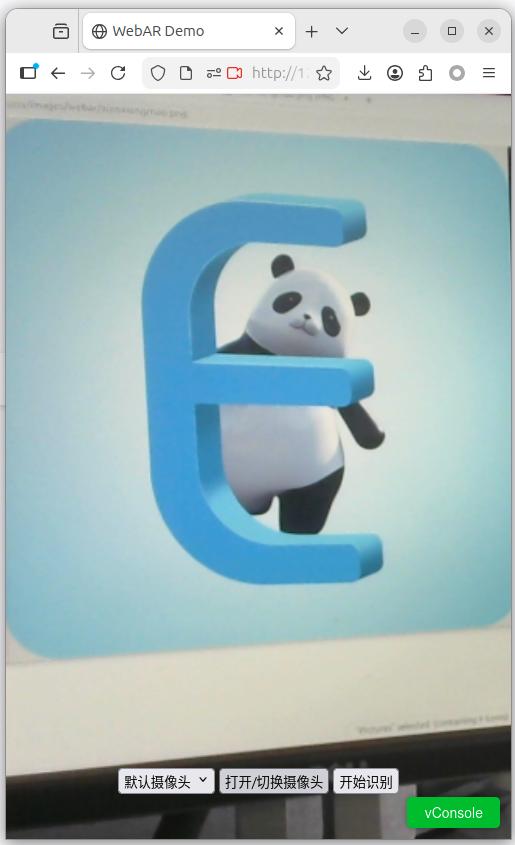
- Interfaccia dopo l'inizializzazione della camera
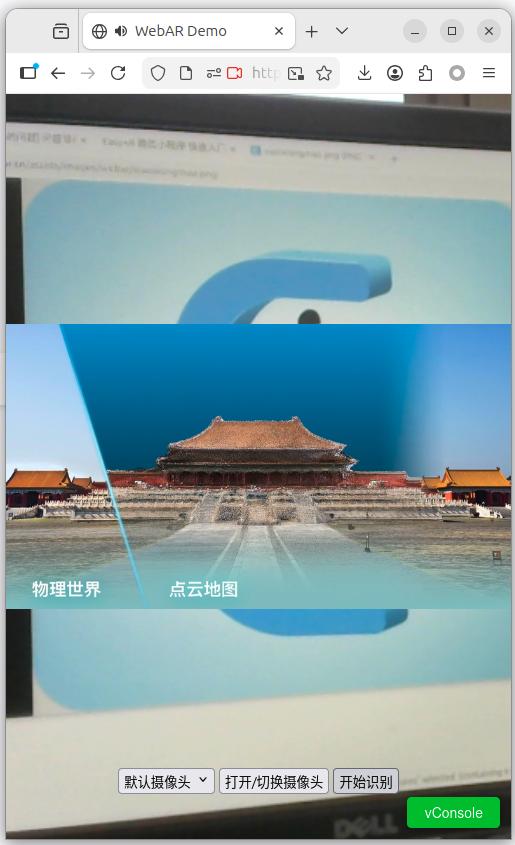
- Effetto di riproduzione video
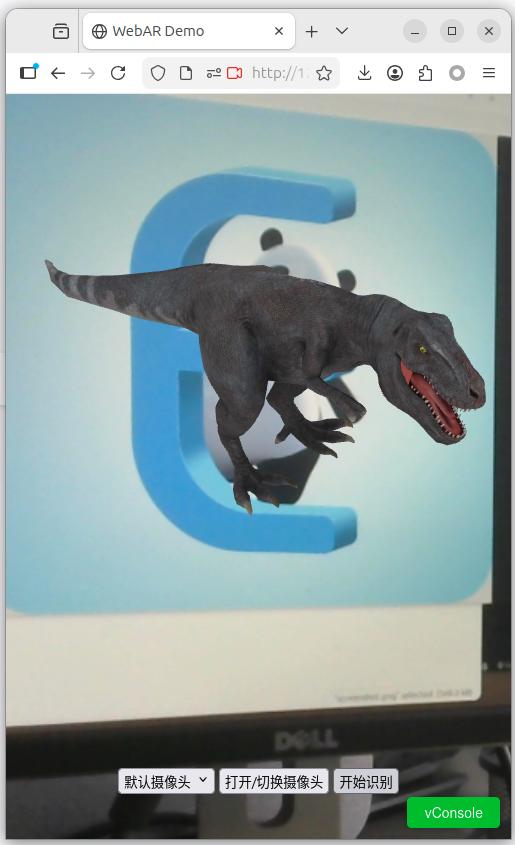
- Effetto di rendering modello
Comprensione approfondita del codice
Se si desidera approfondire lo sviluppo del riconoscimento cloud, si consiglia vivamente di leggere il codice sorgente del sample. Su questa base, è possibile provare a modificare ed estendere il codice sorgente.
Consiglio
La seguente spiegazione si basa sul presupposto che si disponga già di una certa capacità di sviluppo HTML e JavaScript. Se non si padroneggiano ancora queste competenze di base, si consiglia di studiare prima in modo sistematico le conoscenze correlate, per comprendere meglio i contenuti successivi.
Useremo TokenThreeJsExample (rendering di modelli 3D) come esempio per introdurre la descrizione del codice sorgente principale nel sample.
Elaborazione business
The main methods in TokenThreeJsExample/asset/js/app.js are described below.
- Inizializzare l'oggetto App
// inizializza l oggetto App con il Client-end URL del riconoscimento cloud
const app = new App('https://af0c1ca3b........0601c74.cn1.crs.easyar.com:8443');
- Impostare le informazioni di cloud recognition
// imposta AppId e token della libreria di riconoscimento cloud; si puo usare solo questa opzione o app.useEasyAr()
app.setToken({
    'crsAppId': 'f7ff4977......9984ef8068c', // CRS AppId della libreria di riconoscimento cloud
    'token': 'pQWnZo1Qt4drnc........QXUQambomdPWEj9So' // Token generato da APIKey + APISecret
});

// se si usa l ambiente integrato fornito da EasyAR
// app.useEasyAr();
- Elaborare la logica business
app.callback = (msg) => {
    // msg contiene le informazioni del target riconosciuto
    // analizza il campo meta e gestisce la logica di business
};
UI e inizializzazione del riconoscimento cloud
Descrizione dei metodi principali del file html/src/app.js.
- Inizializzare la selezione della fotocamera
constructor(url = '') {
}
- Configurare il riconoscimento cloud con un Token personalizzato
setToken(token) {
}
- Configurare il riconoscimento cloud con l'ambiente integrato EasyAR
useEasyAr() {
}
Elaborazione Cloud Recognition
Descrizione dei metodi principali del file html/src/webar.js.
- Screenshot camera e configurazione Cloud Recognition
constructor(interval, recognizeUrl, token, container) {
}
- Aprire la camera e rilevare l'impostazione preview del video stream orizzontale/verticale
openCamera(constraints) {
}
- Avviare recognition
startRecognize(callback) {
}
- Screenshot
captureVideo() {
}
- Inviare lo screenshot al servizio Cloud Recognition per recognition
httpPost(data) {
}