Usare un telefono per acquisire dati di oggetti
Per implementare la localizzazione spaziale di un oggetto specifico, forniamo una soluzione di acquisizione basata sull'uso del telefono. Se è necessario eseguire il riconoscimento di localizzazione spaziale per un oggetto, usare questa funzione. Prima di usare il telefono per acquisire dati, leggere attentamente le seguenti istruzioni di acquisizione dati.
Preparazione all'acquisizione
Prima di iniziare l'acquisizione dati, è necessario selezionare un oggetto adatto alla visual localization e preparare l'ambiente software e hardware corrispondente. Una preparazione adeguata è fondamentale per ottenere dati mappa di alta qualità. Prima di ogni acquisizione, prepararsi secondo la checklist di acquisizione.
Oggetti adatti alla localizzazione
Si consiglia di usare oggetti con texture ricche per la localizzazione. L'effetto specifico di localizzazione può variare in base all'oggetto.
- Tipo di oggetto: oggetti con texture ricche, come statue, auto, cartelloni pubblicitari, sedie, action figure e così via
- Dimensione oggetto: l'oggetto target deve essere più grande di 10cm x 10cm x 10cm. Se l'oggetto è troppo piccolo, la qualità del mapping e l'accuratezza della localizzazione diminuiranno
Selezionare un modello di telefono adatto
Prima dell'acquisizione, assicurarsi che il device soddisfi i seguenti requisiti:
- Utenti iPhone: iPhone 11 o modelli successivi.
- Utenti Android: device supportati da ARCore (esclusi i device disabilitati da EasyAR), vedere i dettagli dei device supportati.
Nota
Sui modelli supportati da ARCore, per eseguire le funzioni ARCore è necessario installare anche "Google Play Services for AR APP". Su alcuni modelli può essere già preinstallato, mentre su altri è necessario cercarlo e installarlo dall'app store.
Installare lo strumento di acquisizione
Scaricare e installare il pacchetto applicativo dello strumento di acquisizione dati Mega Toolbox:
Utenti iPhone: cercare Mega Toolbox in App Store, quindi scaricare e installare.
Utenti Android: nella pagina download EasyAR, trovare la sezione "Developer tools" e scaricare il pacchetto di installazione Android di Mega Toolbox. Al termine del download, copiare il pacchetto di installazione sul telefono e installarlo direttamente, oppure usare
adb install EasyARMegaToolbox_***.apksul computer.
Processo di acquisizione
Il processo di acquisizione è diviso in tre fasi: avvio di Mega Toolbox, acquisizione con scansione multi-angolo sul posto e salvataggio dei dati.
Avviare Mega Toolbox
Aprire
Mega Toolboxgià installato sul telefono, toccare il pulsanteMapping data acquisition tooled entrare in modalità data acquisition.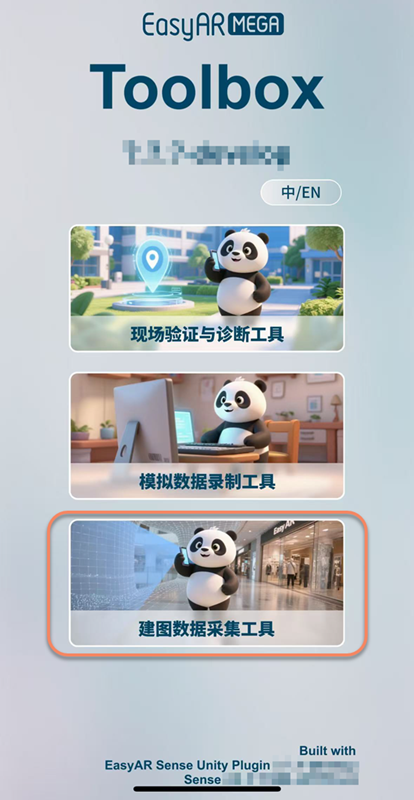
Toccare il
+blu in basso per accedere alla pagina di acquisizione.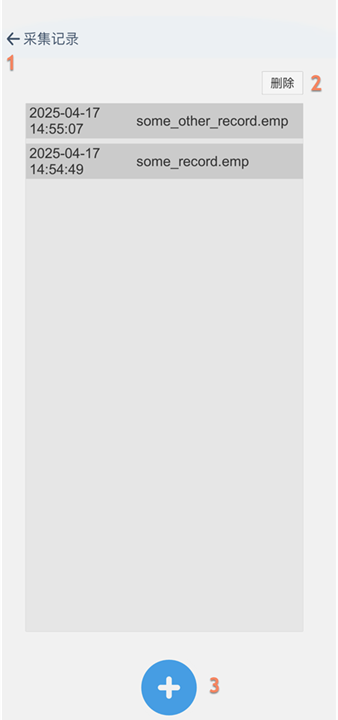
Descrizione funzioni
- Tornare alla pagina principale
- Eliminare record
- Entrare nella pagina di acquisizione
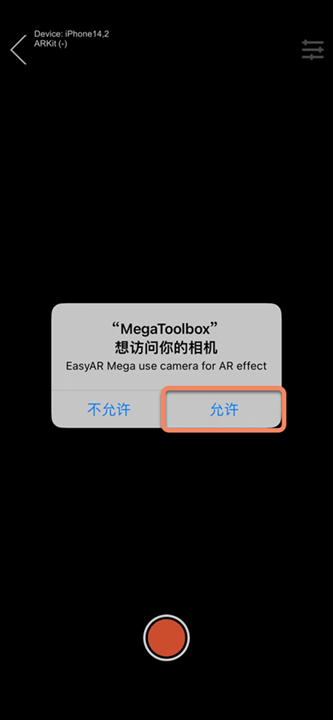
Alla prima acquisizione, è necessario consentire a MegaToolbox di accedere alla camera.
Eseguire acquisizione
Dopo essere entrati nell'interfaccia di ripresa, seguire una traiettoria di movimento specifica per scansionare l'oggetto da tutte le direzioni, aiutando a costruire una visual map con copertura completa.
Ambiente e inizializzazione:
Per oggetti mobili, si consiglia di posizionare l'oggetto in un'area piana, aperta e con illuminazione uniforme, ad esempio un tavolo. Per oggetti non mobili, è necessario rimuovere gli oggetti temporanei intorno all'oggetto target.
Entrare nell'interfaccia di acquisizione, puntare prima la camera verso un'area vicina con texture ricca e fare una lenta traslazione per l'inizializzazione. Dopo aver osservato che lo stato nell'angolo superiore sinistro del pannello diventa
Tracking, sollevare il telefono verso la posizione da acquisire e toccare il pulsante di avvio acquisizione.
Scansione circolare multi-angolo:
Con l'oggetto al centro, mantenere la camera del telefono sempre rivolta verso l'oggetto target e acquisire l'oggetto target
girandogli intorno continuamentetre o quattro volte, nello specifico:- Acquisizione orizzontale di un giro: mantenere la camera all'altezza centrale dell'oggetto e acquisire un giro orizzontale intorno.
- Acquisizione dall'alto di un giro: alzare il telefono e puntare la camera verso il basso di 10-45 gradi, acquisendo un giro in postura dall'alto.
- Acquisizione dal basso di un giro: abbassare il telefono e puntare la camera verso l'alto di 10-45 gradi, acquisendo un giro da una postura dal basso. Se l'oggetto è piccolo, questo passaggio può essere saltato.
- Acquisizione supplementare superiore: se l'oggetto è piccolo, è possibile acquisire ancora una volta dalla parte superiore dell'oggetto.
Supplemento da distanza e dettagli:
- Per oggetti relativamente grandi, è necessario acquisire anche un altro giro da una distanza leggermente maggiore. Durante l'acquisizione, fare in modo che l'oggetto riempia il più possibile l'intera vista della camera.
- Se l'oggetto ha molti dettagli, oppure se la localizzazione deve concentrarsi su una determinata area, acquisire più viste locali di quella parte.
Consiglio
- L'acquisizione deve essere una singola acquisizione continua. Non interrompere il processo di acquisizione.
- Durante l'acquisizione, la distanza tra telefono e oggetto deve essere superiore a 0,5 metri. La distanza di acquisizione dipende dalla dimensione dell'oggetto, ma i dati acquisiti devono coprire l'intero oggetto.
- La linea di traiettoria visualizzata in tempo reale durante l'acquisizione può aiutare a determinare se l'acquisizione è conforme.
Terminare e salvare
Dopo aver completato l'acquisizione da tutti gli angoli, è necessario interrompere la registrazione e salvare persistentemente i dati sul device.
Al termine dell'acquisizione, toccare il pulsante rosso al centro in basso per interrompere l'acquisizione ed entrare nella pagina di salvataggio.

Nella pagina di salvataggio, inserire il nome dei dati acquisiti (sono supportati solo lettere inglesi e numeri) e toccare il pulsante
Save. I dati acquisiti verranno salvati sul telefono.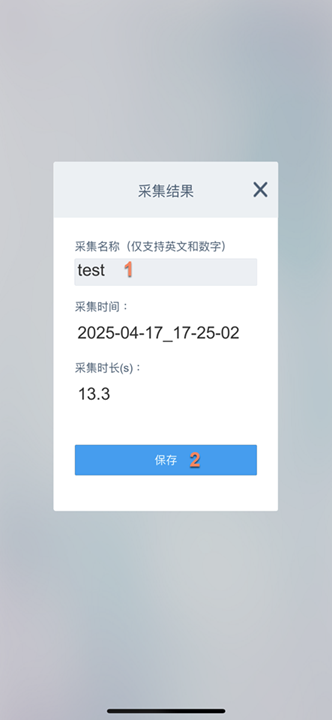
Note
- Lo stato
Trackingdeve essere mantenuto durante tutto il processo di acquisizione. Mantenere l'acquisizione stabile ed evitare svolte rapide o arresti improvvisi. - La durata dell'acquisizione non può superare
15 minutes. Se supera15 minutes, l'acquisizione verrà terminata forzatamente e si entrerà nella pagina di salvataggio. - Non passare in background durante l'acquisizione. Il passaggio in background causerà il fallimento dell'acquisizione.
- Assicurarsi che la luce ambientale sia sufficiente, uniforme e stabile, evitando aree troppo scure o sovraesposte.
- Non puntare a lungo verso pareti bianche, metallo o altre superfici monocromatiche, né verso aree di vetro riflettenti o trasparenti.
- Se l'acquisizione fallisce, riavviare l'acquisizione.
Passaggi successivi
Dopo il completamento dell'acquisizione, consultare Export data per esportare i dati e creare una object mobile acquisition task in Mega Developer Center per il mapping.