Raccogliere dati di screenshot e registrazioni dello schermo del telefono
Quando gli effetti visivi AR su dispositivi mobili risultano anomali, raccogliere tempestivamente screenshot e file di registrazione dello schermo del fenomeno e inviarli al team di supporto tecnico EasyAR, in modo da aiutarci a individuare e risolvere rapidamente il problema.
Screenshot del telefono
- Modelli con tasto Home (come iPhone 8, iPhone SE, ecc.)
Premere rapidamente e contemporaneamente il tasto di accensione e il tasto Home. Dopo il rilascio, lo schermo lampeggia con un suono di scatto, indicando che lo screenshot è stato acquisito correttamente.
- Modelli senza tasto Home (come iPhone X e modelli successivi)
Premere rapidamente e contemporaneamente il tasto di accensione e il tasto volume +. Dopo il rilascio, lo schermo lampeggia con un suono di scatto, indicando che lo screenshot è stato acquisito correttamente.
Registrazione dello schermo del telefono
Serie iPhone
Avviare la registrazione dello schermo
Toccare l'icona "Screen Recording". La registrazione inizia dopo un conto alla rovescia di 3 secondi.
Se è necessario registrare la propria voce: tenere premuta l'icona di registrazione dello schermo, quindi toccare l'icona del microfono finché diventa rossa.
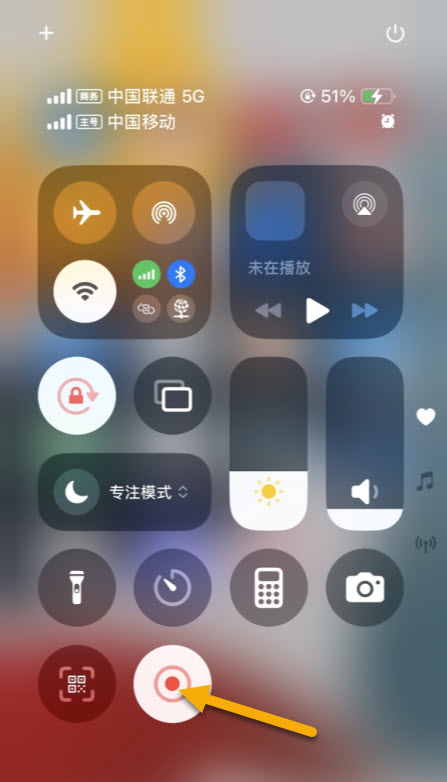
Nota
Modelli a schermo intero (iPhone X e successivi): scorrere verso il basso dall'angolo superiore destro dello schermo per aprire Control Center;
Modelli non a schermo intero (iPhone 8 e precedenti): scorrere verso l'alto dal bordo inferiore dello schermo per aprire Control Center.
Fermare e salvare
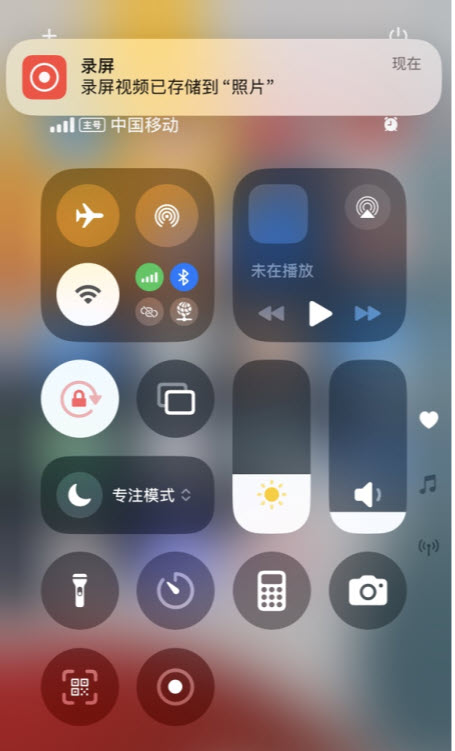
Toccare di nuovo l'icona di registrazione dello schermo in Control Center, oppure toccare la barra di stato rossa nella parte superiore dello schermo e selezionare "Stop".
Il video registrato viene salvato automaticamente nell'album Photos -> Screen Recording.
Serie Android (marchi principali)
Aprire lo strumento di registrazione dello schermo
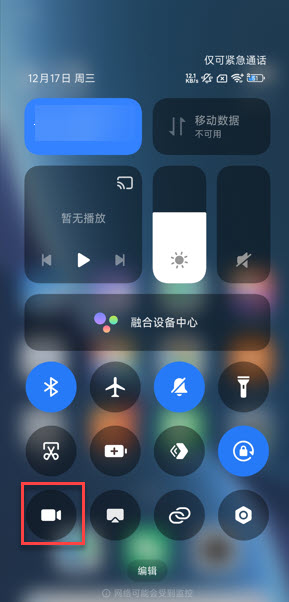
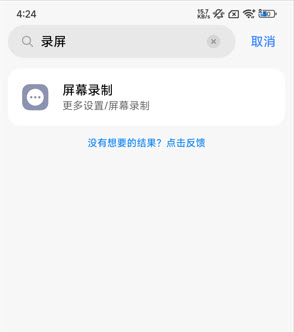
Avviare la registrazione dello schermo Toccare l'icona "Screen Recording".
Fermare e salvare Al termine, toccare l'icona flottante o il pulsante "Stop" in Control Center. Il video viene salvato nell'album.
Feedback sui file
Inviare gli screenshot e i file di registrazione dello schermo raccolti al team di supporto tecnico EasyAR.