Raccogliere screenshot e dati di registrazione schermo del visore VST
Quando su un dispositivo VST compaiono effetti visivi AR anomali, conservare tempestivamente screenshot e file di registrazione schermo del fenomeno anomalo e inviarli al team di supporto tecnico EasyAR.
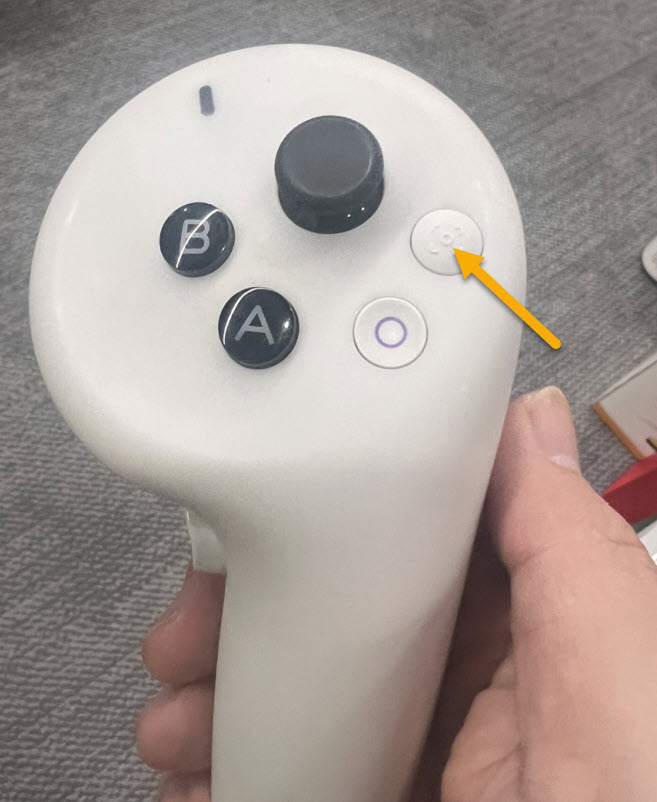
Fare clic sul pulsante indicato nella figura sul controller destro per acquisire uno screenshot.
Combinazione di pulsanti: premere contemporaneamente la Digital Crown e il pulsante superiore sulla parte superiore del visore, quindi rilasciarli rapidamente. Si sentirà il familiare suono dell'otturatore e lo screenshot verrà salvato automaticamente nella Photos App.
Controllo vocale: dire direttamente a Siri: "Siri, fai uno screenshot".
Nota
Poiché Vision Pro utilizza la tecnologia foveated rendering, l'area osservata dagli occhi è la più nitida nello screenshot, mentre i bordi possono risultare leggermente sfocati. Prima di premere i pulsanti, è consigliabile guardare direttamente il contenuto principale che si desidera catturare.
Premere a lungo il pulsante specificato nella figura sul controller destro per avviare la registrazione schermo.
Premere nuovamente a lungo il pulsante specificato nella figura sul controller destro per interrompere la registrazione schermo.
Nota
Dopo l'attivazione della registrazione schermo, nell'angolo in alto a destra dello schermo del dispositivo Pico comparirà un piccolo punto rosso.
Dopo l'interruzione della registrazione schermo, il piccolo punto rosso nell'angolo in alto a destra dello schermo del dispositivo Pico scomparirà.
La registrazione schermo deve essere attivata tramite Control Center:
Aprire Control Center: guardare verso l'alto finché non compare un piccolo punto bianco nella parte superiore dello schermo, l'icona di una freccia verso il basso, quindi fissarlo e pizzicare le dita per aprirlo.
Selezionare la registrazione: toccare l'icona Controls in Control Center, simile a due slider orizzontali, quindi trovare e toccare il pulsante circolare di registrazione, un punto pieno.
Nota
Nota: se non si vede il pulsante di registrazione, andare in Settings > Control Center e aggiungere "Record My View".
Attivare il microfono (opzionale): se si desidera registrare la propria voce durante la registrazione schermo, premere a lungo il pulsante di registrazione; compariranno opzioni per attivare il microfono.
Interrompere la registrazione: aprire di nuovo Control Center e toccare il pulsante di registrazione, oppure toccare la barra di stato rossa/indicatore temporale che appare sopra il campo visivo.
Entrare nel percorso file del dispositivo: Internal shared storage\Pictures\Screenshots
Selezionare il file dati corrispondente da esportare
Nota
La prima parte del percorso di archiviazione di screenshot e video varia in base al modello del dispositivo, ma la parte finale del percorso è completamente identica.
Più consigliato: tramite Photos App + iCloud (sincronizzazione automatica)
È il modo operativo meno invasivo.
Operazione: assicurarsi che Vision Pro abbia effettuato l'accesso con Apple ID e che iCloud Photos sia attivato in Settings > Photos.
Sincronizzazione: immagini e video acquisiti in Vision Pro verranno caricati automaticamente.
Ottenimento: dopo alcuni minuti, a seconda delle dimensioni del video, è possibile visualizzare e scaricare direttamente questi materiali nella Photos App su iPhone, iPad o Mac.
AirDrop
Se è necessario esportare solo alcuni screenshot specifici o trasferirli rapidamente a dispositivi vicini, AirDrop è la scelta preferita.
Aprire Photos App in Vision Pro.
Trovare l'immagine o il video da esportare e toccare il pulsante Share, l'icona quadrata con una freccia.
Toccare AirDrop, quindi scegliere il proprio Mac o iPhone.
AirPlay
Se si desidera esportare file di grandi dimensioni, è possibile usare il metodo seguente:
Attivare "AirPlay Receiver" su Mac (Settings > General > AirDrop & Handoff).
Usare la funzione di condivisione su Vision Pro per inviare direttamente alla cartella specificata su Mac.
Feedback sui file
Inviare gli screenshot e i file di registrazione schermo raccolti al team di supporto tecnico EasyAR.