Table of Contents

Visualizzare mesh 3D in tempo reale

Questo articolo spiega in dettaglio come visualizzare modelli spaziali utilizzando Unity e il plugin Mega, inclusi l'installazione di Unity, l'importazione del plugin, l'aggiunta dello strumento di visualizzazione dei blocchi e il caricamento dei risultati di mappatura.

Preparazione dell'ambiente

Prima di iniziare a visualizzare i modelli spaziali, è necessario installare Unity e importare il plugin Mega.

Installare Unity

Installa la versione LTS (Long-Term Support) di Unity 2021.3 o successiva. Scarica da:

Scarica prima Unity Hub, poi puoi scegliere la versione di Unity dalla pagina web e scaricarla tramite Hub o selezionare e installare tramite Unity Hub.

Installare Unity dalla pagina web

Accedi/registra un account Unity

Apri Unity Hub, accedi con il tuo account Unity (se non ne hai uno, registrati).

Registra o accedi con account Unity

Attiva la licenza Unity

Attiva il tipo di licenza appropriato in base alle tue esigenze. Nota: a causa delle differenze di versione o impostazioni linguistiche di Unity Hub, l'interfaccia potrebbe apparire leggermente diversa, ma il flusso di attivazione principale rimane coerente.

Aggiungi licenza Unity

Seleziona licenza

Crea un nuovo progetto Unity

Crea progetto

In alcune versioni, come Unity 6, devi prima scaricare il modello corrispondente prima di creare il progetto.

Scarica modello

Scarica il plugin Unity Mega

Accedi con il tuo account EasyAR, vai alla pagina di download.

Navigazione nella pagina di download

Scarica il file indicato dalla freccia nell'immagine.

Scarica plugin Mega

Dopo aver decompresso il file .zip scaricato, otterrai la seguente struttura di directory:

Decomprimi file

Importante

Nota: non decomprimere i file .tgz. Questi sono pacchetti Unity e devono essere importati direttamente tramite Unity Package Manager.

.
└── EasyARSenseUnityPluginForMega_**.zip          # Pacchetto di installazione completo
    ├── com.easyar.mega-**.tgz                    # Include strumenti di annotazione e visualizzazione blocchi
    ├── com.easyar.sense-**.tgz                   # Include libreria core EasyAR Sense e plugin Unity
    ├── readme.cn.txt                             # File readme in cinese
    └── readme.en.txt                             # File readme in inglese

Spiegazione numero versione: ** nel nome del file rappresenta il numero di versione, nel formato: Major.Minor.Patch + BuildNum.BuildHash. Fare riferimento all'ultima versione ufficiale rilasciata.

Importa package nel progetto (pacchetto UPM)

Fai clic su Window -> Package Management -> Package Manager, nella finestra popup fai clic sul segno + in alto a sinistra, seleziona Install package from tarball....

Installa pacchetto

Importa in sequenza:

com.easyar.sense-**.tgz
com.easyar.mega-**.tgz
Nota

Prima dell'importazione, si consiglia di copiare i file .tgz nella cartella del progetto Unity (ad esempio nella directory Packages). Dopo l'importazione, non spostare o eliminare questi file sorgente .tgz, altrimenti Unity non sarà in grado di caricare i pacchetti corrispondenti.

Verifica se il plugin è stato importato correttamente

Nel pannello Hierarchy, fai clic con il tasto destro, se vedi le opzioni di creazione componenti per EasyAR Sense e EasyAR Mega, significa che l'importazione è riuscita.

Verifica importazione riuscita

Aggiungi lo strumento di visualizzazione dei blocchi

Nel pannello Hierarchy, fai clic con il tasto destro in uno spazio vuoto, seleziona EasyAR Mega > Tool > Block Viewer (Edit Mode).

Aggiungi strumento di visualizzazione blocchi

Dopo l'aggiunta, apparirà un nodo aggiuntivo.

Aggiungi strumento di visualizzazione blocchi

Carica i blocchi dei risultati di mappatura

Accedi con l'account EasyAR

Fai clic sul nodo aggiunto, inserisci nome utente e password dell'account EasyAR nella barra degli strumenti.

Accedi in Unity

Seleziona il servizio cloud e il repository appropriati

Nel componente servizio cloud, fai clic sul pulsante in alto a destra, nella finestra di dialogo popup seleziona Mega Block -> Servizio di archiviazione Mega Block, quindi seleziona il repository contenente i risultati di mappatura in basso, infine fai clic sul pulsante "Conferma".

Componente servizio cloud Mega

Finestra popup servizio cloud Mega

Carica i blocchi

Nel componente Mega Blocks seleziona il blocco dei risultati di mappatura, fai clic sul pulsante "Carica" per visualizzare il modello spaziale nella scena.
Se non hai familiarità con le operazioni di Unity, consulta il tutorial introduttivo di Unity.

Carica blocco

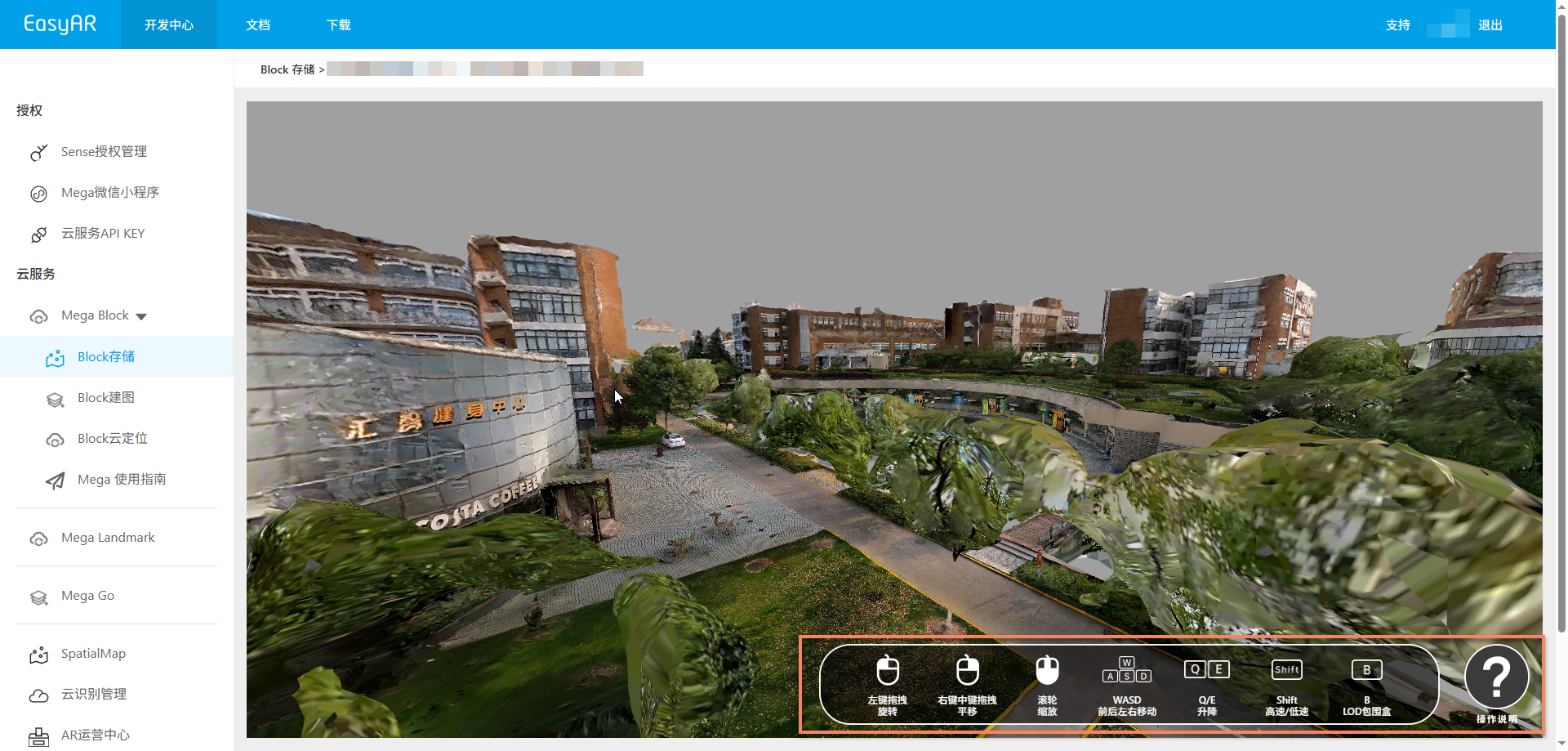
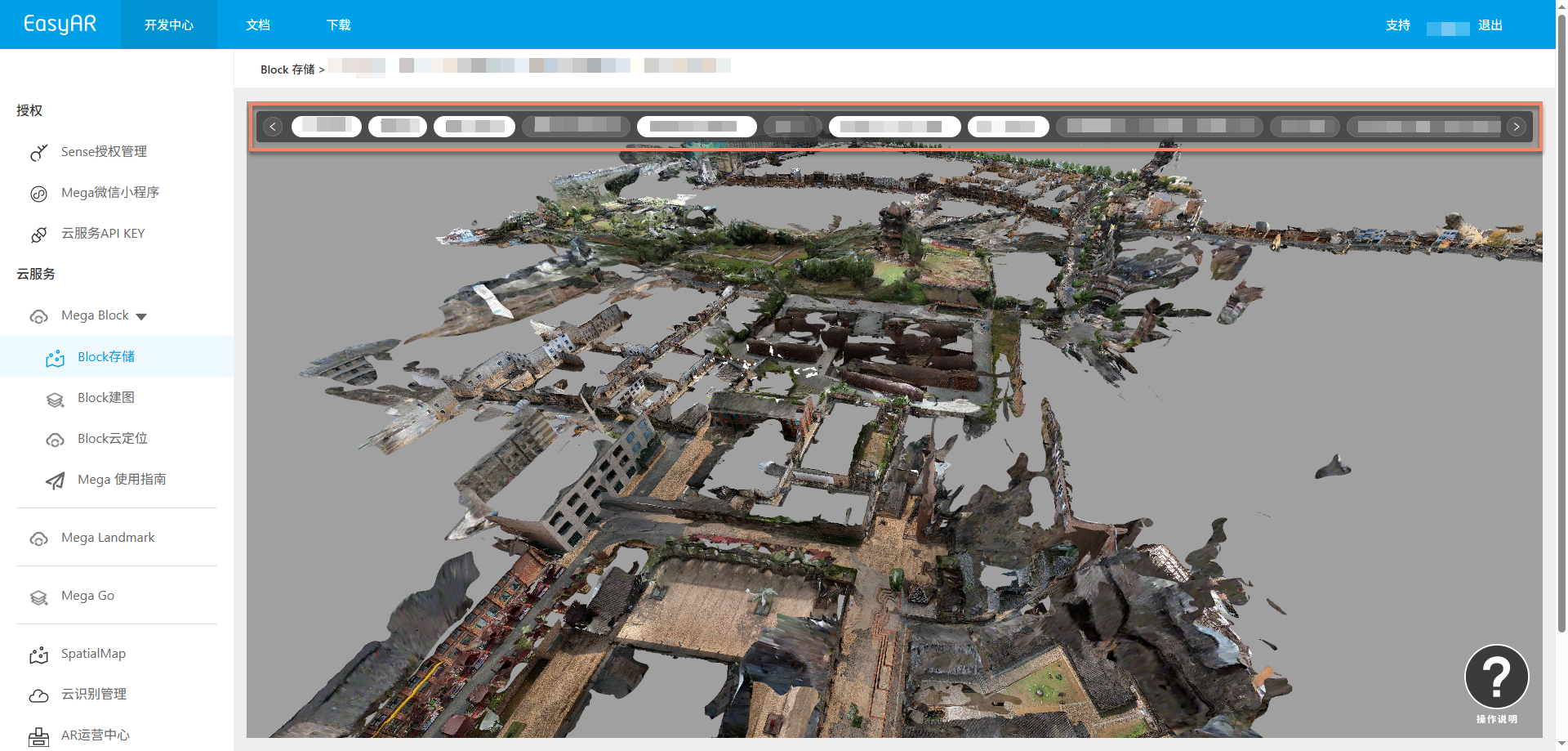
Anteprima dell'effetto del blocco:

Anteprima blocco

Argomenti correlati