Componente annotation toolkit
Nota
Questo componente non deve essere usato per sviluppare applicazioni Unity.
Quando si usa Annotation Tool, il package Annotation Tool viene aperto per impostazione predefinita. Quando nel modulo Block sono presenti dati, la finestra Scene mostrerà il tool.
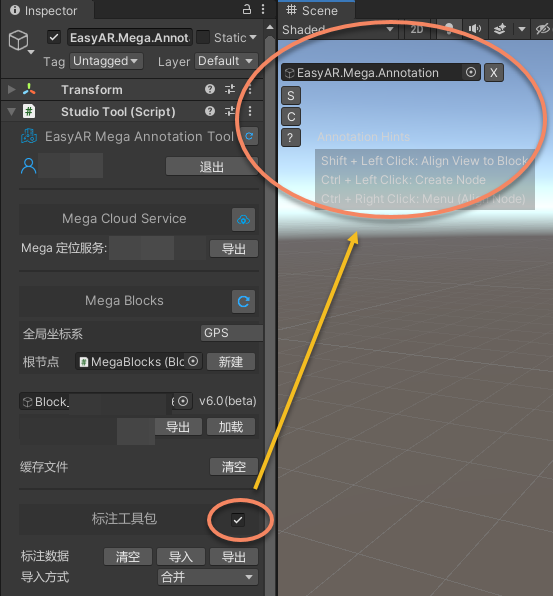
Descrizione dell'interfaccia del tool:
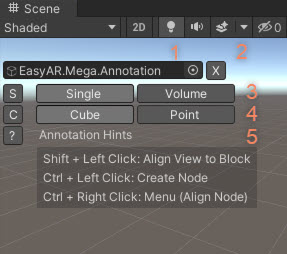
- Mostra il nodo del tool.
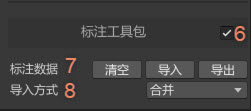
- Chiude annotation toolkit; dopo la chiusura usare
6per riaprirlo. - Selezione
single-point annotation/batch annotation. - Selezione del tipo di nodo annotation.
- Suggerimenti operativi e switch.
- Aprire/chiudere toolkit.
- Importare/esportare/svuotare dati annotation.
- Metodo di importazione usato per importare dati annotation, file o annotation data package.
Creare annotation usando il tool Scene View
Tenere premuto Ctrl (Windows) / Command (Mac), quindi fare clic con il tasto sinistro nel punto che richiede annotation.
Se l'area indicata dal mouse fa parte di Block, i dati annotation verranno creati con la base aderente al modello Block o all'oggetto sopra di esso.
Se l'area indicata dal mouse non fa parte di Block, al clic comparirà una scelta per decidere su quale Block creare i dati annotation. Se il root node contiene informazioni GPS, è possibile usare anche i dati GPS per annotation.
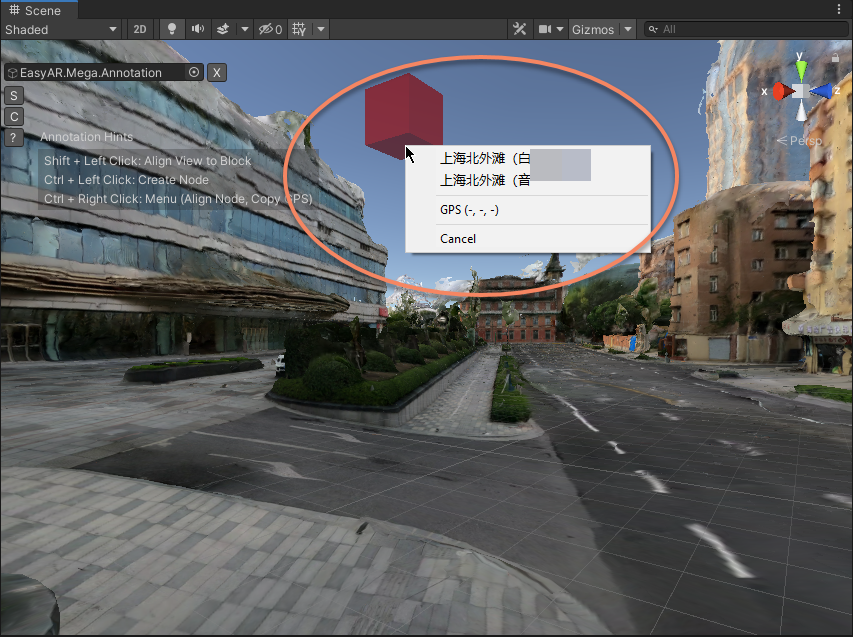
È possibile scegliere di creare Cube annotation o Point annotation; questo tipo verrà riflesso nei dati annotation, cioè nel file ema.
È anche possibile creare dati annotation in batch nello spazio.
Durante la creazione batch è possibile scegliere diversi tipi di annotation e regolare liberamente l'intervallo annotation.
Descrizione delle operazioni shortcut comuni
Il tool offre anche molte funzioni. Durante l'uso è possibile fare riferimento ai suggerimenti a schermo. Le operazioni comuni sono:
Modalità single-point annotation:
Shift + clic sinistro: regolare angolo di vista e centro di rotazione sull'area Block indicata dal mouse.Ctrl/Command + clic sinistro: creare nodo annotation.Ctrl/Command + clic destro: mostrare menu, per riallineare l'annotation selezionata o copiare GPS se sono presenti informazioni GPS.
Modalità batch annotation:
Shift + clic sinistro: regolare angolo di vista e centro di rotazione sull'area Block indicata dal mouse.Ctrl/Command + (shift) + clic sinistro: iniziare/continuare la creazione dell'area batch annotation; tenendo premuto shift, allineare al piano orizzontale.Ctrl/Command + (shift) + doppio clic sinistro: terminare la creazione dell'area batch annotation; è possibile terminare in anticipo per creare una linea o una superficie.Esc o elimina area batch annotation: annullare la creazione batch annotation.Seleziona area batch annotation + clic destro: mostrare menu. Dopo la creazione dell'area batch annotation, è possibile creare annotation al suo interno.
Modalità navigation point map:
Ctrl/Command + clic destro: annullare selezione.
Nota
Ctrl/Command sopra significa Ctrl su Windows e Command su Mac. Se si verificano conflitti di shortcut e occorre usare gli shortcut originali Unity, è possibile chiudere annotation toolkit.
Creare annotation usando il menu Hierarchy View
Quando si crea un nodo in questo modo, i dati annotation vengono generati per impostazione predefinita al centro della finestra Scene.
Il sistema determina automaticamente la hierarchy in base al contenuto della scene: se al centro della finestra esiste un oggetto, come Block, annotation verrà creata automaticamente sulla superficie sopra di esso; se non ci sono oggetti che lo coprono, viene creata nella posizione sospesa predefinita.
Selezionare il nodo Block da annotare, in genere con nome che inizia con Block_, fare clic destro e selezionare EasyAR Mega > Annotation > * per aggiungere.
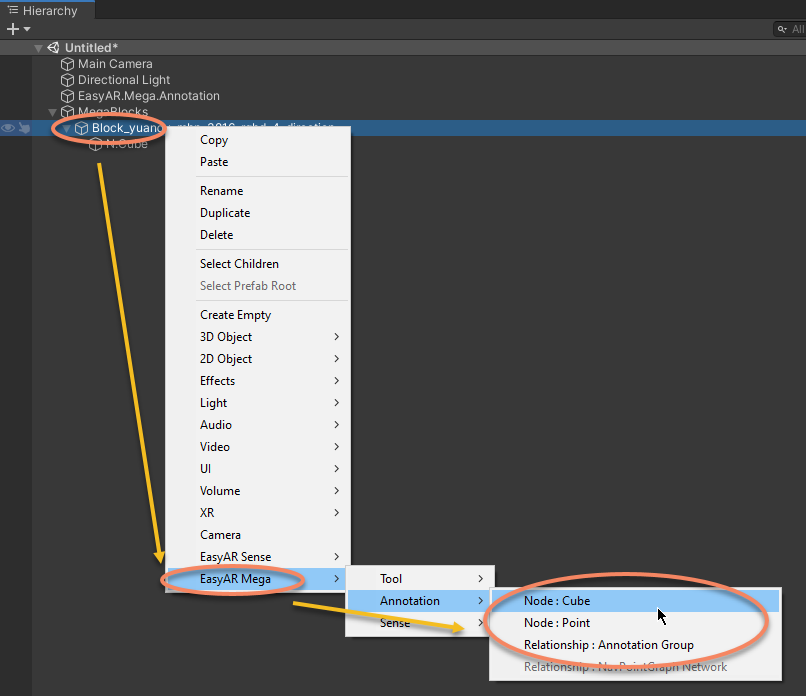
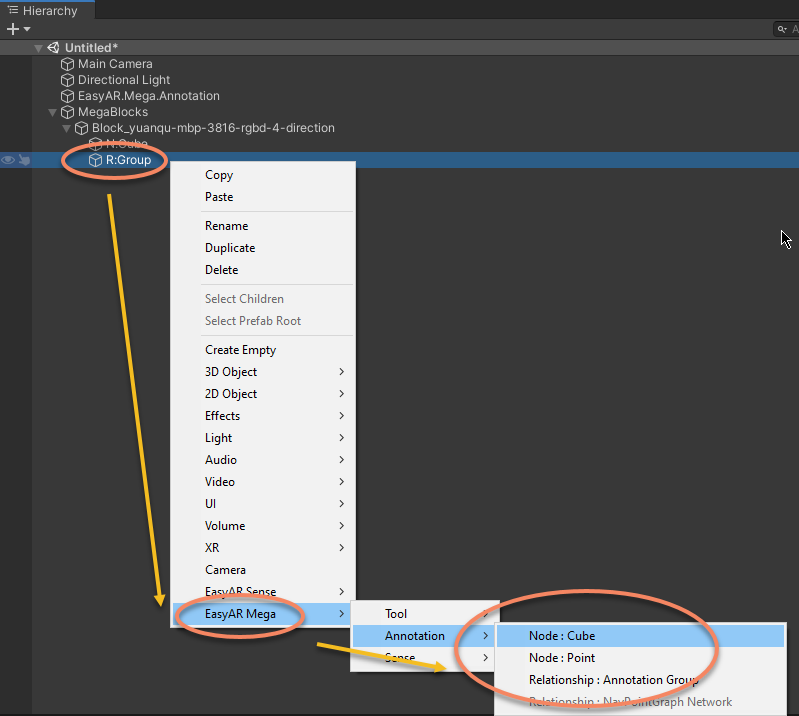
È supportata l'aggiunta di vari tipi di nodi annotation, come point e cube, o gruppi annotation data. L'utente può anche selezionare prima uno specifico gruppo annotation data e poi eseguire la creazione al suo interno.
Modificare annotation
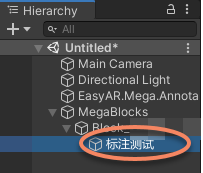
I nodi dati annotation possono essere nominati secondo necessità, e il nome comparirà nel risultato annotation.
Dopo la creazione, Annotation può essere spostata liberamente. Il nodo annotation può regolare posizione, rotazione e scala; queste informazioni saranno registrate nel risultato annotation.
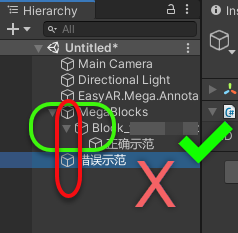
Occorre notare che, se la posizione nello scene tree non è corretta, per esempio non sotto un nodo che inizia con Block_, i dati annotation non verranno esportati.
Gestire dati annotation
Dopo aver completato annotation, è possibile esportare il risultato come file .ema.
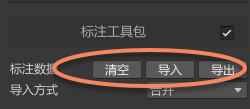
Presupposto di importazione: prima dell'importazione, assicurarsi che la risorsa Block corrispondente sia già stata aggiunta alla scene. Se il Block di destinazione non esiste, l'importazione fallirà.
Pulizia scene: è possibile usare il pulsante "Clear" per rimuovere con un clic tutti i dati annotation dalla scene corrente.
Operazione di importazione: importando un file .ema, è possibile aggiungere alla scene corrente il risultato annotation salvato in precedenza.
Impostazione strategia di importazione: durante l'importazione, il sistema offre due metodi di elaborazione dati:
Merge: somma i dati in .ema ai dati esistenti nella scene.
Overwrite: il sistema svuota prima completamente i dati esistenti nella scene, poi esegue l'importazione.
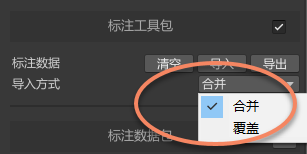
Questa opzione influisce anche sul metodo di importazione dell'
annotation data packagememorizzato sul server.