ターゲット画像管理
ターゲット画像(Targets)は、次の 2 つの方法で管理できます。
- ビジュアル管理: EasyAR Developer Center にログインして手動でメンテナンスします。
- API 自動管理: Web Service REST API を呼び出して、自社の業務システムまたは management backend に統合します。
重要
cloud recognition サービスでは、ターゲット画像管理と image recognition は 2 つの異なる要件であり、API は 2 つの異なる Cloud URL エントリに対応します。
data center リージョン選択
image library 実行例が配置されている data center は、次のリージョン選択をサポートしています。
- China-Shanghai
- US-Silicon Valley
方法 1: EasyAR Developer Center でターゲット画像を管理する
小規模テストまたは手動での迅速なアップロードに適しています。操作手順は次のとおりです。
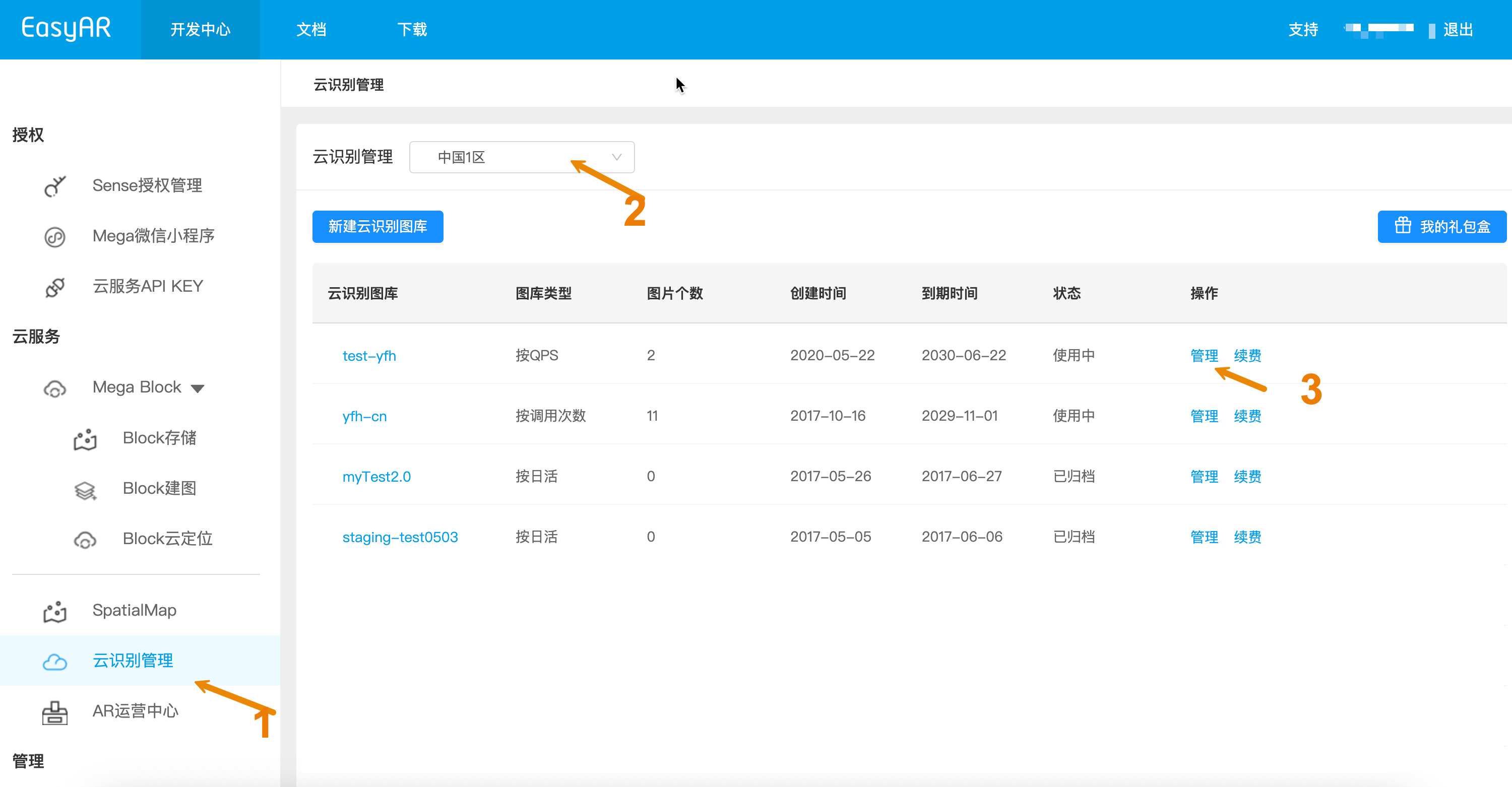
- EasyAR Developer Center にログインし、Cloud Recognition Management に入ります。
- ターゲットリージョンを選択します。image library をまだ作成していない場合は、先に新規作成し、cloud recognition image library を有効にしてください。
- image library リストで Manage をクリックすると、ターゲット画像のメンテナンス画面に入り、アップロード、変更、削除を行えます。
方法 2: REST API を使用して自動管理する
大量のターゲット画像を処理する必要があるアプリケーションでは、Web Service REST API を使用し、アプリケーションまたは management backend 内で自動化 workflow を実装することを推奨します。
準備チェックリスト
以下は準備が必要なチェックリストです。ターゲット画像の管理を開始する前に、新しい cloud recognition データベースインスタンス(Cloud Database)を準備する必要があります。
- CRS AppId
- API Key / API Secret または Token
- Cloud URL
- Server-end URL: ターゲット画像管理 URL アドレス。https は 443 ポートを使用します
- Client-end URL: image recognition サービス URL アドレス。https は 8443 ポートを使用します
重要
ポート区別の説明: ターゲット管理 API エントリ(443)と mobile/Unity が呼び出す cloud recognition API エントリ(8443)は 2 つの異なるチャネルです。設定時には必ず区別してください。
チェックリスト各項目の取得方法
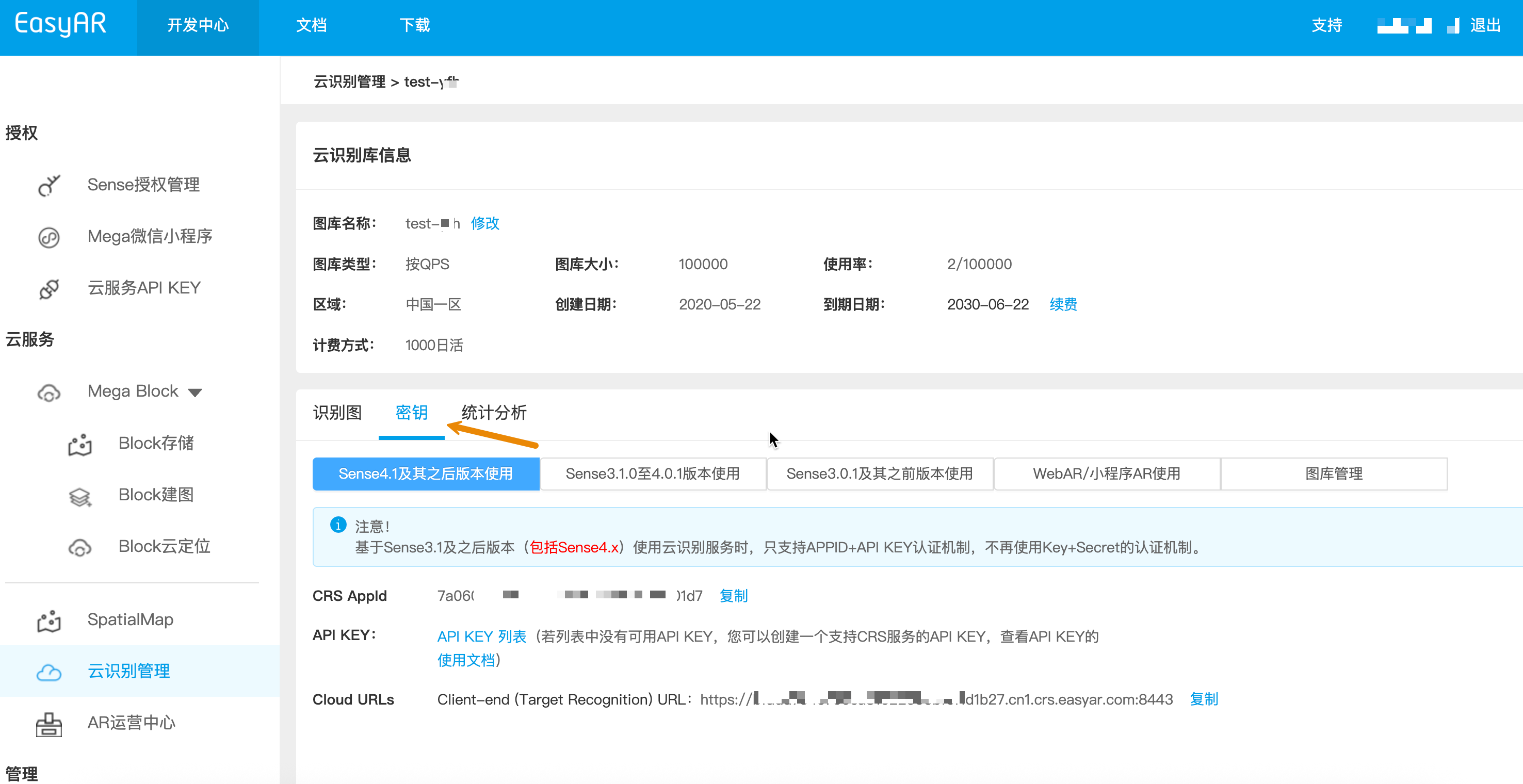
- CRS AppId の確認方法:
Developer Center -> Cloud Recognition Management -> Select image library -> Manage -> Key
- API Key / API Secret の確認方法:
Developer Center -> Cloud Service APIKey -> Copy
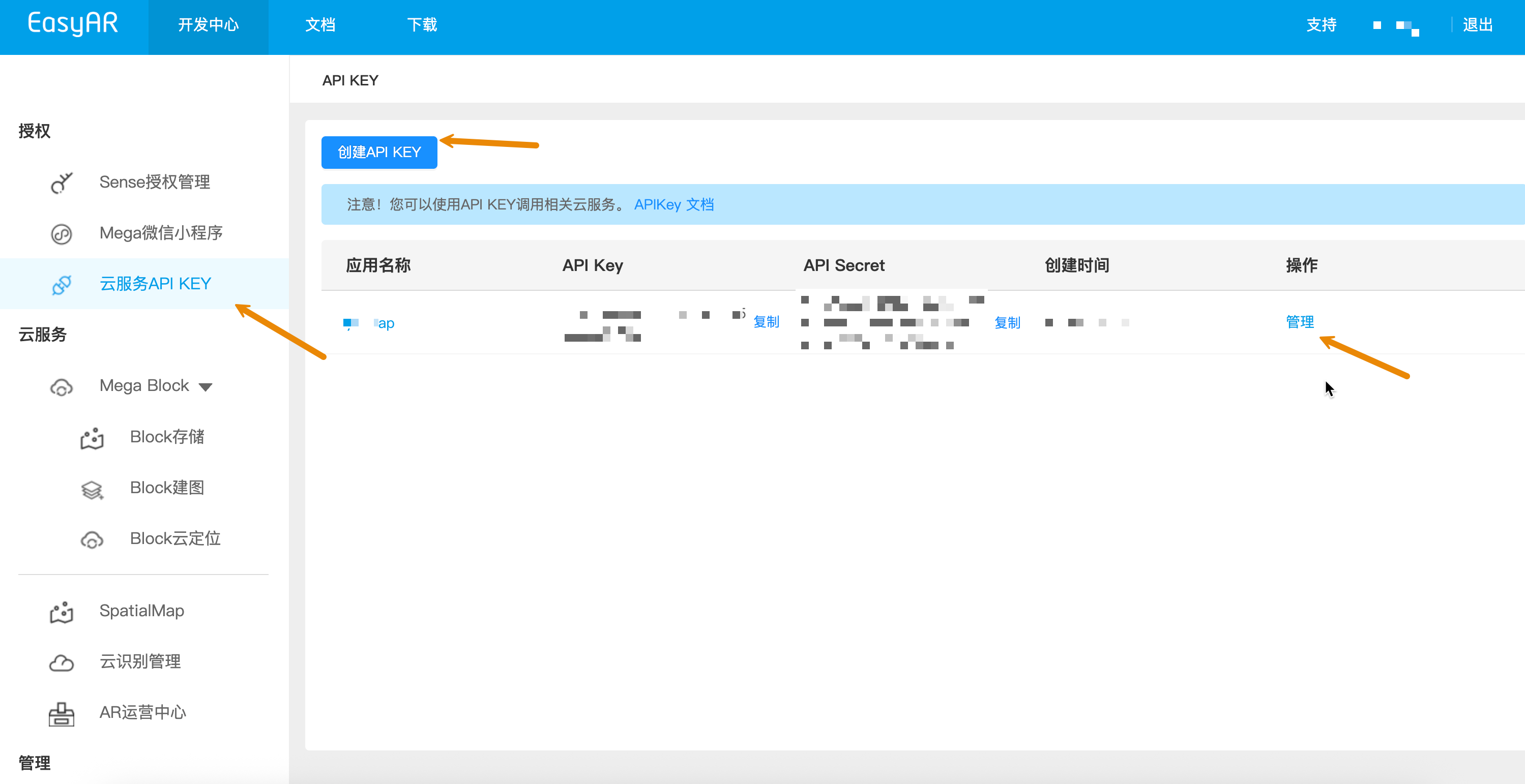
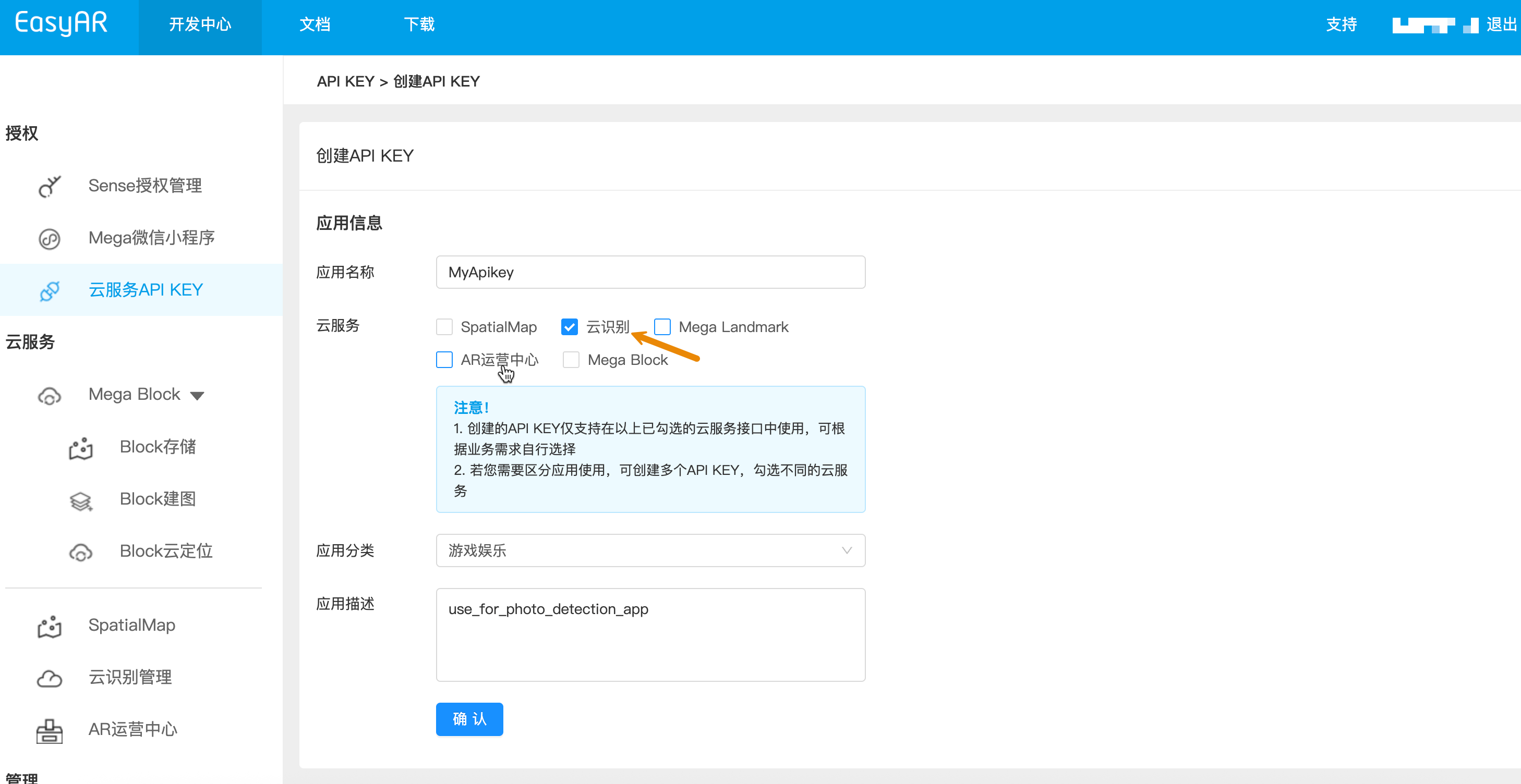
API Key をまだ持っていない場合は APIKey を作成し、必ず cloud recognition(CRS)権限を選択してください。API Key と権限制御について詳しくは、API Key の概要を参照してください。
- Token の確認方法:
Developer Center -> Cloud Service APIKey -> Manage -> Select validity period -> Generate Token -> Copy
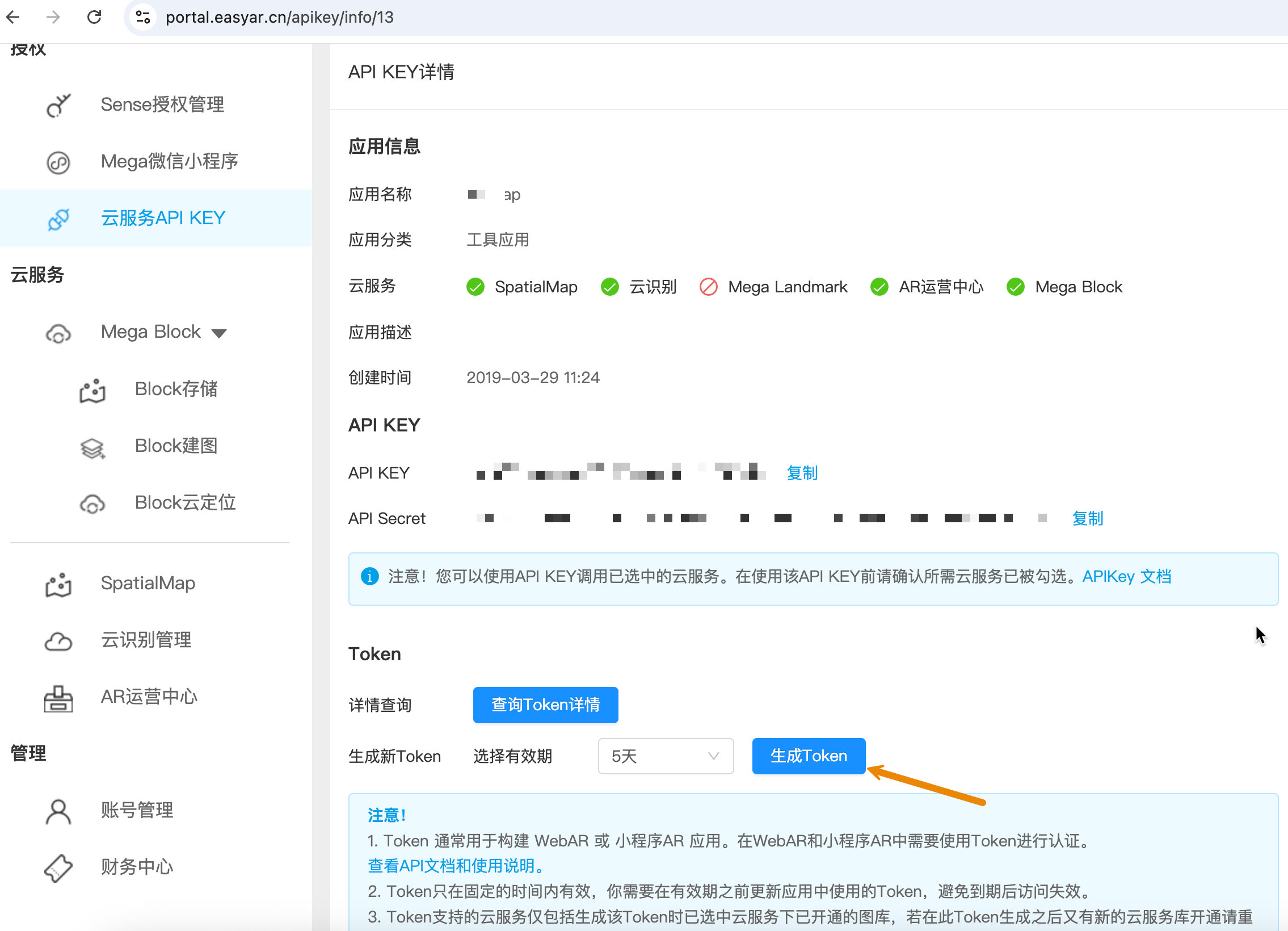
Token の有効期間をカスタマイズする必要がある場合は、UAC API - Token の作成を参照し、元の APIKey と APISecret を使用して Token を作成できます。
- Cloud URL の確認方法:
image library 内のターゲット画像管理では Server-end URL 443 ポート、Server-end URL を使用します
Developer Center -> Cloud Recognition Management -> Select image library -> Manage -> Key -> Image Library Management
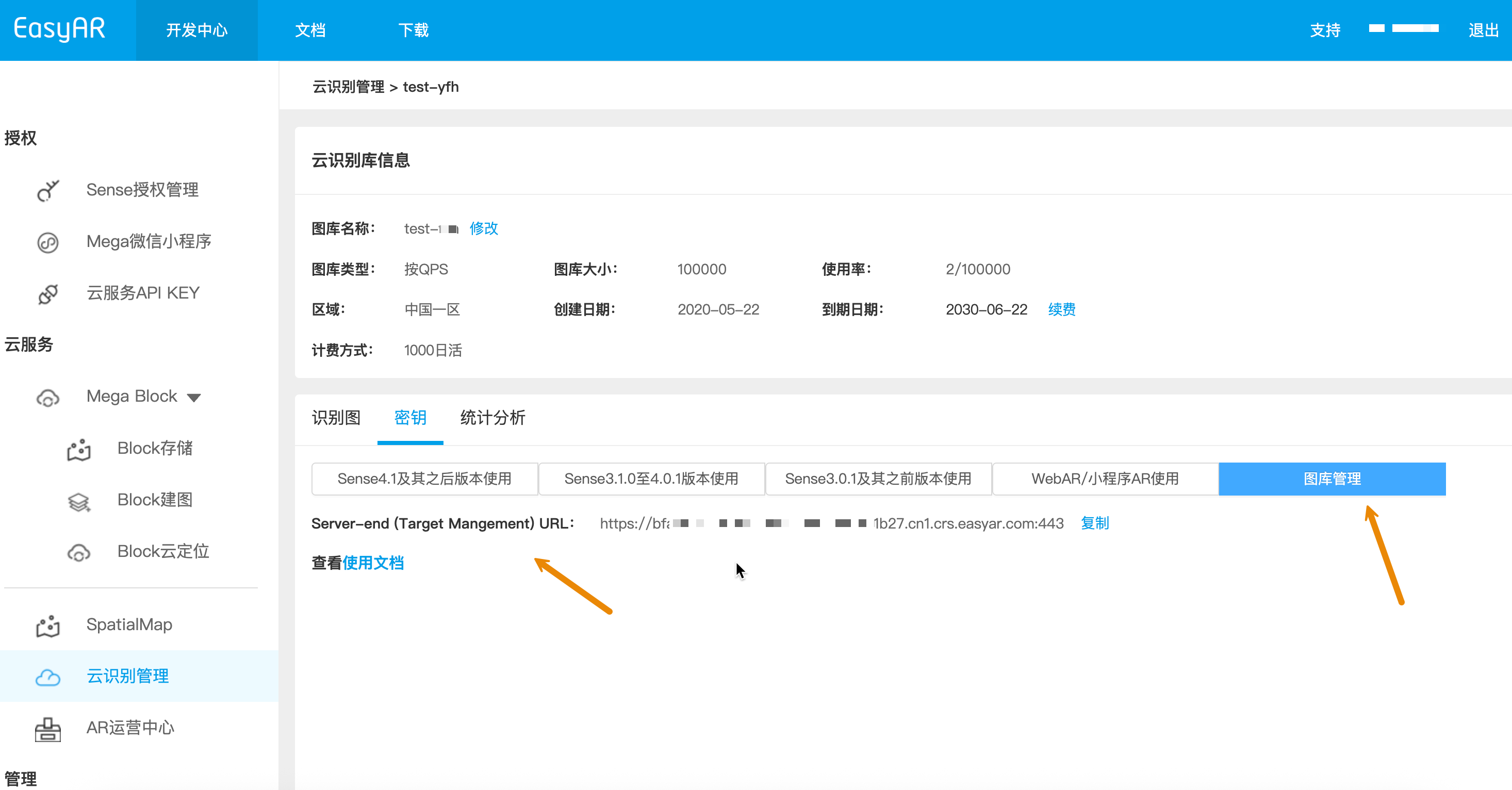
マルチエンド統合ガイド
実際の workflow では、ターゲット画像管理は通常、開発者の業務サーバー、mobile end、または Unity に統合されます。
業務サービスプラットフォーム: 一般的なサーバー開発言語(Curl/Java/NodeJS/PHP)で API を呼び出すサンプルコードを提供し、ターゲット画像の自動アップロードと metadata(Meta)更新の実装を支援します。
Mobile end(Unity/Mobile): Unity ベースのターゲット画像管理サンプルコードを提供し、開発者が写真を撮影してターゲット画像をアップロードする方法を自分で実装できるようにします。
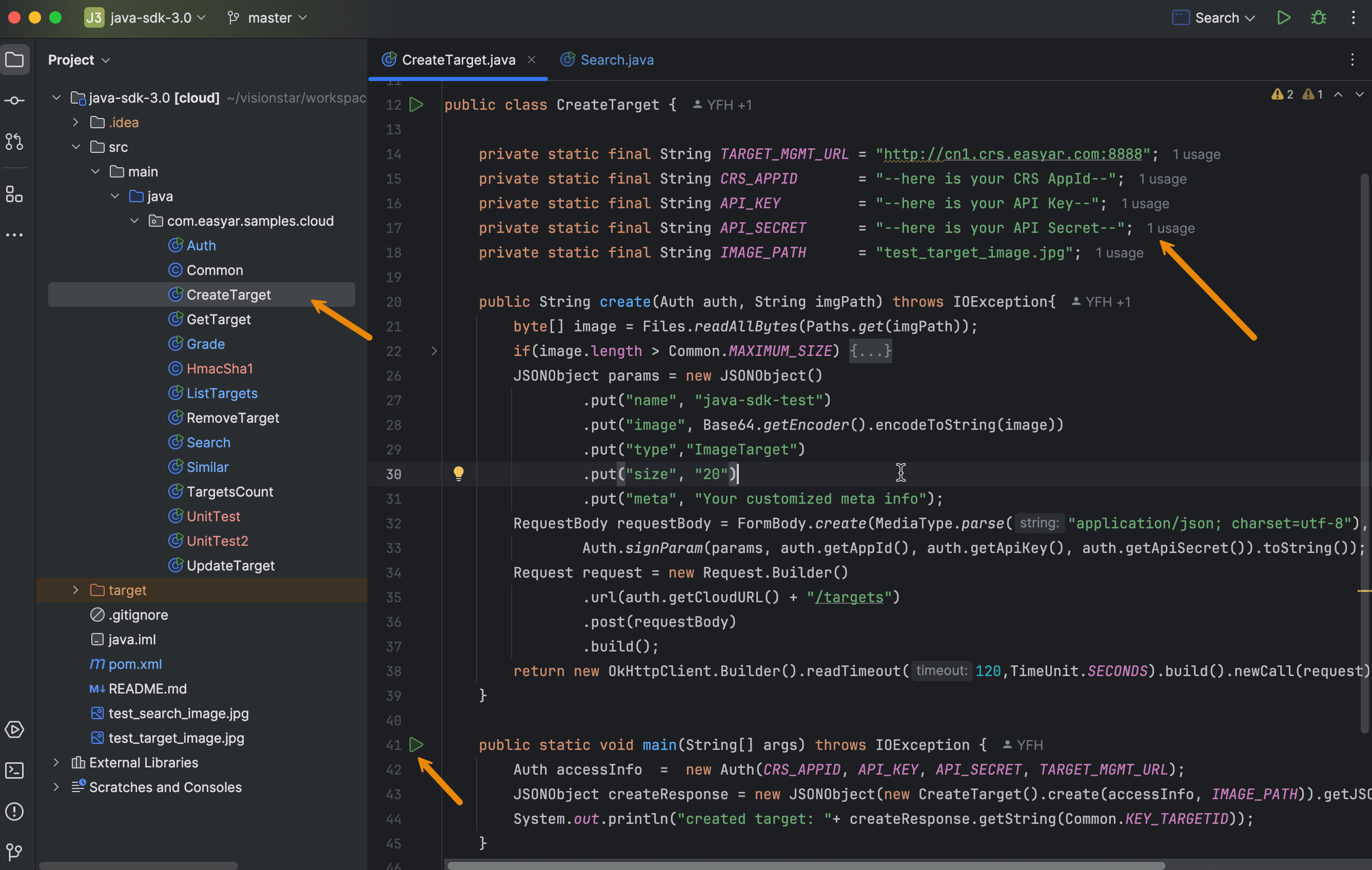
サンプルコードを実行する
次の図は Java サンプルコードの使用例です。サンプルコード内に自分の準備チェックリストの各項目を入力し、Main を実行します。
関連トピック:
次のトピック:
注記
実際の workflow では、ターゲット画像を作成する際に best practices に従うことを推奨します。必ずよく読んでください。