Windows でのクラッシュ解析
native Windows および Windows 上の Unity Editor でのクラッシュについては、次の説明を参照してください。
開発中にクラッシュ位置を取得する
Visual Studio でデバッグするときに必要な情報は次の図のとおりです。
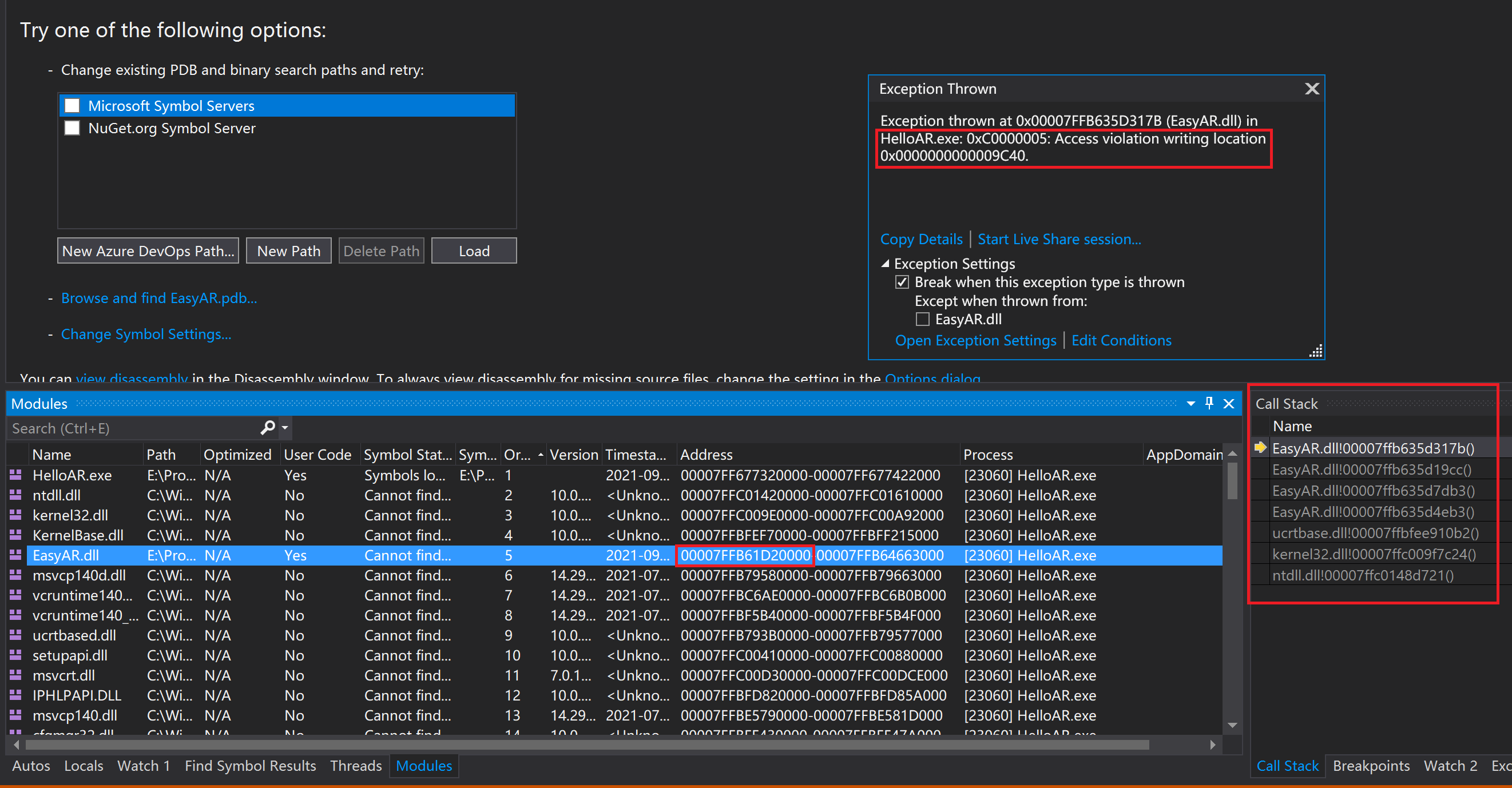
クラッシュ原因は次のとおりです。
Exception thrown at 0x00007FFB7747317B (EasyAR.dll) in HelloAR.exe: 0xC0000005: Access violation writing location 0x0000000000009C40.
コード実行スタックは次のとおりです。
>	EasyAR.dll!00007ffb7747317b()	Unknown
    EasyAR.dll!00007ffb774719cc()	Unknown
    EasyAR.dll!00007ffb77477db3()	Unknown
    EasyAR.dll!00007ffb77474eb3()	Unknown
    ucrtbase.dll!00007ffbfee910b2()	Unknown
    kernel32.dll!00007ffc009f7c24()	Unknown
    ntdll.dll!00007ffc0148d721()	Unknown
動的ライブラリのロードアドレスは次のとおりです。
0x00007FFB75BC0000
コード実行スタックに EasyAR.dll 関連の内容が存在する場合、クラッシュは EasyAR と関係している可能性があります。存在しない場合、クラッシュは EasyAR と関係しない可能性が高くなります。
開発中にクラッシュ位置を取得する(Unity)
Unity でアプリケーションを開発する場合、Unity のログを使用してクラッシュを分析することもできます。
Unity ログは Unity Editor ログと Unity Player ログに分かれ、次の方法で取得できます。
| Unity 環境 | オペレーティングシステム | ログパス |
|---|---|---|
| Editor | Windows | %LOCALAPPDATA%\Unity\Editor\Editor.log |
| Player | Windows | %USERPROFILE%\AppData\LocalLow\CompanyName\ProductName\Player.log |
Editor ログは、Console ウィンドウ右上メニューの Open Editor Log コマンドから開くこともできます。
マネージド例外、C#、は Unity Editor の Console ウィンドウで確認できます。Unity メインメニューの Window -> General -> Console です。
その他のクラッシュ関連情報
EasyAR Sense および EasyAR Sense Unity Plugin のバージョン番号
例: 4.7.0.11800-cf8e24e30
Community Edition/Enterprise Edition
プラットフォーム
Win32
CPU アーキテクチャ
x86_64/x86