Android でのログ分析
native (Android) と Unity (Android) 上のログについては、以下の説明を参照してください。
ログの取得方法
Android Studio または adb logcat でログを取得できます。完全なログを取得するには、adb logcat の使用を推奨します。
使用時には、Android デバイスの開発者モードを有効にし、USB デバッグまたはワイヤレスデバッグを有効にし、USB ケーブルで接続するか WLAN 経由でペアリングおよび接続する必要がある場合があります。Android Debug Bridge (Chinese English) を参照してください。
以下は、WLAN 経由でペアリングおよび接続し、adb logcat を使用する例です。
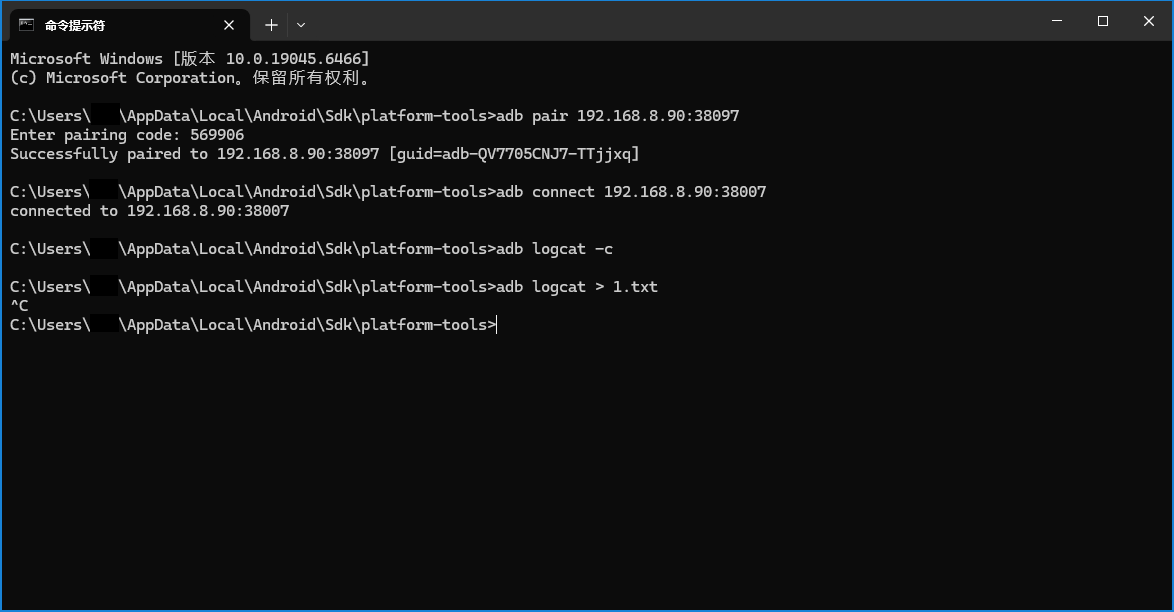
adb 接続後、まず adb logcat -c を使用して以前のログをクリアし、その後 adb logcat > log.txt を実行してログを log.txt に出力します。この状態でエラーが発生するまでプログラムを実行し、Ctrl + C でログ出力を終了します。
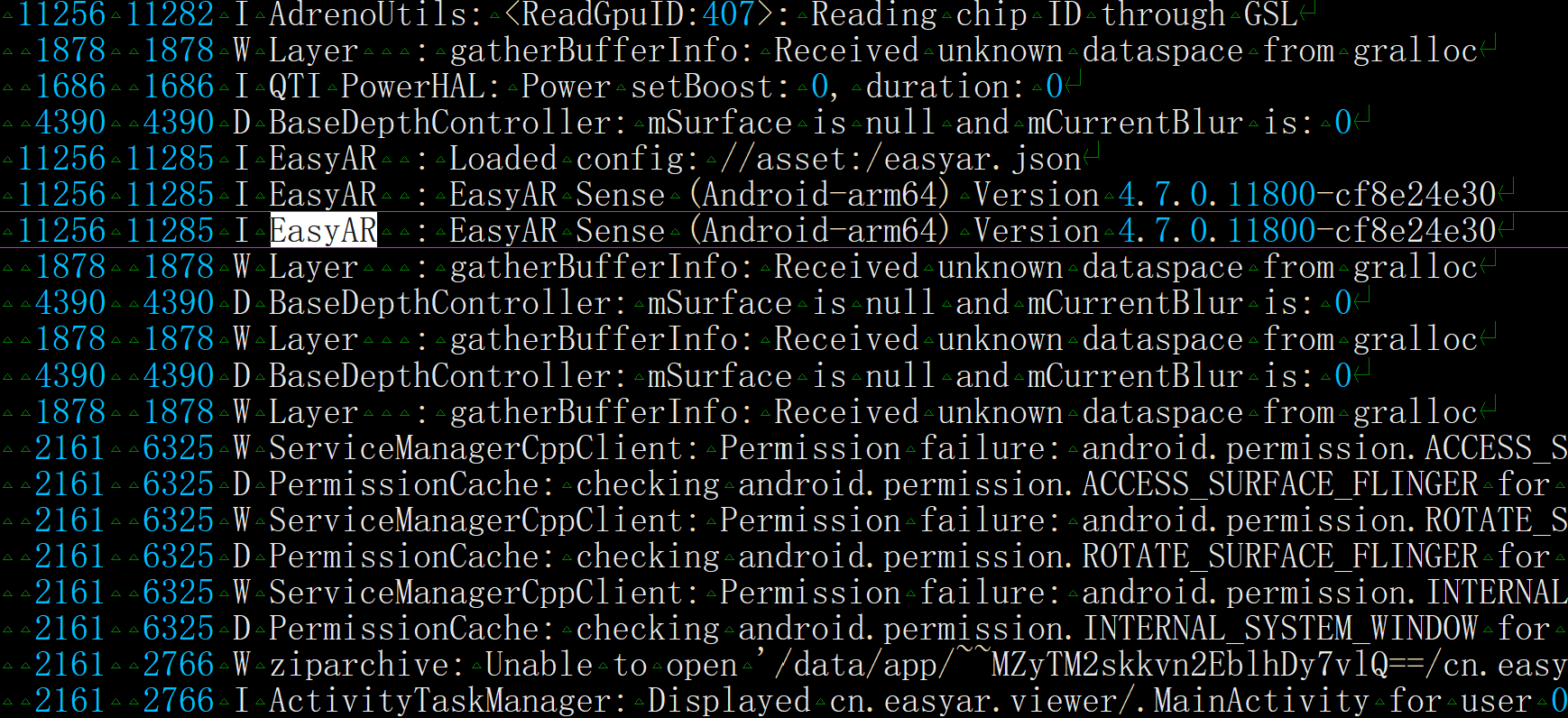
以下はログファイルの例です。
ログの理解
デバッグ時には、以下の tag に特に注意する必要があります。
EasyAR
EasyAR が出力するログ
Unity
Unity エンジンが C# 層で出力するログ
UnityPlayer
Unity エンジンが Java/JNI 層で出力するログ
libunity
Unity エンジンが C++ または IL2CPP 層で出力するログ
AndroidRuntime
Java 例外がキャッチされなかったときに Android システムが出力するログ
ActivityManager
ANR などの状況で Android システムが出力するログ
エラーを分析するときは、呼び出された関数、パラメータ、関連状態など、エラーが発生した条件を把握する必要がよくあります。
フィードバック時の注意事項
フィードバック時には、tag でフィルタしていないログ情報を提供してください。システム下位ライブラリが詳細なエラー原因を出力することがあり、それらのライブラリの tag はシステムによって異なるためです。
また、フィードバックには以下の情報も添付してください。
EasyAR Sense と EasyAR Sense Unity Plugin のバージョン番号
例: 4.7.0.11800-cf8e24e30
Community Edition/Enterprise Edition
CPU アーキテクチャ
aarch64/armeabi-v7a