Windows 上のログ分析
native (Windows) と Unity Editor (Windows) 上のログについては、次の説明を参照してください。
ログ取得方法
プログラムに console がある場合、console からログを取得できます。

それ以外の場合は、Log.setLogFunc を使用してログをリダイレクトし、ログを出力する方法を自分で提供する必要があります。
Unity 内蔵ログ
Unity でアプリケーションを開発する場合、プラットフォーム標準のログ分析手段に加え、Unity Editor も追加のデバッグ手段を提供します。
Unity ログは Unity Editor ログと Unity Player ログに分かれており、次の方法で取得できます。
| Unity 環境 | オペレーティングシステム | ログパス |
|---|---|---|
| Editor | Windows | %LOCALAPPDATA%\Unity\Editor\Editor.log |
| Player | Windows | %USERPROFILE%\AppData\LocalLow\CompanyName\ProductName\Player.log |
Editor ログは、Console ウィンドウ右上メニューの Open Editor Log コマンドから開くこともできます。
ログの理解
一般に、出力レベルが Error のエラー(赤色で表示)は重要な問題であり、確認が必要です。以下はカメラが見つからないエラーの例です。
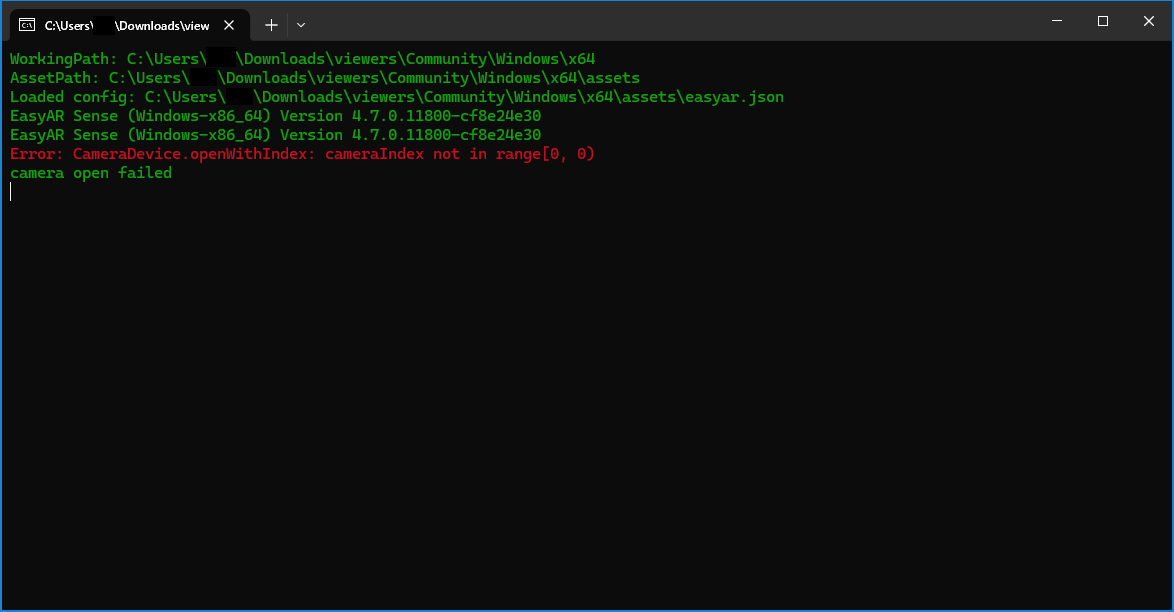
エラー分析では、呼び出された関数、パラメータ、関連する状態など、エラー発生条件を明確にする必要がよくあります。
フィードバック時の注意事項
フィードバック時には以下の情報を添付してください。
EasyAR Sense と EasyAR Sense Unity Plugin のバージョン番号
例: 4.7.0.11800-cf8e24e30
Community edition/Enterprise edition
プラットフォーム
Win32
CPU アーキテクチャ
x86_64/x86