Player 設定
この記事では、Unity で EasyAR Sense Unity Plugin を使用してアプリをパッケージ化するときに注意する必要がある Player 設定項目について説明します。
プラットフォーム別の設定説明
Unity でビルドするときは、以下の設定を確認する必要があります。
Unity メニューの File -> Build Settings-> Player Settings を順に開き、Android アイコンをクリックして Android プラットフォームの対応する設定を表示します。

通常、以下のオプションを設定する必要があります。
Package Name Android アプリの
Package Nameを設定します。Package Nameは License Key 作成時に入力したものと必ず一致している必要があります。
Minimum API Level EasyAR がサポートする
Minimum API levelは、使用する variant によって異なります。Fullvariant を使用する場合はAndroid API Level 24以上が必要です。他の variant を使用する場合、EasyAR Sense はAndroid API Level 21以上を必要とします。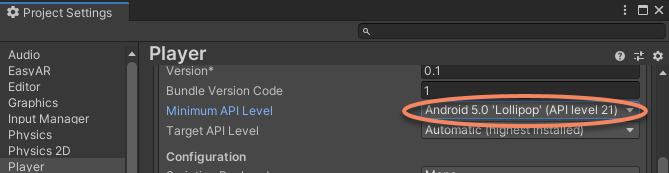
ヒント
Fullvariant は通常、Mega Go の端末側 localization 機能および 5DoF camera 機能で使用されます。Mega cloud localization service を使用する場合も、5DoF camera サポートはデフォルトで有効になります。対象プラットフォームで使用する EasyAR Sense variant は、Unity メニュー
Project Settings > EasyAR > Senseの Lib Variants オプションで確認できます。Target Architecture Google ARCore を使用する必要がある場合、またはその他の理由で ARM64 サポートを含めてコンパイルする必要がある場合は、
IL2CPPでコンパイルし、ARM64 サポートを選択する必要があります。ARM64 アーキテクチャのサポートが不要な場合、設定は不要です。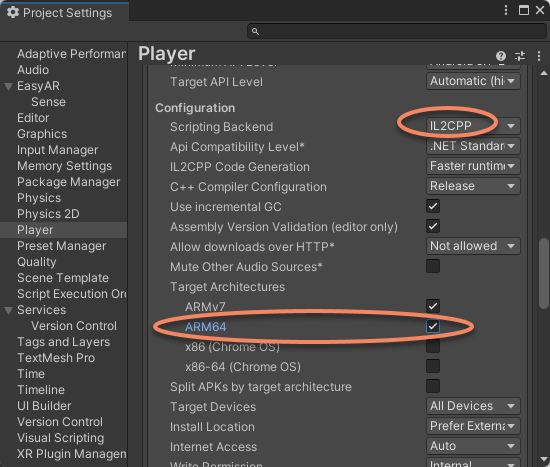
動画録画機能の特殊設定
動画録画機能を使用する場合は、
Graphics APIをOpenGLES3またはOpenGLES2に設定し、Multithreaded Renderingのチェックを外す必要があります。さらに EasyAR 設定でLib Variants > AndroidをVideoRecordingに設定する必要があります。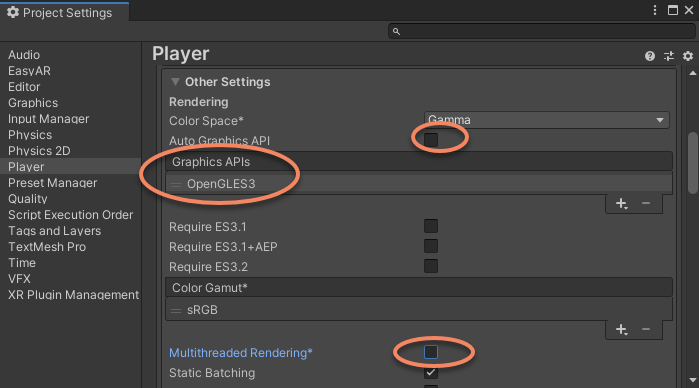



よくある問題
以下は Player 設定に関連するよくあるエラーと解決方法です。
License Key 異常のエラー
License Key に異常がある場合、例えば
Package Nameが一致しない場合、アプリをパッケージ化するときにis not a valid EasyAR Sense license key or it does not match package nameのようなメッセージが表示されます。この時点でパッケージ化を続行すると、生成されたアプリは正常に使用できません。ウィンドウの表示をよく確認し、問題を修正してからパッケージ化を続行してください。パッケージ化時のライセンスチェックを無効にする
特別な場合として、EasyAR の API を使用して手動で初期化し、
Setttingsファイル内のLicense Keyを使用しない場合は、Continue and don't warn me againを選択するか、EasyAR 設定のEasyAR Sense License > Verify When Buildオプションを無効にできます。これにより、パッケージ化時のチェックが無効になります。非 ARM アーキテクチャの Android device サポート
EasyAR Sense は x86 および x86-64 アーキテクチャの Android システムを直接サポートしていませんが、一般に x86 アーキテクチャの device チップは ARM プログラムと互換的に実行できます。そのため、x86 アーキテクチャの選択を外すように設定する必要があり、これにより一部の x86 device で正常に使用できます。