ヘッドセット拡張パッケージテンプレートの概要
com.easyar.sense.ext.hmdtemplate package は、ヘッドセット拡張開発のためのサンプルとテンプレートを提供します。これは SDK の実装であり、アプリケーション開発者向けのサンプルも含まれています。
テンプレート内容
この package のパッケージ構造は、Unity 推奨のファイルレイアウトに従っています。
.
├── CHANGELOG.md
├── Documentation~
├── Editor
├── LICENSE.md
├── package.json
├── Runtime
└── Samples~
    └── Combination_BasedOn_HMD
重要な内容は次のとおりです。
- Runtime: runtime platform assets を保存するフォルダーです。テンプレートの中で最も重要なフォルダーです。
- Samples~: package 内のすべてのサンプルを保存するフォルダーです。下流で使用するためのサンプルを含み、拡張をテストする demo として使用できます。このサンプルをその場で開発するには、フォルダー名を
Samplesに変更する必要があります。Client.Pack メソッドは、新しい release をパッケージ化するときに自動的にSamples~にリネームします。 - Editor: edit-time platform assets を保存するフォルダーです。このフォルダーのスクリプトは主にメニュー項目を作成するために使用されます。
- package.json: package の manifest ファイルです。
テンプレートサンプルの作成手順
-
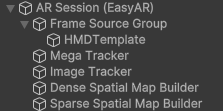
Hierarchyビューで:- 空白部分を右クリックし、メニュー
EasyAR Sense>Mega>AR Session (Mega Block Default Preset)から ARSession を追加します。 - AR Session (EasyAR) を選択して右クリックし、メニュー
EasyAR Sense>Image Tracking>Frame Filter : Image Trackerから ImageTrackerFrameFilter を session に追加します。 - AR Session (EasyAR) を選択して右クリックし、メニュー
EasyAR Sense>SpatialMap>Frame Filter : Dense SpatialMap Builderから DenseSpatialMapBuilderFrameFilter を session に追加します。 - AR Session (EasyAR) を選択して右クリックし、メニュー
EasyAR Sense>SpatialMap>Frame Filter : Sparse SpatialMap Builderから SparseSpatialMapBuilderFrameFilter を session に追加します。 - AR Session (EasyAR) を選択して右クリックし、メニュー
EasyAR Sense>Extensions>Frame Source : HMD Template (keep it only)から HMD Template の FrameSource を追加し、それだけを残します。
- 空白部分を右クリックし、メニュー
-
Hierarchyビューで 空白部分を右クリックし、メニューEasyAR Sense>Image Tracking>Target : Image Targetから ImageTargetController を session に追加します。ImageTargetController を設定します。
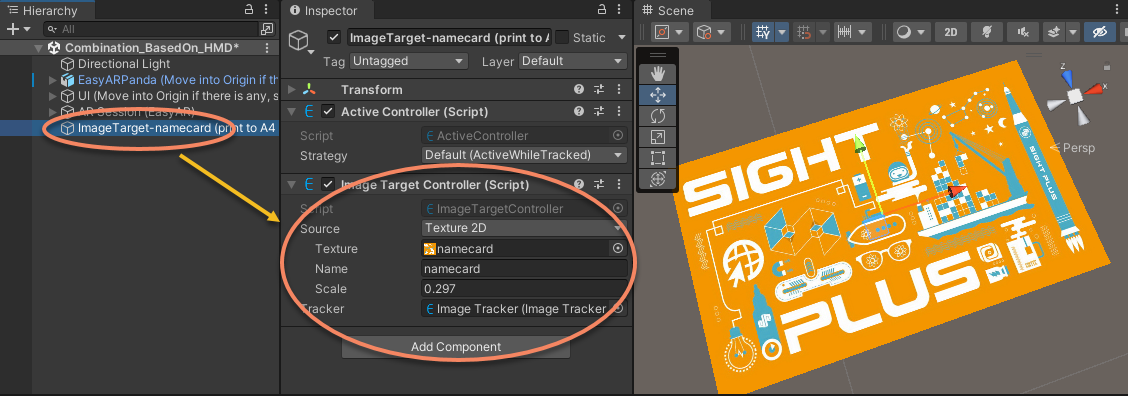
上記の設定が完了すると、
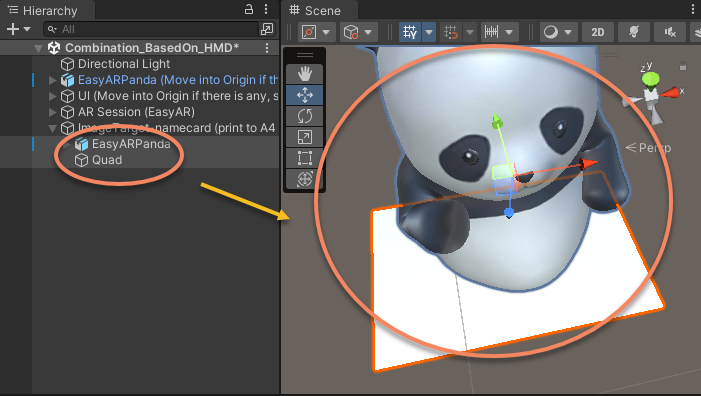
Sceneビューに表示される画像は gizmo です。このサンプルでは、同じ画像の仮想オブジェクトを表示するために quad を使用します。target の上に表示される仮想オブジェクトを追加します。
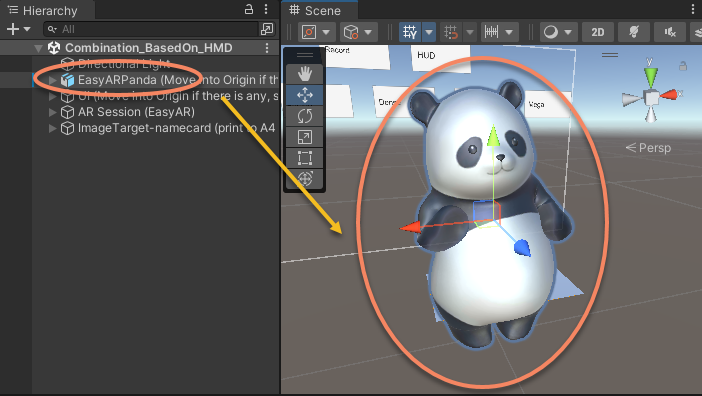
モーション追跡原点の参照としてモデルを追加
このモデルは開発者と下流ユーザーの両方にとって重要です。デバイス motion tracking と EasyAR アルゴリズムを分離するために使用されます。
機能選択用の UI を追加
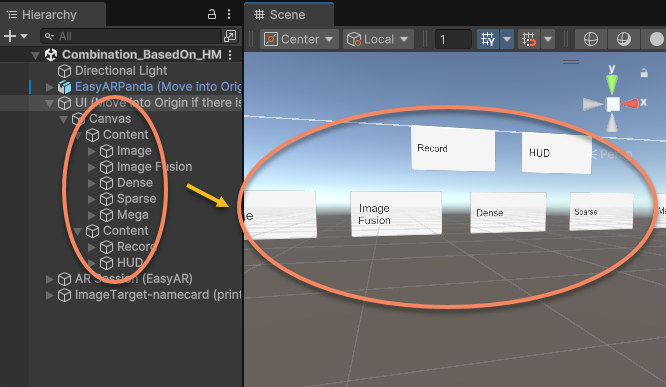
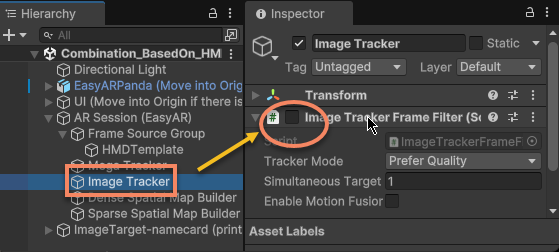
起動時に有効な EasyAR 機能を無効にし、UI スイッチで有効化する
たとえば、image tracking 機能は起動時に無効にできます。対応する component の enable を false に設定するだけです。
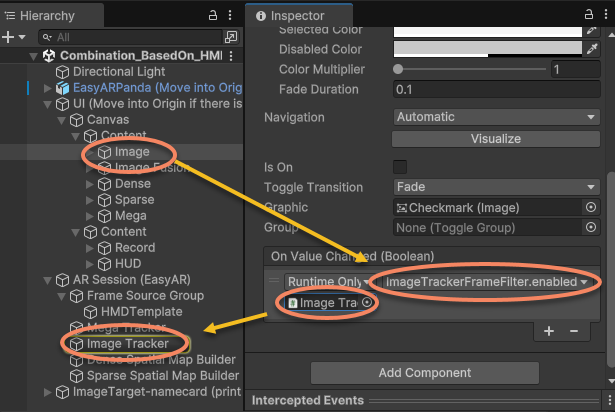
その後、UI スイッチ処理を追加します。
関連トピック
- ヘッドセットで EasyAR をサポートする では、このテンプレートを使用して新しいヘッドセット拡張パッケージを作成する方法を説明します
- 実行検証(bring-up) では、このテンプレートが提供するサンプルを使用して入力拡張の正しさを検証する方法を説明します
- 拡張パッケージを公開する では、このテンプレートに基づいて最終的なパッケージ化と配布を完了する方法を説明します