現地使用とシミュレーション実行
この記事では、Mega を現地で使用する場合と非現地でシミュレーション実行する場合の設定差異、および必要に応じた設定方法を説明します。
現地使用とシミュレーション実行の違い
Mega は GNSS(GPS、北斗など)情報を使用して localization プロセスを補助し、localization の精度と安定性を高めます。現地使用時には、デバイスの GNSS 情報は正確で localization 補助に利用できます。一方、非現地シミュレーション実行時には、デバイスの GNSS 情報は環境と一致しません。このデータは localization 補助に使えず、むしろ localization 効果に影響します。そのため Mega は、現地使用と非現地シミュレーション実行のニーズに対応する 2 種類の設定を提供しています。
初回使用時に誤った設定による localization 失敗を避けるため、デフォルト設定はシミュレーション実行設定です。
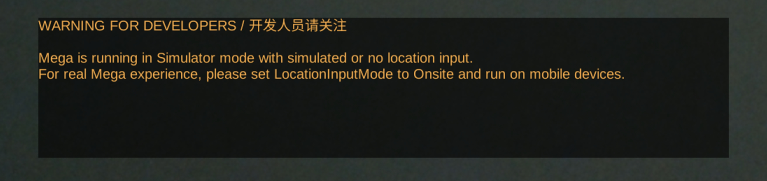
シミュレーション実行設定では、画面に警告情報が常に表示されます。この情報は閉じることができず、アプリケーションが誤った設定のまま最終ユーザーにリリースされないようにします。
ヒント
警告情報を閉じるには、アプリケーションが現地でのみ使用されることを確認し、現地設定を使用する必要があります。
非現地シミュレーション実行用に設定する
session 下の Mega Tracker オブジェクトを選択し、MegaTrackerFrameFilter コンポーネントを見つけ、Location Input Mode で Simulator オプションを選択すると、シミュレーション実行設定が有効になります。
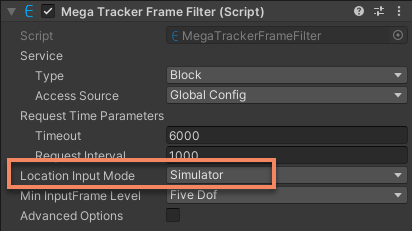
スクリプトでは、MegaTrackerFrameFilter.LocationInputMode を Simulator に設定することで同じ効果を得られます。
注記
EIF ファイルを使用してシミュレーション実行する場合、このオプションは自動的に FramePlayer に設定され、変更できません。これにより EIF ファイル内に記録された GNSS データが正しく使用されます。
現地使用用に設定する
session 下の Mega Tracker オブジェクトを選択し、MegaTrackerFrameFilter コンポーネントを見つけ、Location Input Mode で Onsite オプションを選択すると、現地使用設定が有効になります。
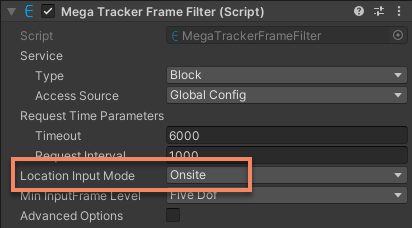
スクリプトでは、MegaTrackerFrameFilter.LocationInputMode を Onsite に設定することで同じ効果を得られます。
注意
非現地シミュレーション実行時に誤って現地設定を使用すると、localization が失敗し、コンテンツ表示に影響する可能性があります。