空間データ収集用に GoPro Max2 を設定する
この記事では、GoPro Max2 全景カメラを正しく設定する方法を紹介します。ハードウェアの準備、ファームウェアの更新、カメラパラメーター設定、物理的な設置要件、環境チェックなどの重要な手順を含み、EasyAR Mega の空間マップ構築に使用する高品質なデータを収集できるようにします。
注記
Max2 本体側面には目立つ Max2 の文字があり、2 つのレンズは同軸上にあります。下の側面図に示すとおりです。Max(2 つのレンズが同軸ではない)と簡単に区別できます。お使いのデバイスが GoPro Max の場合は、GoPro Max 設定ガイドを参照して設定してください。
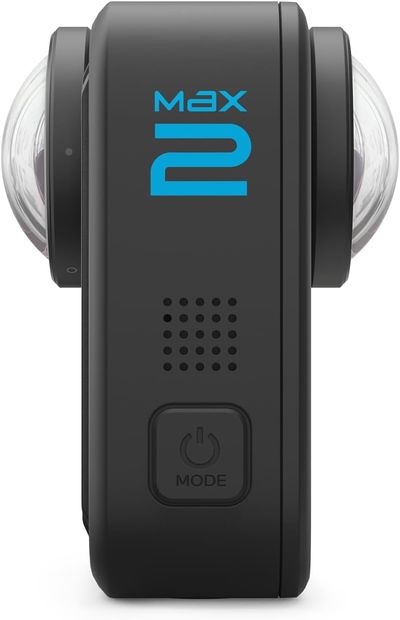
注記
GoPro Max2 は、指定バージョンの公式ベータ版 Labs ファームウェアに更新し、カメラで指定 QR コードをスキャンして設定した後で使用できます。すべての GoPro ベータ版ファームウェアが使用できるわけではありません。このページで提供するリンクから専用ファームウェアをダウンロードしてください。
GoPro Max2 で指定ファームウェアを使用する
GoPro Max2 のデフォルトファームウェアで撮影した全景動画は、EasyAR Mega サーバーへ直接アップロードできません。指定バージョンの公式ベータ版(Labs)ファームウェアに更新し、カメラで指定 QR コードをスキャンして設定した後で使用できます。GoPro Max2 を EasyAR Mega で使用するには、ファームウェアのダウンロード、ファームウェアの書き込み、QR コードをスキャンして機器を設定する手順を順に完了する必要があります。
flowchart LR

A[ファームウェアをダウンロード] --> B[ファームウェアを書き込む] --> C[QR コードで設定]
指定ファームウェアをダウンロードする
百度网盘 と Google Drive のダウンロードリンクを提供しています。必要に応じて必要なファームウェアをダウンロードしてください。
注記
GoPro Max2 のベータ版ファームウェアは GoPro 公式が提供しており、カメラを損傷したり保証に影響したりすることはありません。ファームウェアを書き込むことで、カメラの高度な機能を柔軟に設定し、Mega で使用できます。Mega を使用しない場合も、正式版ファームウェアへ簡単に戻せます。
ベータ版ファームウェアを書き込む
上記のファームウェアをダウンロードした後、次の手順に従って GoPro Max2 カメラにファームウェアを書き込む必要があります。
ダウンロードしたファームウェアファイルをコンピューター上のフォルダーに解凍します。
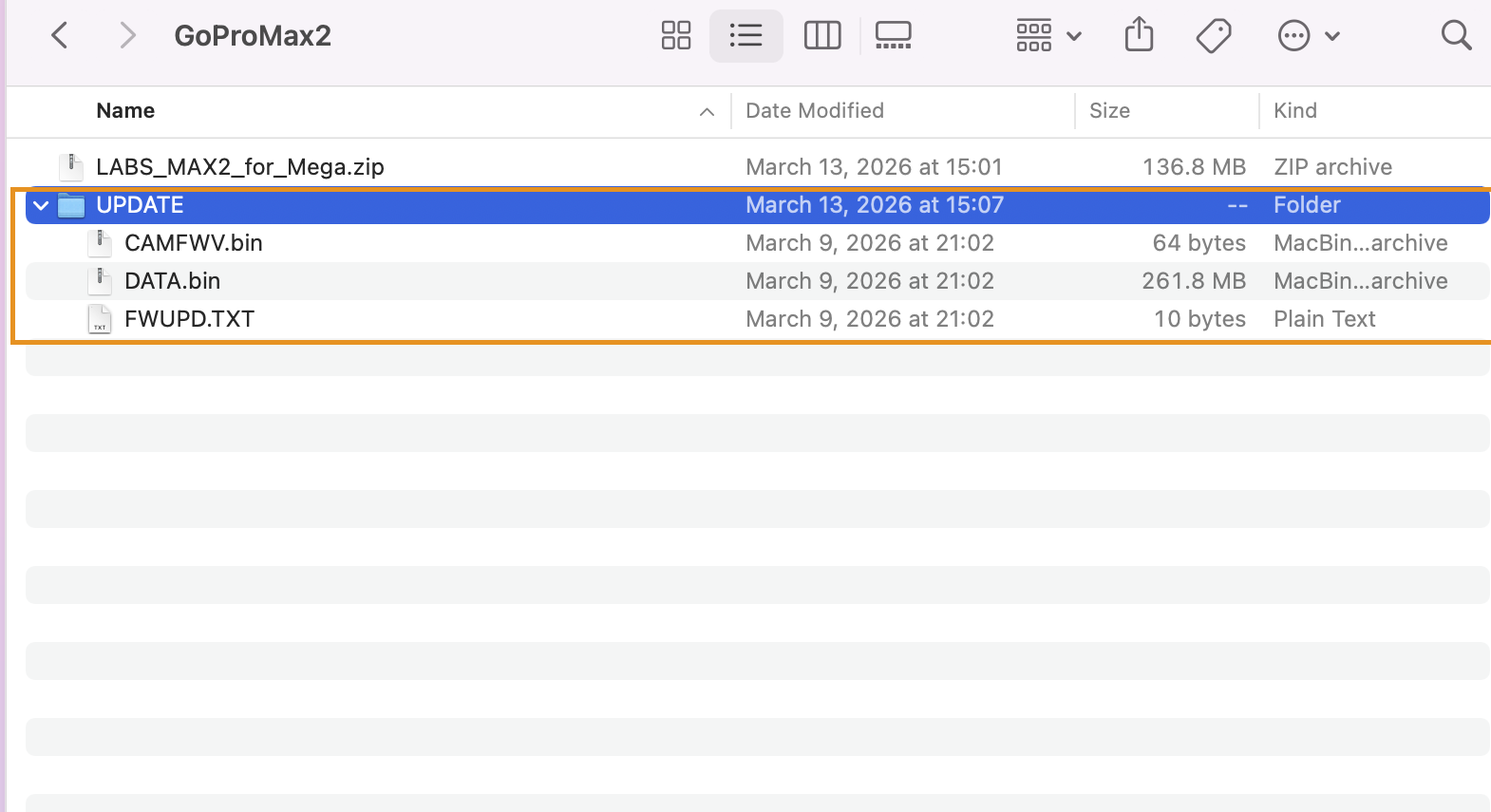
解凍後の
updateフォルダー全体を SD カードのルートディレクトリにコピーします。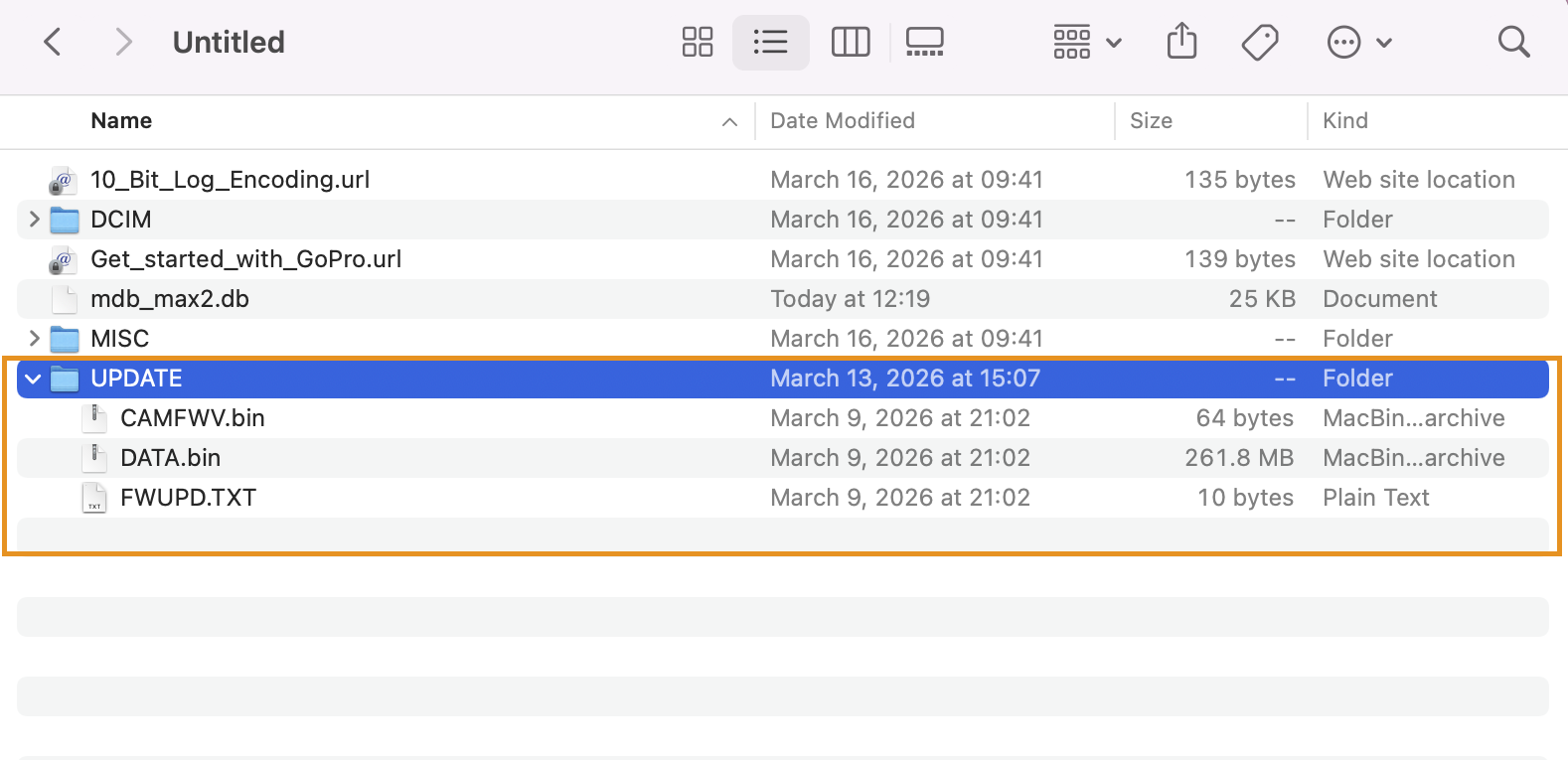
SD カードを電源を切った Max2 カメラに挿入します。
カメラのバッテリー残量を 20% 以上に保ち、電源を入れた後、画面に
更新中...と表示されればファームウェア更新中です。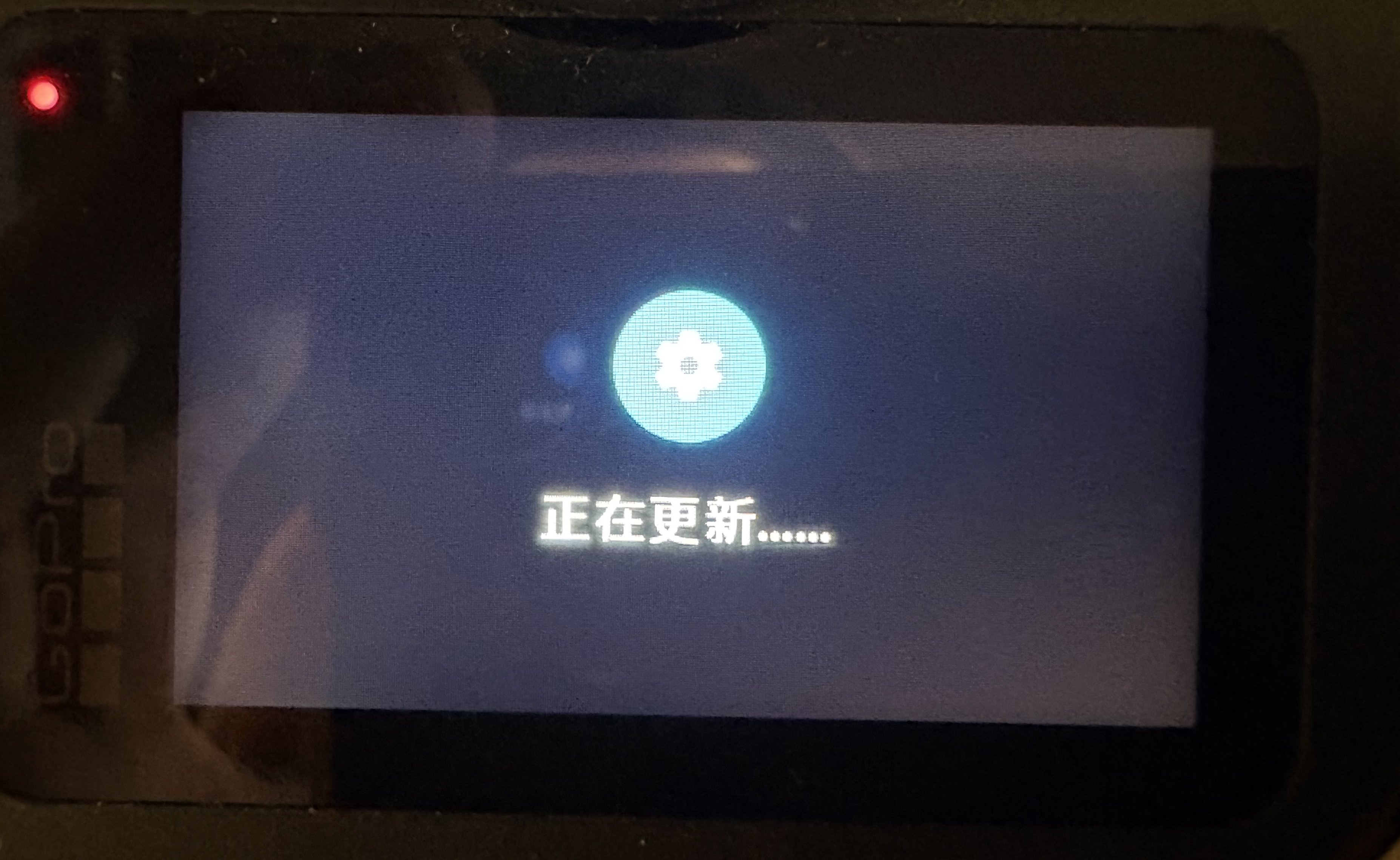
更新完了後、システムが更新完了を提示して再起動します。待機状態に入ります。
注記
GoPro Quik App 接続時に新しいファームウェアがあると表示されても、アップグレードしないでください。
QR コードをスキャンしてカメラを設定する
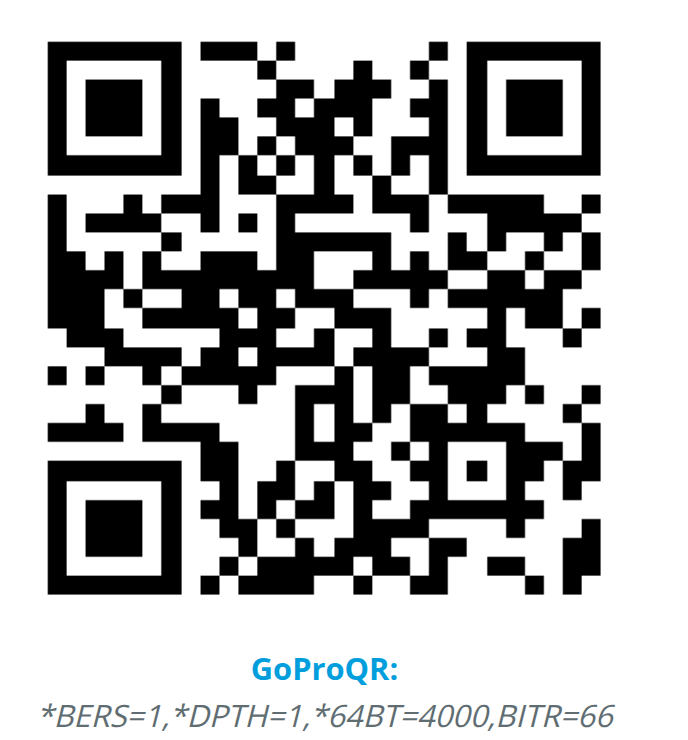
上記 Labs ファームウェアをインストールした後、下の QR コードをスキャンします。これには Mega に必要な設定が含まれています。
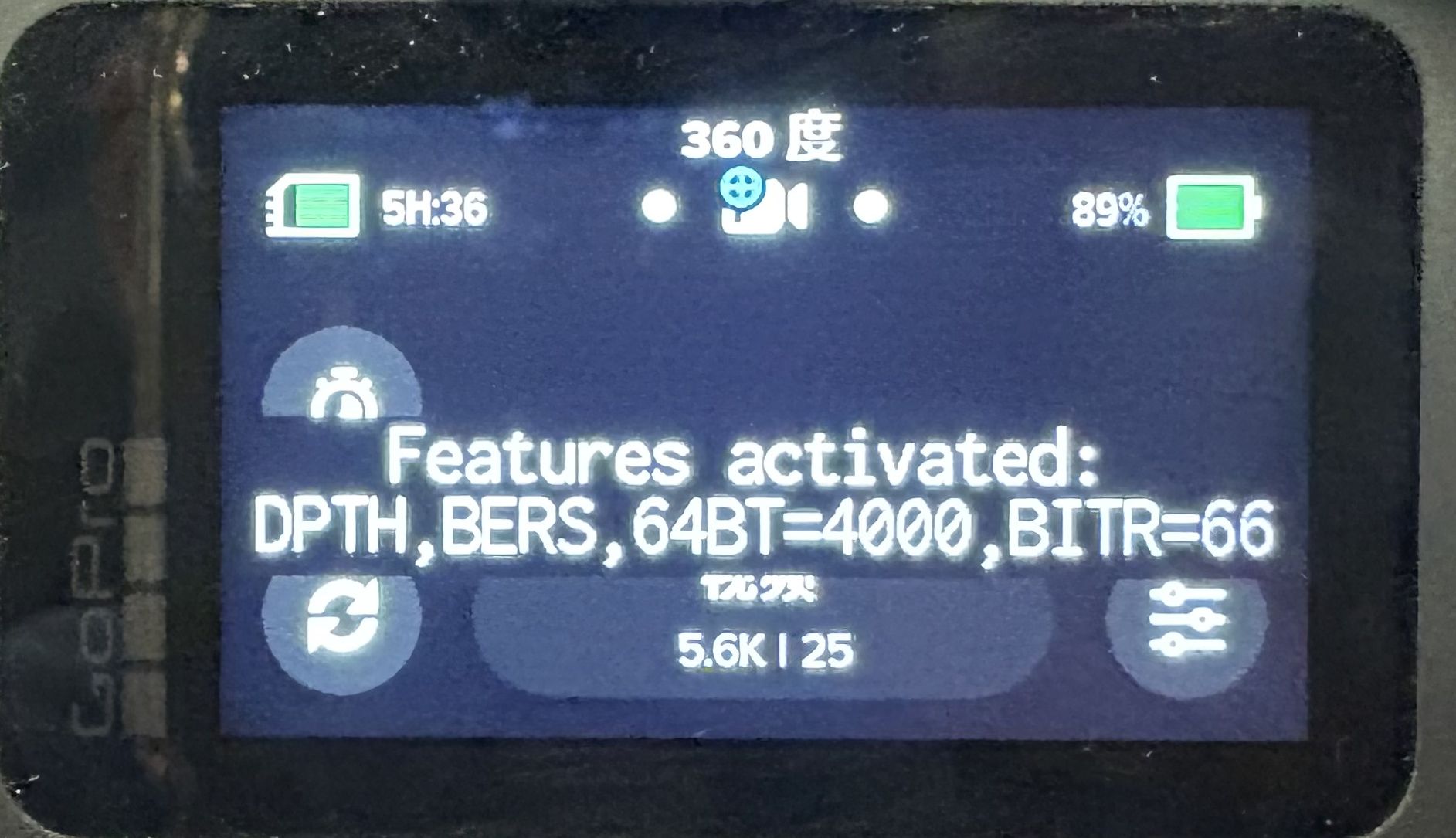
機器を再起動し、起動画面に下の画面が表示されれば、ファームウェア更新とカメラ設定が有効になっています。
注記
Labs ファームウェアは、当社が提供するリンクからダウンロードしてください。上記以外の経路でダウンロードしたファームウェアは、ファームウェアバージョンが同じでも Mega では使用できません。
カメラアクセサリの準備
GoPro Max2 カメラのほか、次のアクセサリが必要です。
GoPro Max2 カメラアダプター
120 cm セルフィースティック(GoPro 公式セルフィースティックの使用を推奨)
高速 SD メモリーカード
- SanDisk V30 または UHS-3 以上の速度クラスのメモリーカードを推奨します。
- 容量は
256GB以上を推奨します。
理由:全景動画は書き込み量が非常に大きく、低速カードでは録画中断やフレーム落ちが発生し、データが使用できなくなります。
GoPro Max2 純正バッテリー
- 全景動画録画は消費電力が大きいため、少なくとも 1-2 個の予備バッテリーを用意するか、大容量モバイルバッテリーでカメラへ直接給電することを推奨します。
- 注意:1 回の収集中にバッテリーを交換してはいけません。複数のバッテリーを持参するのは、複数回の収集に使用するためだけです。
- 夏季の注意:夏に屋外で収集する場合はバッテリーを取り外し、モバイルバッテリーのみを使用してください(夏にバッテリーを使用すると GoPro Max2 が過熱してシャットダウンします)。
GoPro Max2 レンズキャップ
Type-C データケーブル
モバイルバッテリー(任意、推奨)
GNSS 測位設定
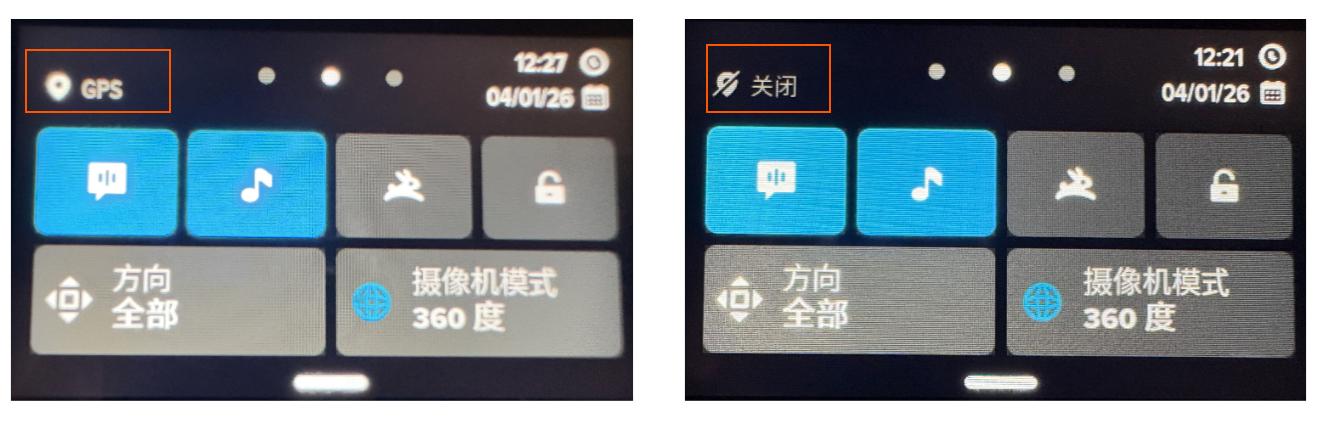
Mega サービスは GNSS(GPS、北斗など)データに依存して空間マップの地理座標系を決定します。GPS 状態が オン であることを確認してください。
メイン画面から下へスワイプします。下図の左側は GNSS/GPS が オン の状態、右側は GNSS/GPS が オフ の状態です。
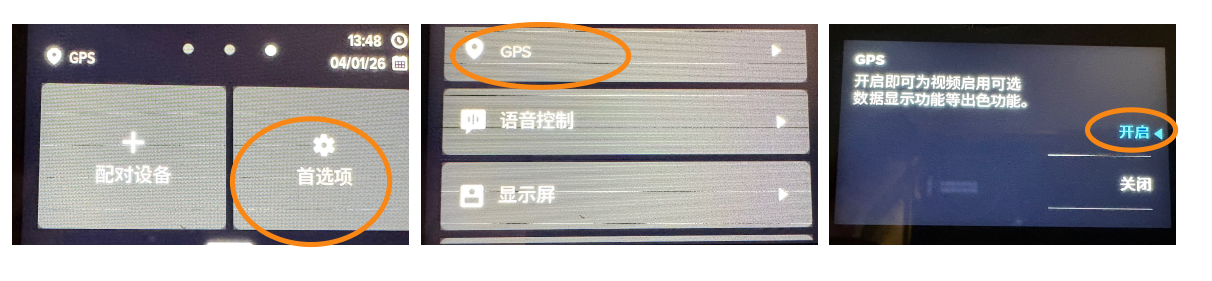
GNSS/GPS がオフと表示されている場合は、下図の手順に従ってオンにできます。つまり ユーザー設定 -> GPS -> オン です。
収集前必読:GNSS ロック確認
収集時、録画ボタンを押す前に、必ず屋外の開けた場所で静止して 1-2 分待ってください。画面上の GPS アイコンが明るくなる、または塗りつぶされることを確認してください(衛星にロック済みであることを示します)。
注記
屋内や地下室など GNSS 信号のない区域で収集する場合でも、Mega ローカライズサービスは正常に動作します。屋外で GNSS をオンにすると Mega の精度を向上できます。
防ちらつきを設定する
防ちらつき設定は、撮影地域の交流電源に応じて決定する必要があります。
中国大陸地域では、カメラの防ちらつき設定を 50 Hz に設定します。具体的な手順は下図のとおり、ユーザー設定 -> 地域 -> 地域形式 -> 50Hz(PAL) です。

海外の国または地域で、現地の電力網の交流周波数が 60Hz の場合は、対応して 60Hz に設定する必要があります。
注記
所在する国または地域の交流電源周波数が不明な場合は、該当ページで確認できます。一部の国では地域によって交流電源周波数が異なる場合がある点に注意してください。
動画形式を設定する
動画形式が 360 度動画 であることを確認し、解像度は 5.6K を選択します。
動画のフレームレートは、前の手順の防ちらつき設定に応じて設定する必要があります。
中国大陸地域では、防ちらつきを 50Hz に設定し、撮影フレームレートは 25fps を選択します。下図のとおりです。

海外の国または地域で、現地の電力網の交流周波数が 60Hz の場合は、撮影フレームレートに 30fps を選択します。
注記
必要な撮影フレームレートを表示するには、防ちらつきを正しく設定しておく必要があります。
物理的な設置と環境チェック
レンズを確認して拭く
レンズに摩耗が一切ないことを確認します。レンズの摩耗により撮影画面がぼやけると、建図に直接影響します。
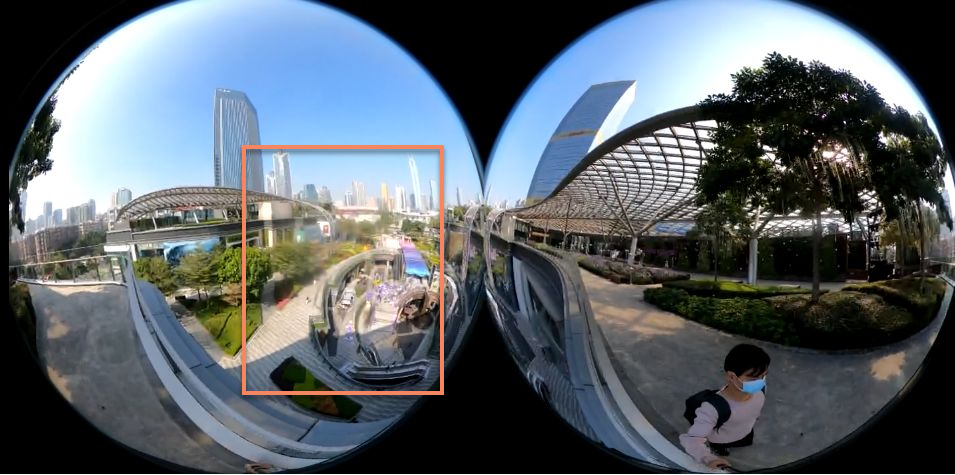
収集前にデバイスのレンズを拭いてください。収集中にレンズを拭かないでください。
注記
全景カメラのレンズは非常に突出しており、指紋が非常に付きやすいです。レンズ上の油汚れは強い光の下でフレア(Flare)を形成し、画像特徴を直接破壊して、建図の「ゴースト」やローカライズのドリフトを引き起こします。
収集前にレンズ保護カバーを取り外すことを忘れないでください。
カメラの設置と保持方法
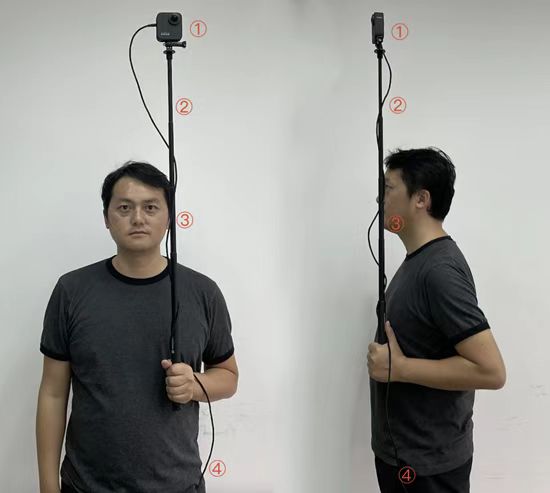
カメラの向き:カメラの画面がない面を正面に向け、画面がある側を自分に向け、レンズキャップをすべて取り外します。
セルフィースティックの調整:セルフィースティックを伸ばし、頭上より頭 1 つ分高くします。
保持姿勢:
- 全行程でスティックを垂直に保ち、耳に近づけてカメラができるだけ頭頂部の真上に来るようにし、肩に載せないでください。
- 両手でセルフィースティックを握り、収集中はデバイスを安定して持って移動し、カメラを安定させると同時にレンズが異物に遮られないようにします。
- 歩行中にスマートフォンを操作することは禁止です。
- 収集中はできるだけその場で回転せず、突然の大きな動きもしないでください。
- 収集中に全景カメラがぶつかったり滑り落ちたりした場合は、収集を中断し、再度固定して 最初から収集し直す 必要があります。
デバイス接続:GoPro にデータケーブルで接続したモバイルバッテリーをポケットに入れます。
設置高さ
- カメラをセルフィースティックの先端に取り付けます。
- セルフィースティックを持ち上げ、カメラの高さを 1.5 メートル - 1.8 メートルに保ちます(最終ユーザーがスマートフォンまたは XR グラスを使用する際の、スマートフォンまたはグラス上のカメラ高さ)。
- セルフィースティックを垂直に保ち、収集者の身体が画面内に占める割合をできるだけ減らします。
環境別の高さ要件
| 環境タイプ | 推奨高さ範囲 |
|---|---|
| 屋外環境 | 1.6 メートル ~ 1.9 メートル |
| 屋内の開放環境 | 1.6 メートル ~ 1.8 メートル |
| 屋内の低天井環境 | 1.55 メートル ~ 1.65 メートル |
重要
屋外収集: 屋外収集時は、カメラを頭上より少し高く、20cm 以上持ち上げる必要があります。そうしないと撮影者が画面内の大きな面積を占め、最終的な建図効果に影響します。
屋内の閉鎖的な低天井環境での収集: オフィス、廊下、展示ホールなどを収集する場合は、セルフィースティックの高さを適切に下げ、GoPro の高さが 1.65 メートルを超えないようにしてください。撮影者の身体が画面内に過度に大きく写り、建図効果に影響することを避けるためです。
次のステップ
デバイス設定が完了したら、収集に関する注意事項を続けて読んでください。
関連資料
GoPro Max2 と GoPro Labs に関する詳細情報を確認できます。