現場実行検証用の annotation を作成する
このドキュメントでは、Mega Studio を使用して現場実行検証に使う annotation data を作成する方法を説明します。
注記
以下の内容とツールは Unity アプリ開発プロセスには適用されません。
Unity アプリを開発している場合は、開発ガイドの Unity アプリをパッケージ化して効果を検証する を参照してください。
開始前
annotation data を作成する前に、次を準備する必要があります。
Mega Studio をインストールする
EasyAR Sense Unity Plugin を既にダウンロードしてインストールしている場合は、この手順をスキップできます。
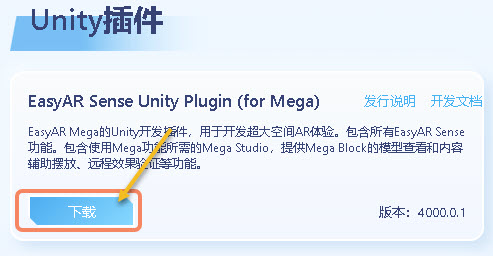
EasyAR Sense Unity Plugin をダウンロードする
EasyAR ダウンロードページで "EasyAR Sense Unity Plugin (for Mega)" を選択してダウンロードします。次の図のとおりです。
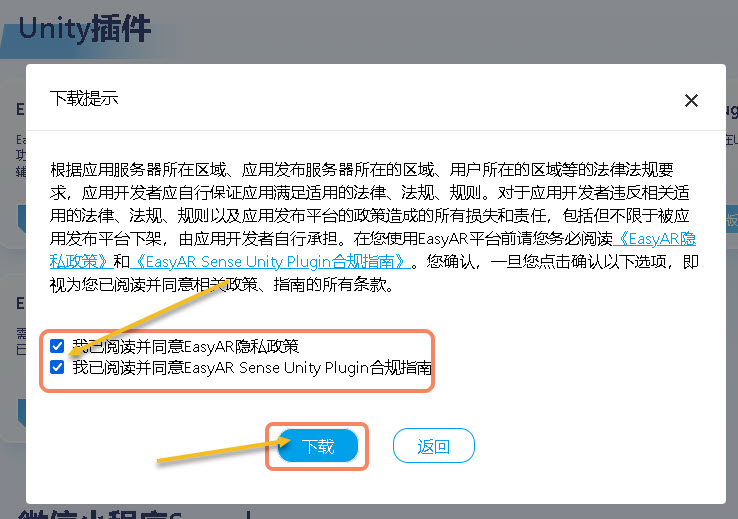
ファイルを解凍し、ダウンロードしたファイルを次の図の構造に展開します。


Unity プロジェクトを作成する
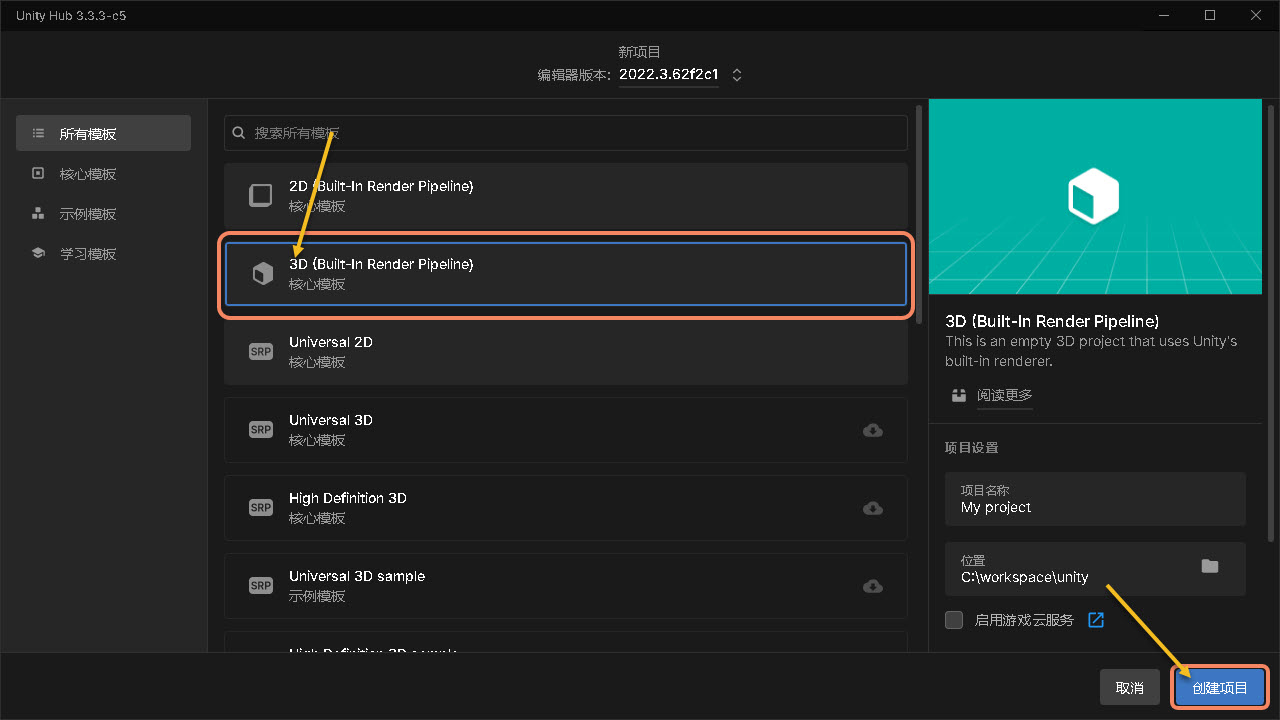
Unity を起動し、プロジェクトを作成します。
"New project" をクリック
"3D(Built-In Render Pipeline)" を選択
"Create project" をクリック

ヒント
Unity 6000 以降のバージョンでは、先に 3D (Built-In Render Pipeline) コンポーネントをダウンロードする必要があります。
Mega Studio をインストールする
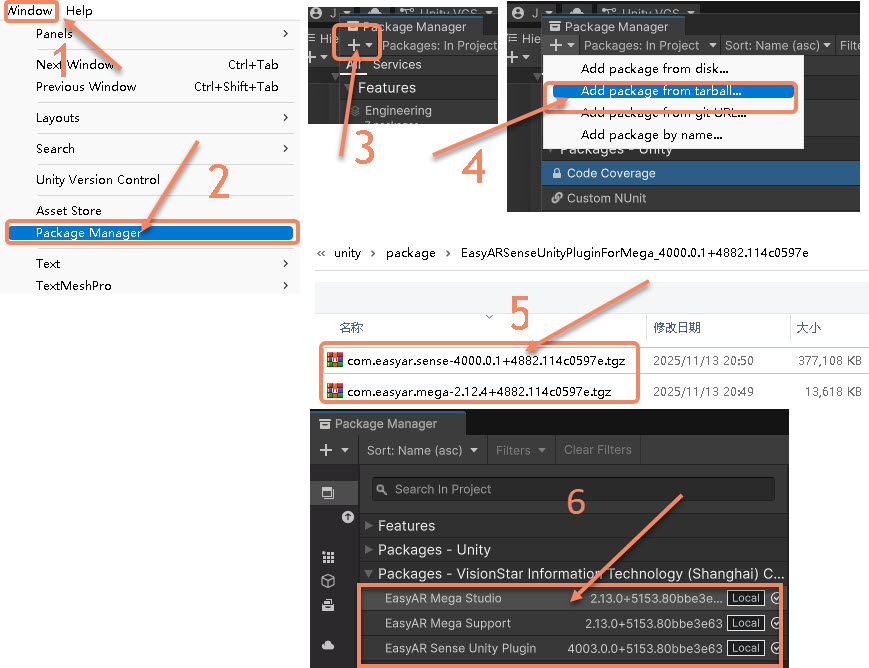
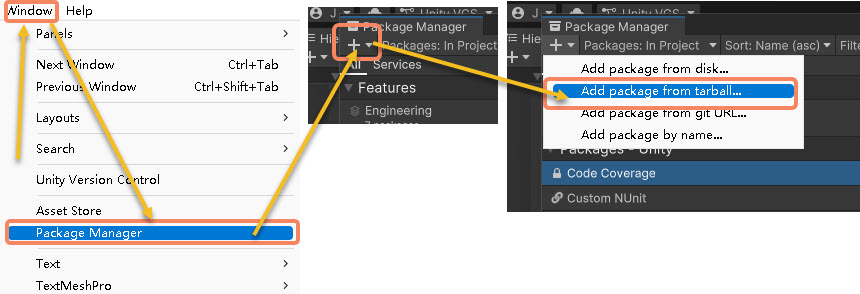
メニューバーの "Window" をクリックします。
"Package Manager" を選択します。
表示されたウィンドウで、左上の "+" 記号をクリックします。
"Add package from tarball..." を選択します。
com.easyar.sense、com.easyar.mega、com.easyar.mega.studioの 3 つの package を順番にインストールします。インストール成功後は図のように表示されます。
annotation data を作成する
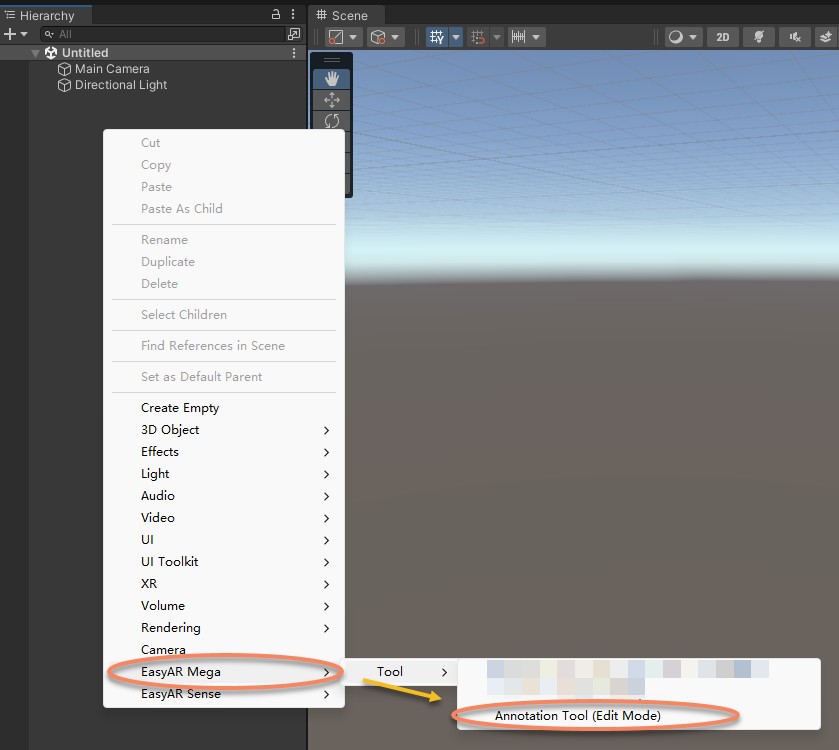
左側パネル "Hierarchy" の空白部分を右クリックし、"Annotation Tool(Edit Mode)" をインポートします。
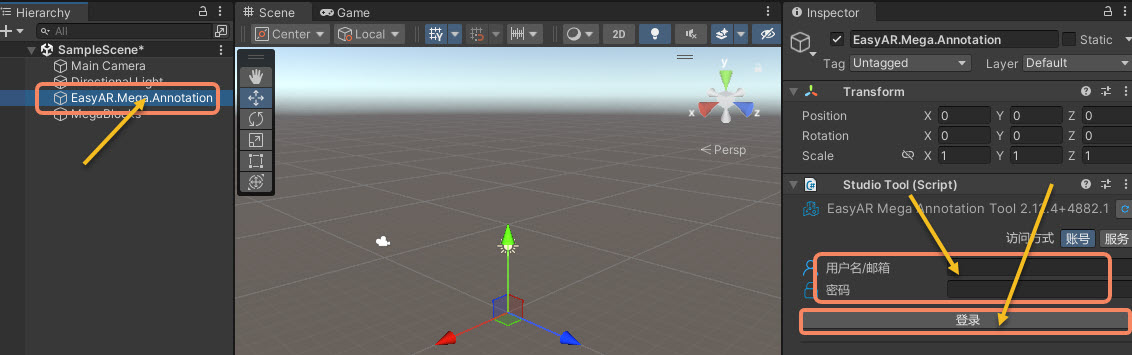
- 左側パネル "Hierarchy" で "EasyAR.Mega.Annotation" を選択します。
- 右側パネル "Inspector" に EasyAR のアカウント名とパスワードを入力します。
- "Log in" をクリックします。
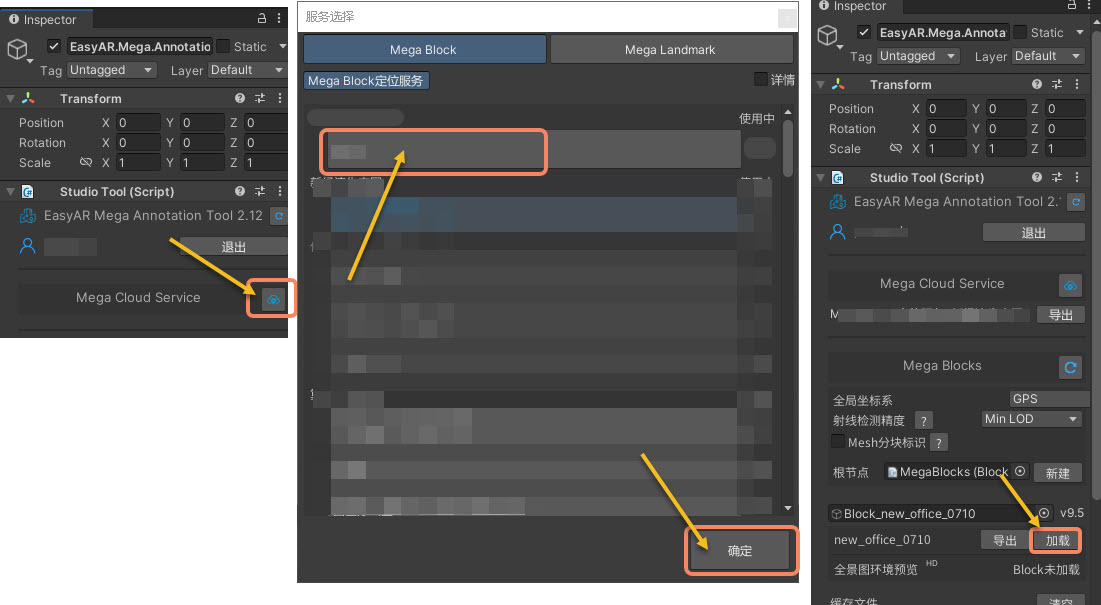
- 右側パネル "Inspector" で "Mega Cloud Service" の後ろのアイコンをクリックします。
- 開いたウィンドウで "Mega Block localization service" を 1 つ選択します。
- "OK" をクリックします。
- 右側パネル "Inspector" で "Load" をクリックし、map を Unity プロジェクトに追加します。
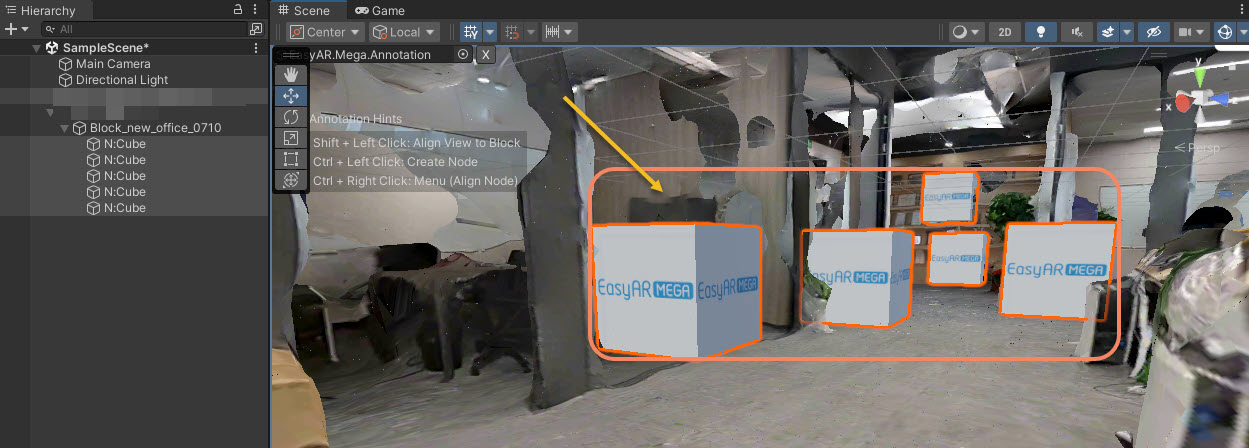
- annotation が必要な空間位置で、Ctrl とマウス左ボタンを同時に押して annotation キューブを作成します。
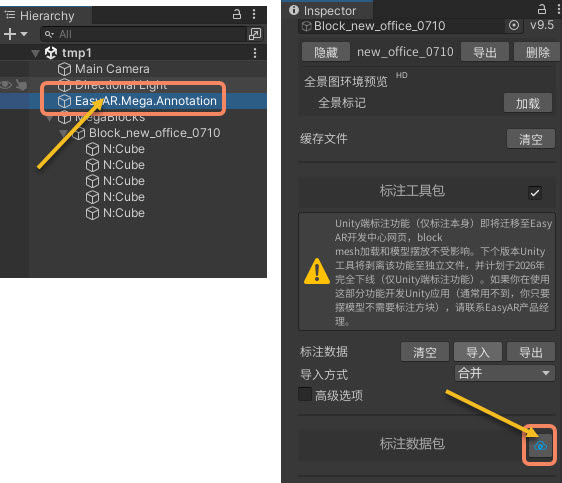
- 左側パネル "Inspector" で "EasyAR.Mega.Annotation" を選択します。
- 右側 "Inspector" パネルで annotation data package の後ろのアイコンをクリックします。
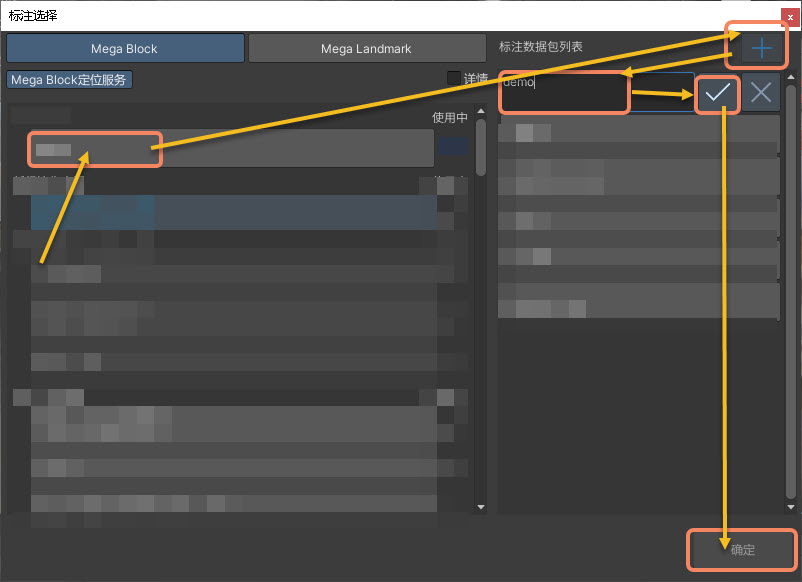
- 開いたウィンドウで、左側から "Mega Block localization service" を 1 つ選択します。
- 右上の "+" 記号をクリックして annotation data package を作成します。
- annotation data package の名前を入力します。
- "√" 記号をクリックして確認します。
- "OK" をクリックして annotation data package を保存します。
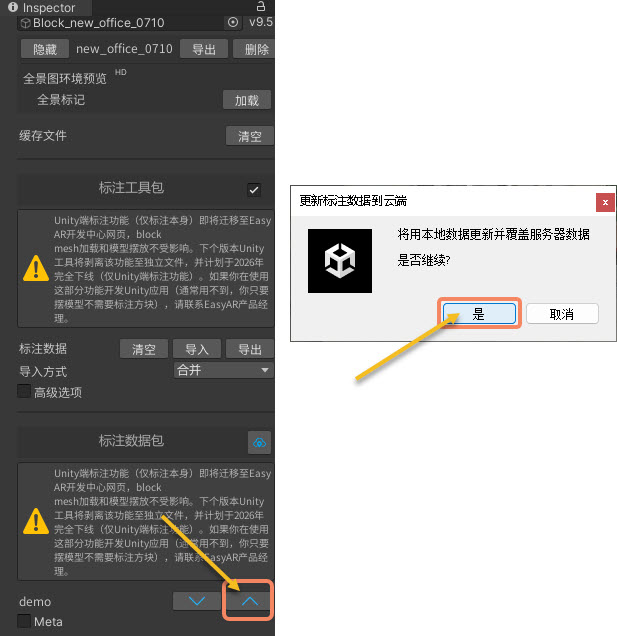
- 右側 "Inspector" パネルで annotation data package の下方と "∧" ボタンをクリックします。
- 最後に表示されたウィンドウで "Yes" をクリックし、annotation data package の保存を完了します。annotation data は cloud service の Block cloud localization で表示および削除できます。