クラウドサービスコンポーネント
このマニュアルでは、Unity エディター内の Mega cloud service コンポーネントが提供するコントロール機能と使用方法を詳しく説明します。
注記
バージョン 2.13 以降、Unity アプリケーションを開発する場合は block editor tool を使用してください。
初期状態
初期状態とは、tool が作成された直後で、ユーザーがアカウントにログインしておらず、service entry からも入っていない状態を指します。
アクセス方式がアカウントの場合
この状態は、コンポーネントの初期状態でアクセス方式をアカウントに切り替えたときの状態を指します。このとき、ユーザーはアカウントとパスワードを入力してログインします。
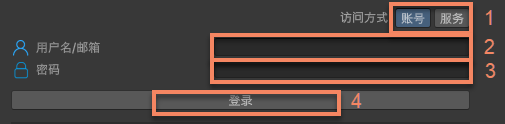
| 番号 | コントロール名 | コントロールタイプ | 機能説明 |
|---|---|---|---|
| 1 | アクセス方式 | ラジオボタン | service へのアクセス方式を選択します。 |
| 2 | ユーザー名/メール入力欄 | 入力欄 | アカウントを入力します。 |
| 3 | パスワード入力欄 | 入力欄 | パスワードを入力します。 |
| 4 | ログイン | ボタン | ユーザー名/メールとパスワードでログインします。 |
アクセス方式が service の場合
この状態は、コンポーネントの初期状態でアクセス方式を service に切り替えたときの状態を指します。このとき、ユーザーは直接入り、後続の操作で service 情報を補完します。

| 番号 | コントロール名 | コントロールタイプ | 機能説明 |
|---|---|---|---|
| 5 | 使用 | ボタン | service 方式でアクセスします。 |
service 未選択状態
この状態は、ユーザーがアカウントまたは service entry から入ったものの、まだ service を選択していない状態を指します。このとき、ユーザーは 8 service を選択 ボタンで service を選択します。
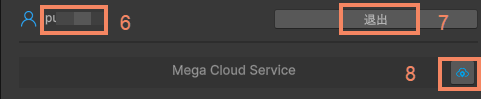
| 番号 | コントロール名 | コントロールタイプ | 機能説明 |
|---|---|---|---|
| 6 | アカウント名 | テキスト | アカウントアクセス: 現在ログインしているアカウント名を表示します。 service アクセス: Unknown と表示されます。 |
| 7 | ログアウト | 入力欄 | ログイン済みアカウントからログアウトし、初期状態に戻ります。 |
| 8 | service を選択 | ボタン | アカウントアクセス: service 選択メニューを表示します。 service アクセス: service 追加メニューを表示します。 |
service 選択メニュー
Annotation Tool および Block Viewer for Unity Developer を使用する場合、8 service を選択 をクリックすると表示される service 選択メニューには、アカウントがアクセス権限を持つ cloud localization service group と cloud localization library が含まれます:
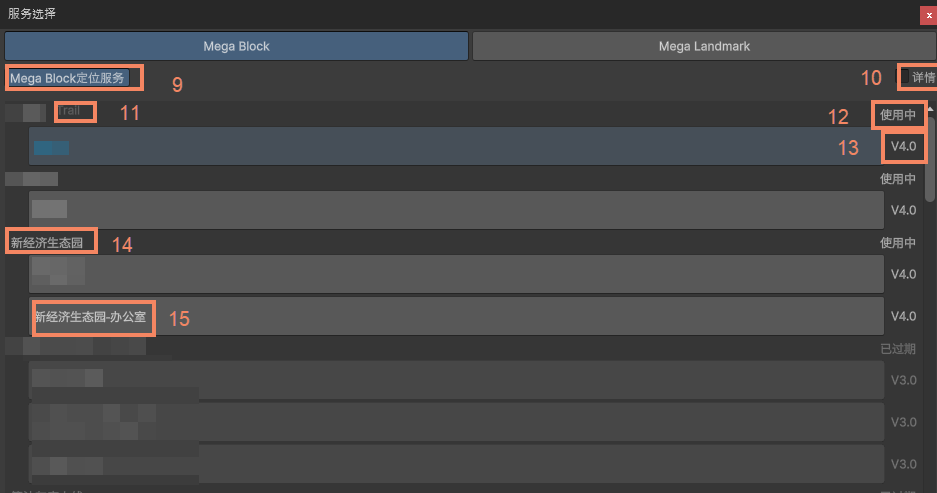
10 詳細 switch をオンにしていない場合の service 選択メニュー
番号 コントロール名 コントロールタイプ 機能説明 9 service タイプを選択 ラジオボタン service タイプを選択します。Annotation Tool および Block Viewer for Unity Developer 使用時は、Mega Block Localization Service のみ選択できます。 10 詳細を表示 switch 詳細を表示するかどうかを制御します。 11 trial フラグ テキスト この cloud localization service group が trial であることを示します。 12 利用可能状態 テキスト この cloud localization service group が利用可能かどうかを表示します。 13 cloud localization library バージョン テキスト この cloud localization library のバージョンです。 14 cloud localization service group 名 テキスト この cloud localization service group の名前です。 15 cloud localization library 名 テキスト この cloud localization library の名前です。 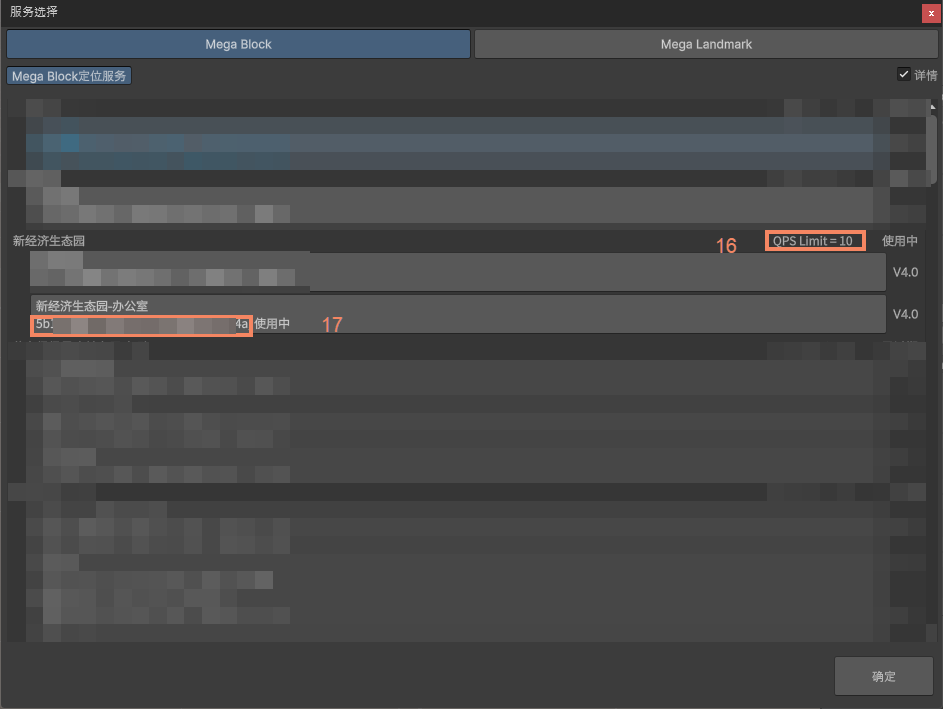
10 詳細 switch をオンにした場合の service 選択メニュー
番号 コントロール名 コントロールタイプ 機能説明 16 QPS 上限 テキスト この cloud localization library の QPS 上限です。 17 cloud localization library AppID テキスト この cloud localization library の AppID です。 Block Viewer を使用する場合、8 service を選択 をクリックすると表示される service 選択メニューには、アカウントがアクセス権限を持つ cloud localization service group、cloud localization library、および Mega Block storage repository が含まれます:
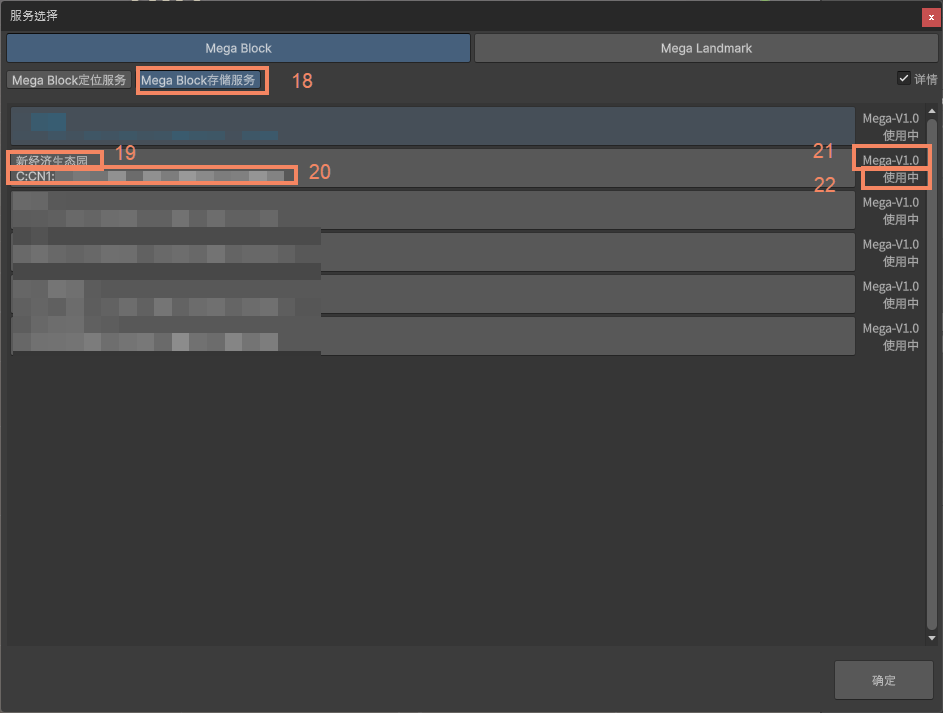
番号 コントロール名 コントロールタイプ 機能説明 18 service タイプを選択 ラジオボタン service タイプを選択します。Blocker Viewer 使用時は、Mega Block Localization Service と Mega Block Storage Service を選択できます。 19 Block storage repository 名 テキスト この Block storage repository の名前です。 20 Block storage repository AppID テキスト この Block storage repository の AppID です。 21 Block storage repository バージョン テキスト この Block storage repository のバージョンです。 22 利用可能状態 テキスト この Block storage repository が利用可能かどうかを表示します。
service 追加メニュー
コンポーネントの初期状態でアクセス方式を service に切り替えてから 8 service を選択 ボタンをクリックすると表示されるウィンドウです。service 情報を入力するか、ローカルの service 情報ファイルをインポートして service を追加するために使用します。
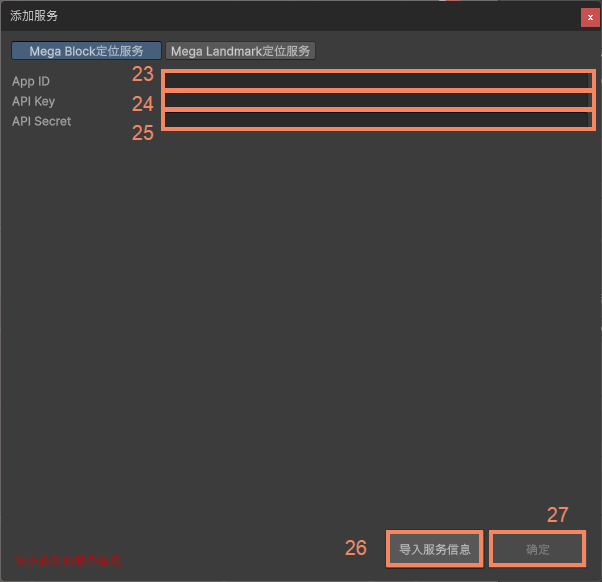
| 番号 | コントロール名 | コントロールタイプ | 機能説明 |
|---|---|---|---|
| 23 | service AppID 入力欄 | 入力欄 | 追加する service の AppID を入力します。 |
| 24 | service API Key 入力欄 | 入力欄 | 追加する service の API Key を入力します。 |
| 25 | service API Secret 入力欄 | 入力欄 | 追加する service の API Secret を入力します。 |
| 26 | service 情報をインポート | ボタン | ローカルに保存された service 情報ファイルをインポートして service を追加します。 |
| 27 | 確定 | ボタン | service の追加を確定します。 |
service 選択済みまたは追加済み状態
この状態は、ユーザーがアカウントにログイン済み、または service entry から入っており、service を選択または追加することで service タイプと対応する cloud localization library/storage repository を確定したときの Mega cloud service コンポーネントの状態を指します。

| 番号 | コントロール名 | コントロールタイプ | 機能説明 |
|---|---|---|---|
| 28 | service 情報 | テキスト | 現在選択されている service タイプ、および library の名前とバージョンを表示します。 |
| 29 | service 情報をエクスポート | ボタン | 現在選択または追加されている service 情報をエクスポートします。保存された service 情報は 26 service 情報をインポート からインポートできます。 |