Windows 에서의 크래시 분석
native Windows 및 Windows 의 Unity Editor 에서 발생하는 크래시는 다음 설명을 참고하십시오.
개발 중 크래시 위치 확인
Visual Studio 에서 디버깅할 때 필요한 정보는 아래 그림과 같습니다.
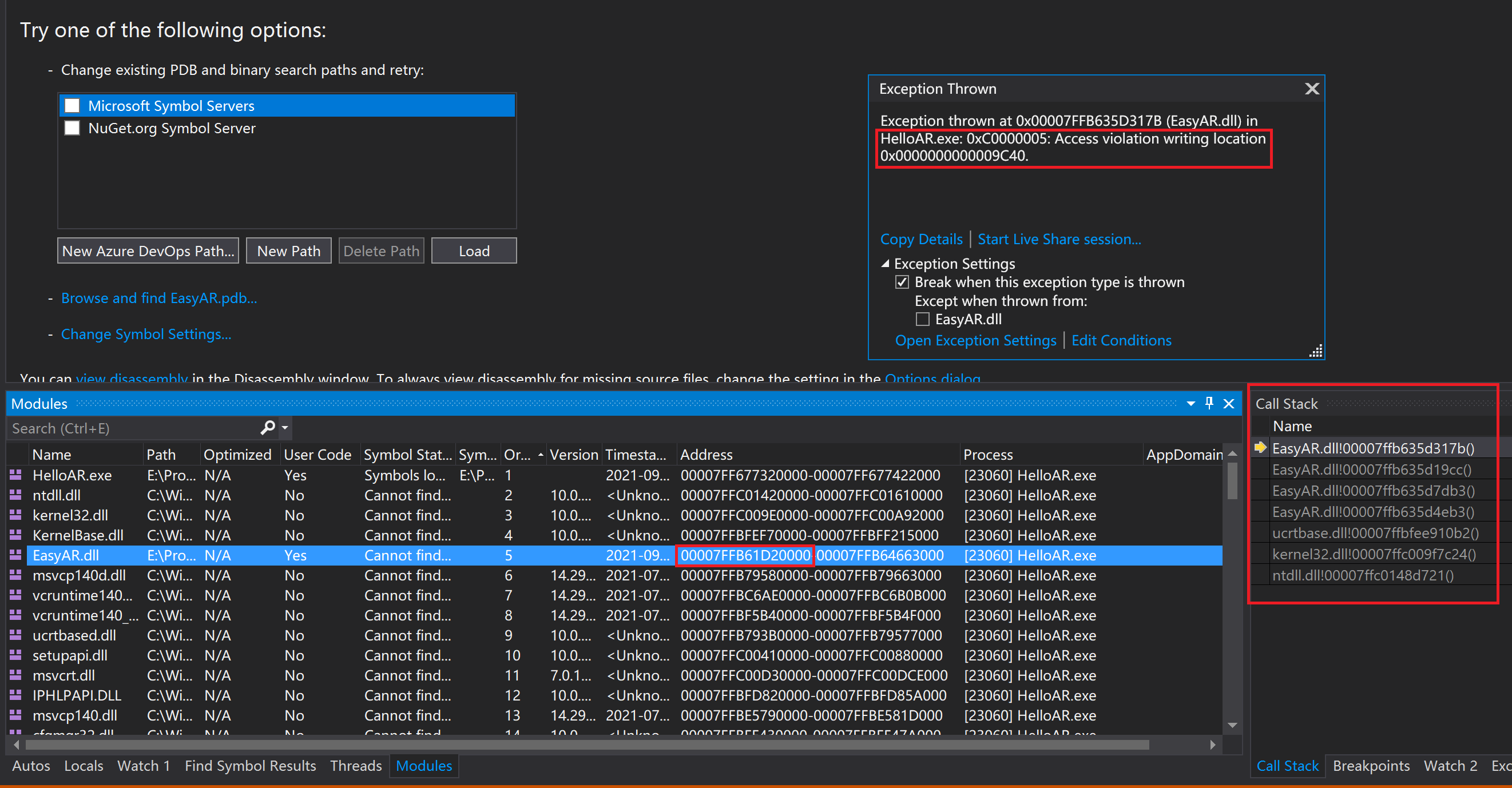
크래시 원인은 다음과 같습니다.
Exception thrown at 0x00007FFB7747317B (EasyAR.dll) in HelloAR.exe: 0xC0000005: Access violation writing location 0x0000000000009C40.
코드 실행 스택은 다음과 같습니다.
>	EasyAR.dll!00007ffb7747317b()	Unknown
    EasyAR.dll!00007ffb774719cc()	Unknown
    EasyAR.dll!00007ffb77477db3()	Unknown
    EasyAR.dll!00007ffb77474eb3()	Unknown
    ucrtbase.dll!00007ffbfee910b2()	Unknown
    kernel32.dll!00007ffc009f7c24()	Unknown
    ntdll.dll!00007ffc0148d721()	Unknown
동적 라이브러리 로드 주소는 다음과 같습니다.
0x00007FFB75BC0000
코드 실행 스택에 EasyAR.dll 관련 내용이 있으면 크래시가 EasyAR 와 관련되었을 수 있습니다. 없으면 크래시가 EasyAR 와 관련 없을 가능성이 큽니다.
개발 중 크래시 위치 확인 (Unity)
Unity 로 애플리케이션을 개발할 때는 Unity 로그를 사용해 크래시를 분석할 수도 있습니다.
Unity 로그는 Unity Editor 로그와 Unity Player 로그로 나뉘며, 다음 방법으로 얻을 수 있습니다.
| Unity 환경 | 운영 체제 | 로그 경로 |
|---|---|---|
| Editor | Windows | %LOCALAPPDATA%\Unity\Editor\Editor.log |
| Player | Windows | %USERPROFILE%\AppData\LocalLow\CompanyName\ProductName\Player.log |
Editor 로그는 Console 창 오른쪽 위 메뉴의 Open Editor Log 명령으로도 열 수 있습니다.
Managed exception, C#, 은 Unity Editor 의 Console 창, Unity 메인 메뉴 Window -> General -> Console 에서 확인할 수 있습니다.
기타 크래시 관련 정보
EasyAR Sense 및 EasyAR Sense Unity Plugin 의 버전 번호
예: 4.7.0.11800-cf8e24e30
Community Edition/Enterprise Edition
플랫폼
Win32
CPU 아키텍처
x86_64/x86