Android에서 로그 분석
native (Android) 및 Unity (Android)의 로그는 다음 설명을 참조하십시오.
로그 획득 방법
Android Studio 또는 adb logcat을 통해 로그를 얻을 수 있습니다. 전체 로그를 얻으려면 adb logcat 사용을 권장합니다.
사용 시 Android 기기의 개발자 모드를 활성화하고, USB 디버깅 또는 무선 디버깅을 활성화하며, USB 케이블을 연결하거나 WLAN을 통해 페어링 및 연결해야 할 수 있습니다. Android Debug Bridge (Chinese English)를 참조하십시오.
다음은 WLAN을 통해 페어링 및 연결하고 adb logcat을 사용하는 예입니다.
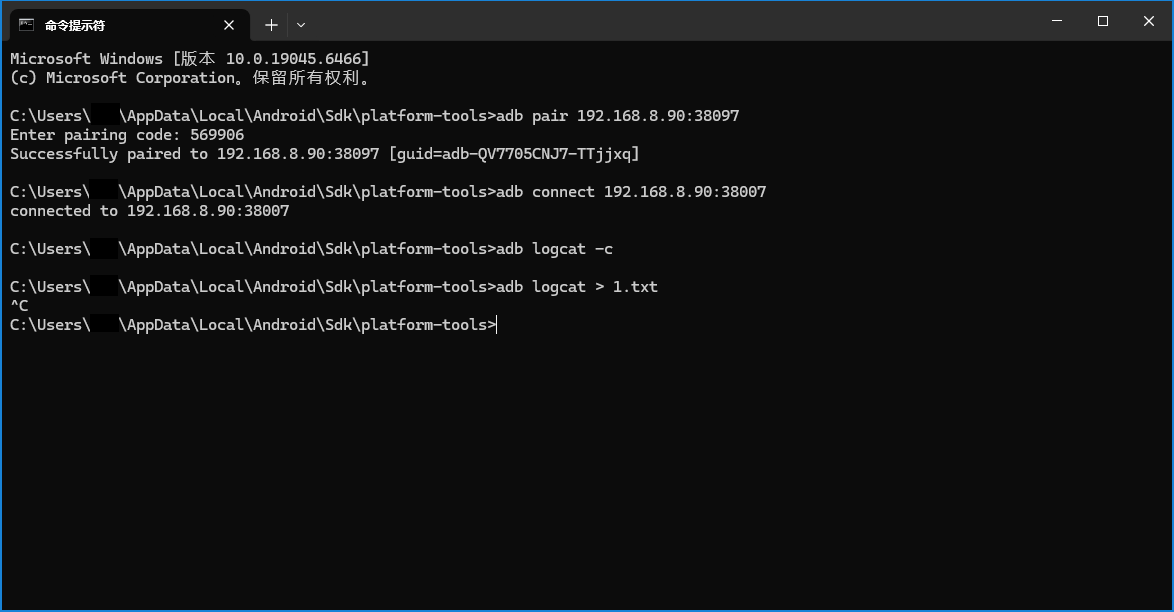
adb 연결 후 먼저 adb logcat -c를 사용하여 이전 로그를 지운 다음, adb logcat > log.txt를 실행하여 로그를 log.txt로 출력합니다. 이 상태에서 오류가 발생할 때까지 프로그램을 실행한 다음 Ctrl + C를 사용하여 로그 출력을 종료합니다.
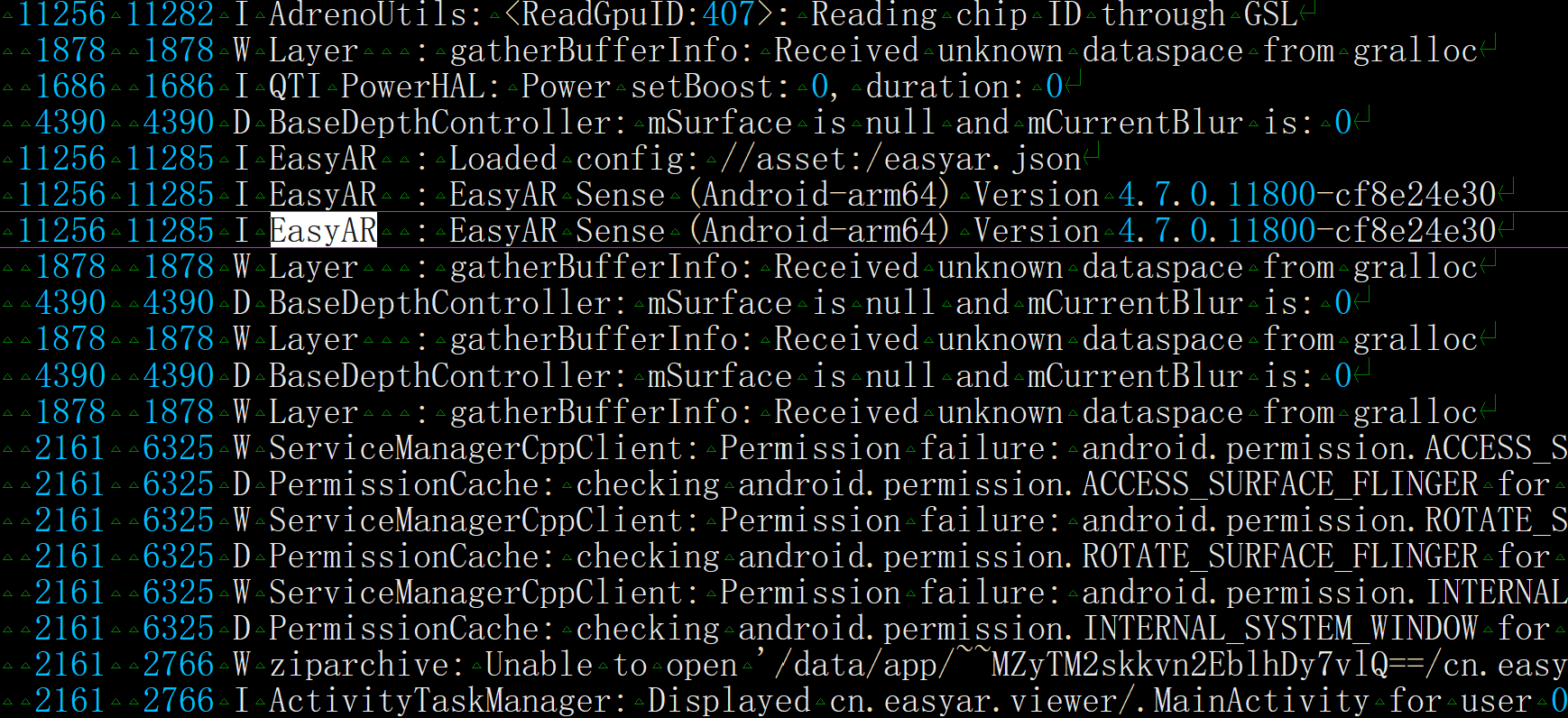
다음은 로그 파일의 예입니다.
로그 이해
디버깅 시 다음 tag에 특히 주의해야 합니다.
EasyAR
EasyAR가 출력하는 로그
Unity
Unity 엔진이 C# 계층에서 출력하는 로그
UnityPlayer
Unity 엔진이 Java/JNI 계층에서 출력하는 로그
libunity
Unity 엔진이 C++ 또는 IL2CPP 계층에서 출력하는 로그
AndroidRuntime
Java 예외가 포착되지 않았을 때 Android 시스템이 출력하는 로그
ActivityManager
ANR 등의 상황에서 Android 시스템이 출력하는 로그
오류를 분석할 때는 호출된 함수, 매개변수, 관련 상태 등 오류가 발생한 조건을 파악해야 하는 경우가 많습니다.
피드백 시 주의 사항
피드백 시에는 tag로 필터링하지 않은 로그 정보를 제공하십시오. 시스템 하위 라이브러리가 자세한 오류 원인을 출력하는 경우가 있으며, 이러한 라이브러리의 tag는 시스템마다 다르기 때문입니다.
또한 피드백에는 다음 정보를 함께 첨부해야 합니다.
EasyAR Sense 및 EasyAR Sense Unity Plugin의 버전 번호
예: 4.7.0.11800-cf8e24e30
Community Edition/Enterprise Edition
CPU 아키텍처
aarch64/armeabi-v7a