iOS 앱에서 EasyAR 기능 활성화
이 장에서는 Unity 같은 3D engine을 사용하지 않고 Xcode에서 EasyAR iOS project를 구성하는 방법을 설명합니다.
준비
시작하기 전에 다음을 준비해야 합니다.
Xcode 16 이상
EasyAR 라이선스 획득
EasyAR Sense release version 선택 및 다운로드
Objective-C로 EasyAR 활성화
Frameworks 추가
Frameworks, Libraries, and Embedded Content에easyar.xcframework를 추가합니다.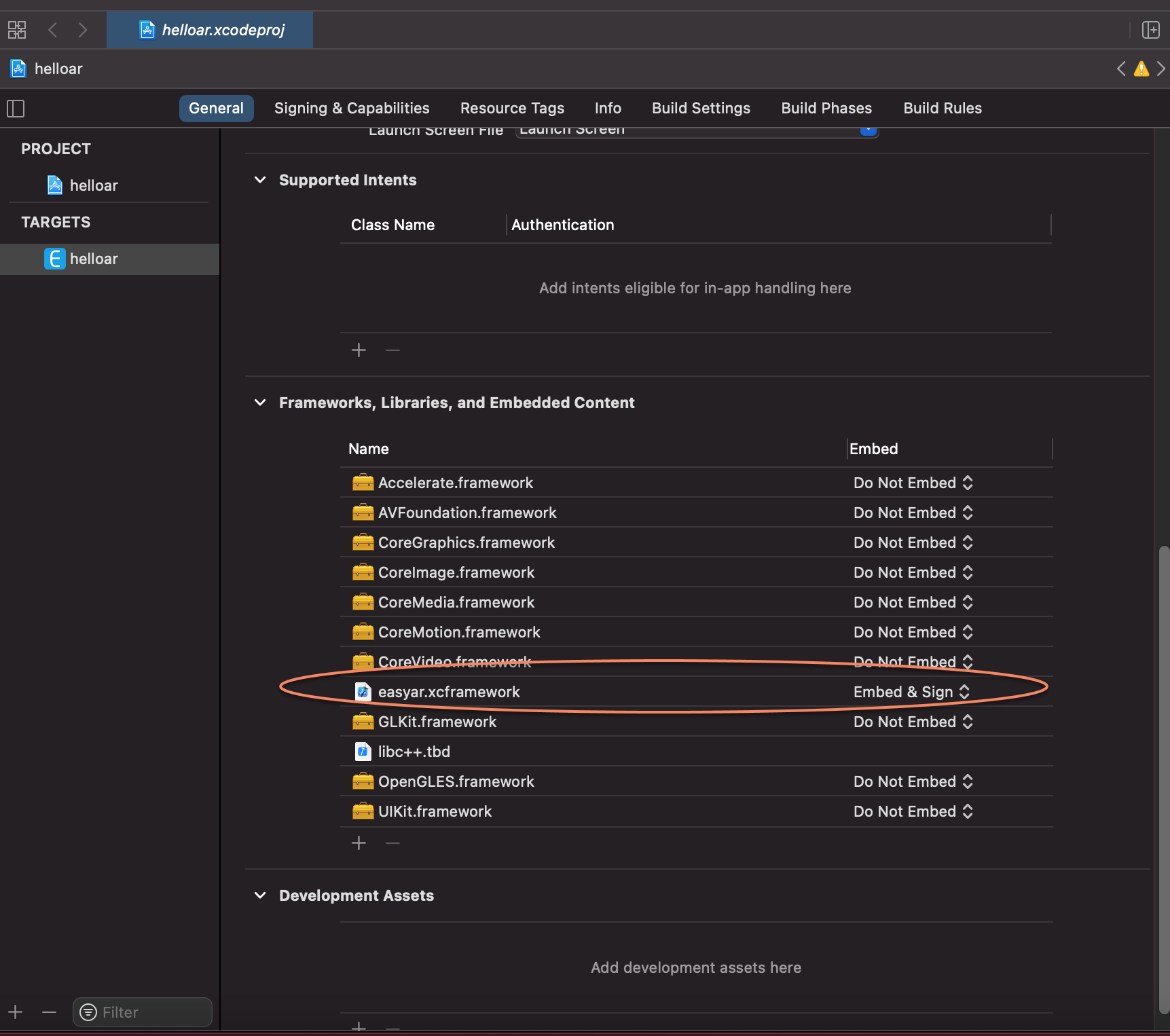
Bitcode 비활성화
EasyAR는 bitcode를 사용하지 않고 bitcode 호환성도 제공하지 않으므로 구성에서 bitcode를 비활성화해야 합니다.
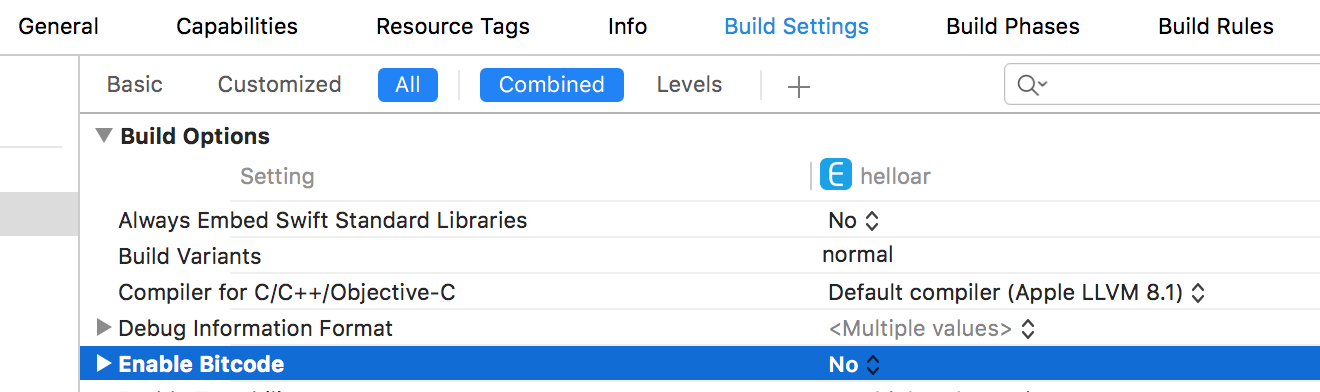
EasyAR 초기화
easyar_Engine의initialize:메서드를 사용하여 EasyAR를 초기화합니다. 다음과 같이 초기화 코드를 추가할 수 있습니다.[easyar_Engine initialize:key];개인정보 구성
AR은 카메라를 사용해야 하므로 개인정보 구성에
Privacy - Camera Usage Description을 추가해야 합니다.
화면 녹화 기능을 사용하려면 개인정보 구성에
Privacy - Microphone Usage Description을 추가해야 합니다.
Swift API로 EasyAR 활성화
EasyAR Sense Swift API는 source code 형태로 제공되며, 이를 통해 최고의 호환성을 제공합니다(Apple은 Swift 5부터 ABI 호환성을 제공합니다).
EasyAR Sense Swift API를 사용하려면 먼저 framework project를 만들고, framework target을 자신의 project에 embed해야 합니다.
EasyARSwift framework project 만들기
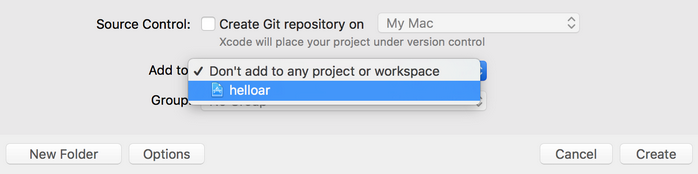
Cocoa Touch Framework 타입의 새 project를 만들고 이름을
EasyARSwift로 지정합니다.EasyARSwift project를 app project 안에 embed하거나 독립 project로 만들 수 있습니다.
EasyAR Swift 코드를 EasyARSwift project로 가져오기
XCode가 자동 생성한 EasyARSwift.h 파일은 사용되지 않으므로 안전하게 삭제할 수 있습니다.
build settings에서
Objective-C Bridging Header구성
참고
이 옵션은 Swift 파일을 가져오기 전에는 XCode 옵션에 표시되지 않으므로, 반드시 Swift 코드를 먼저 가져온 다음 구성 변경을 진행하십시오.
easyar.xcframework를 EasyARSwift project로 가져오기Bitcode 끄기
EasyAR는 bitcode를 사용하지 않고 bitcode 호환성도 제공하지 않으므로, 구성에서 bitcode가 비활성화되어 있는지 확인해야 합니다.
Deployment Target
app project에 따라
deployment target을 수정하고, EasyARSwift project의deployment target이 app project보다 작거나 같도록 보장합니다.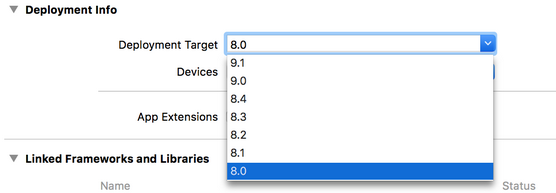
EasyARSwift framework embed 및 사용
project에 EasyARSwift framework embed
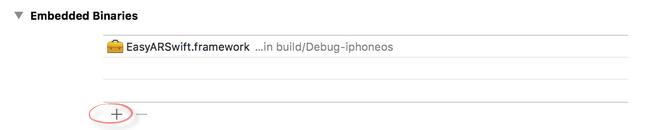
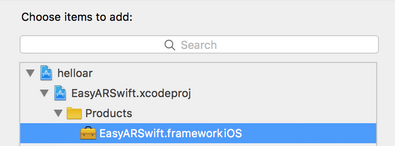
Swift source code에서
import EasyARSwift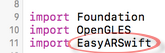
코드 작성 방식은 HelloARSwift 샘플의 코드 또는 API Reference를 참고할 수 있습니다.