EasyAR Windows 샘플 실행
이 문서는 EasyAR가 제공하는 native Windows 샘플을 실행하는 방법을 소개합니다. 여기서는 HelloARQt를 예로 들어 샘플 실행 방법을 설명하며, 다른 샘플의 사용 방법도 이 문서를 참고할 수 있습니다.
준비
시작하기 전에 다음 항목을 준비했는지 확인하십시오
- Visual Studio 2022 이상 (
.vcxprojproject가 있는 샘플) - CMake 3.8 이상 (
CMakeLists.txt가 있는 샘플) - Qt 5.4 이상 (Qt 샘플)
- (USB) 카메라, 연결되어 있고 정상적으로 작동해야 합니다.
- Visual Studio 2022 이상 (
EasyAR Sense native samples를 다운로드하고 압축 해제합니다
EasyAR Developer Center(Chinese site / English Site)에서 License Key를 받습니다
참고
Visual Studio의 C++ 지원 library가 설치되어 있는지 확인하십시오. 이는 Visual Studio 기본 설치 시 자동으로 설치되지 않습니다.
EasyAR Windows 샘플 컴파일 및 실행
아래는 HelloARQt를 예로 들어 EasyAR 공식 Windows 샘플을 컴파일하고 실행하는 방법을 소개합니다.
CMake를 열고
where is the source code디렉터리를 다운로드하여 압축 해제한 샘플 디렉터리로 지정한 뒤, binary 파일의 path를 설정합니다.Configure를 클릭하고 팝업 창에서 시스템의 Visual Studio 버전을 선택합니다. 일부 path(예: Qt)가 자동으로 설정되지 않아 오류가 보고되면 수동으로 수정하고 오류가 없어질 때까지 다시Configure합니다.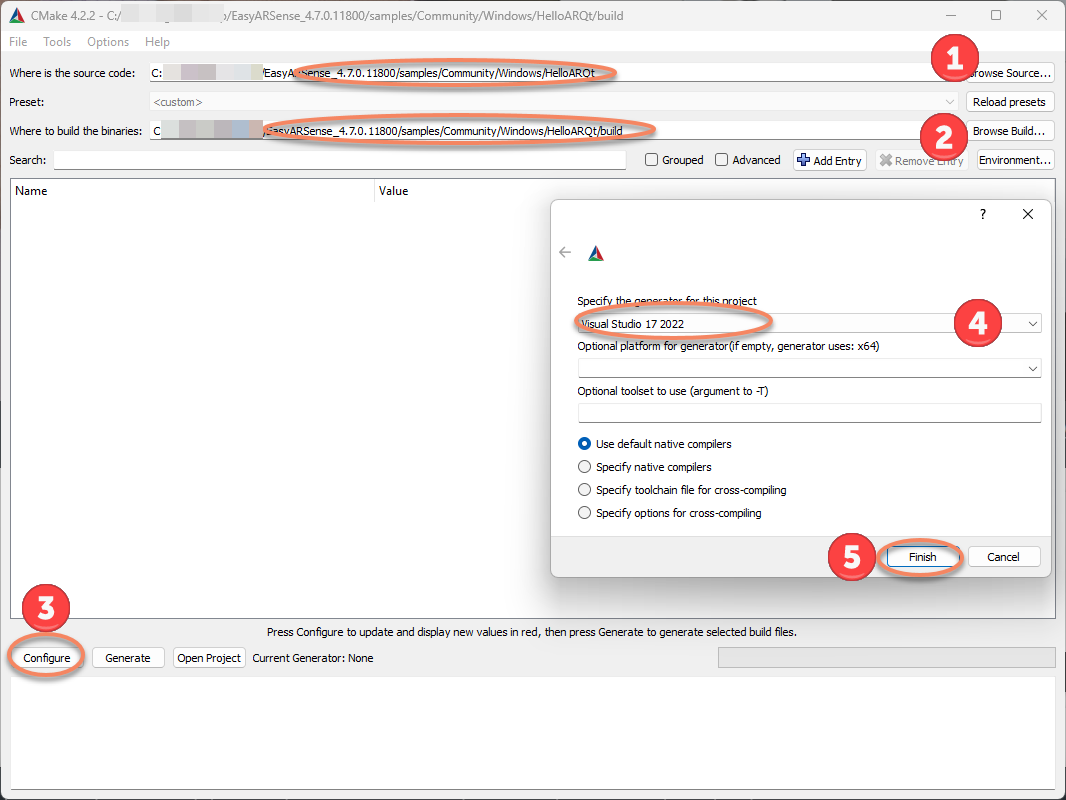
Generate를 클릭하여 project 파일을 생성합니다.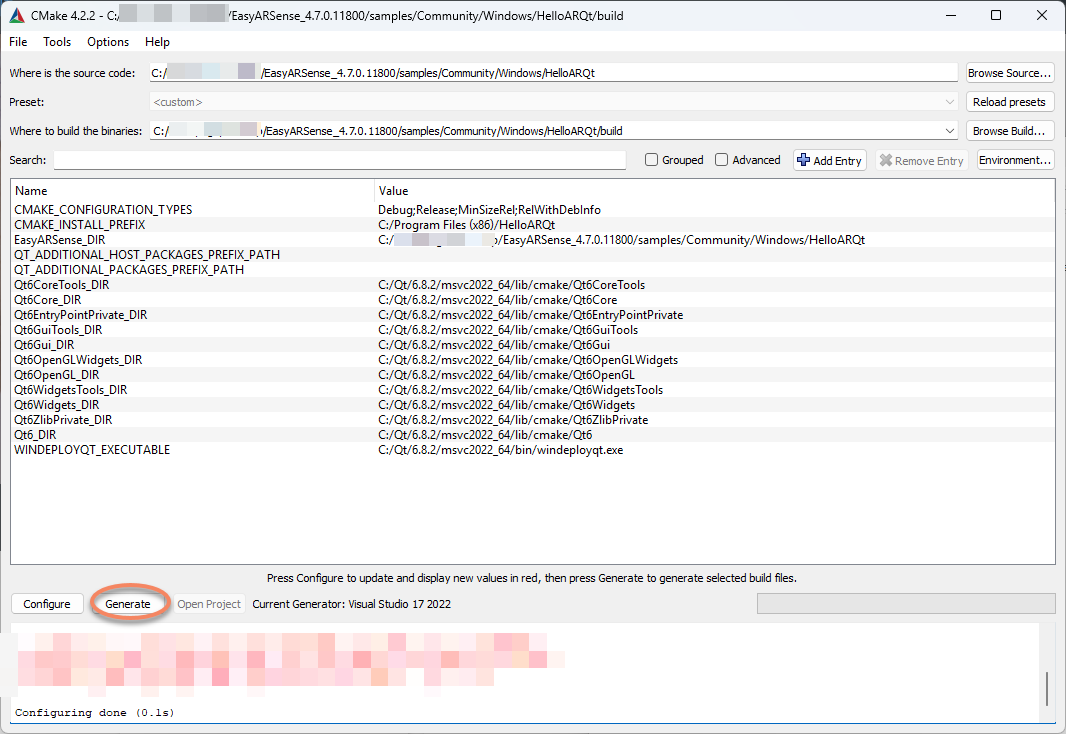
Open Project를 클릭하여 Visual Studio에서 project를 엽니다.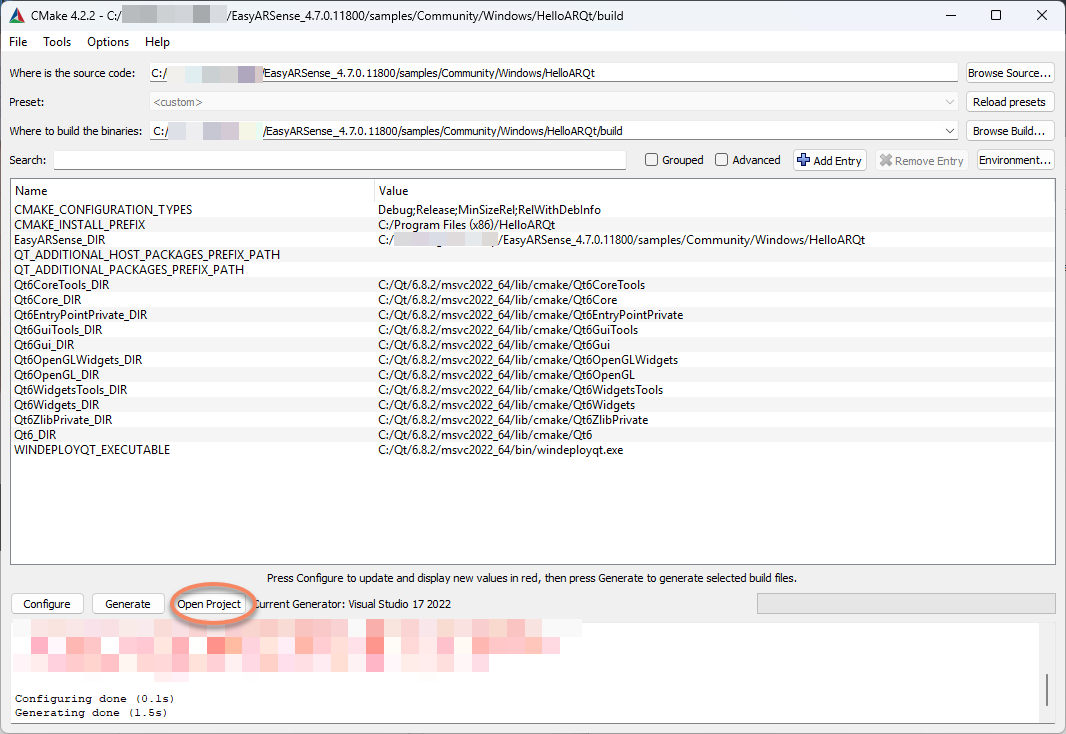
Visual Studio에서 Run을 클릭하고, 실행 창의 입력 상자에 공식 웹사이트에서 받은 License Key를 입력한 뒤
Start를 클릭하여 샘플을 실행합니다.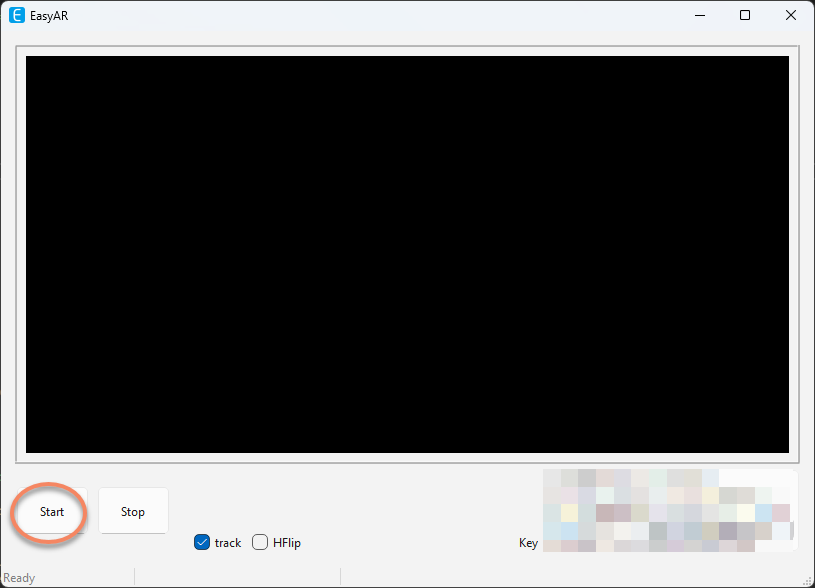
자주 묻는 질문
실행 시 Qt를 찾을 수 없다는 메시지가 표시되면, 해결 방법은 Qt path를 PATH 환경 변수에 추가한 뒤 컴퓨터에서 로그아웃하고 다시 로그인하는 것입니다.
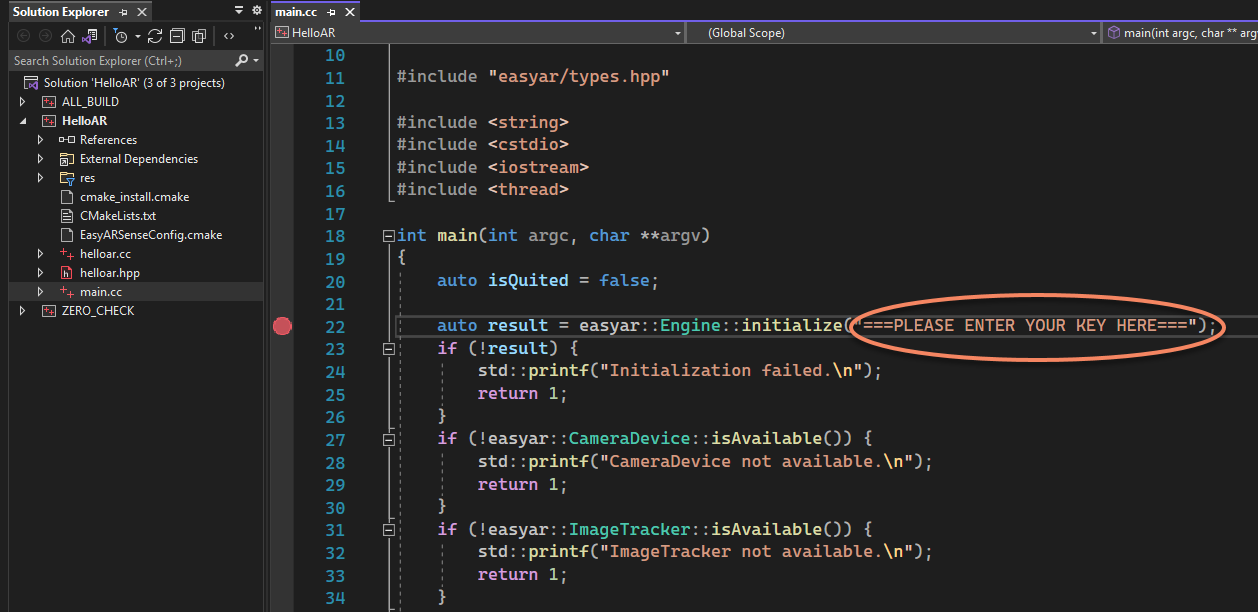
위에서 소개한 HelloARQt는 License Key를 runtime에 입력하지만, 일부 샘플은 license를 실행 전에 입력해야 하며, 일반적으로
initialize코드 부분입니다. 예를 들어 HelloAR 샘플의 License는main.cc에 입력합니다.