UI 진단 정보와 도구를 충분히 활용하기
이 문서는 UI 진단 정보와 developer mode 도구를 빠르게 구성하고 사용하는 방법을 설명하여, development 및 testing 단계에서 애플리케이션을 더 잘 디버그하고 최적화할 수 있도록 돕습니다.
UI 메시지 읽기
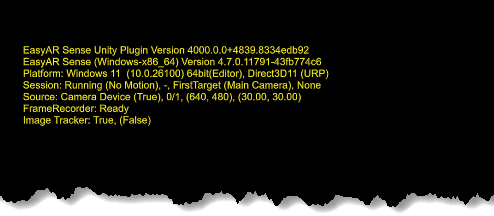
기본 구성에서는 EasyAR Sense Unity Plugin 애플리케이션 실행 시 진단 정보가 화면 위쪽 위치에 UI 메시지로 표시되어 developer가 session의 실행 상태와 문제를 쉽게 파악할 수 있습니다.
팁
이 텍스트는 워터마크가 아니며 필요에 따라 표시하거나 숨길 수 있습니다.
이 정보는 developer가 session의 실행 상태와 문제를 이해하는 데 도움이 됩니다. development 및 testing 단계에서는 표시 상태를 유지하는 것이 좋습니다.
에디터에서 AR Session (EasyAR)를 선택한 다음 Inspector 창에서 Message Output을 수정하여 UI 메시지 표시 방식을 구성할 수 있습니다. Message Output > Session Dump는 session 상태 정보 표시를 제어하고, 다른 옵션은 서로 다른 수준의 진단 메시지 표시 방식을 제어합니다.
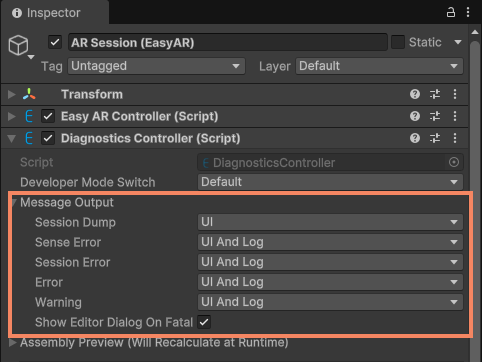
development 및 testing 단계에서는 일반적으로 다음 구성을 권장합니다.
- Message Output > Session Dump:
UI - Message Output > Sense Error:
UIAndLog - Message Output > Session Error:
UIAndLog - Message Output > Error:
UIAndLog - Message Output > Warning:
UIAndLog
release 단계에서는 다음 구성을 사용합니다.
- Message Output > Session Dump:
None - Message Output > Sense Error:
Log - Message Output > Session Error:
Log - Message Output > Error:
Log - Message Output > Warning:
Log
developer mode 도구 사용
기본 구성에서는 EasyAR Sense Unity Plugin 애플리케이션 실행 시 화면을 빠르게 8번 탭하면 화면 오른쪽 가운데 위치에 developer mode 패널이 나타납니다. 이는 developer가 session 실행 상태를 확인하고 디버그하며 simulation용 데이터를 기록하는 데 도움이 됩니다.
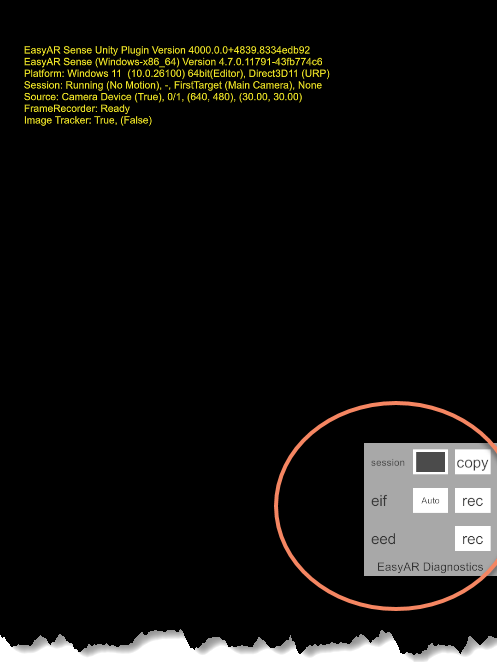
session오른쪽의 switch를 사용하여 화면 상단 정보 표시 여부를 전환할 수 있습니다.eif오른쪽의rec버튼을 사용하여 EIF 기록 기능을 시작하거나 중지할 수 있습니다. 기록된 EIF 파일은 애플리케이션의 persistent data path에 저장되며, 이 경로는Application.persistentDataPath를 통해 얻을 수 있습니다.
developer mode 패널을 비활성화하려면 에디터에서 AR Session (EasyAR)를 선택하고 Inspector 창에서 Developer Mode Switch를 Custom으로 변경합니다.
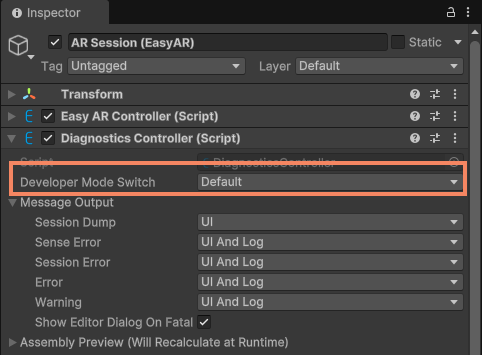
development 및 testing 단계에서는 일반적으로 다음 구성을 권장합니다.
- Developer Mode Switch:
Default
release 단계에서는 다음 구성을 사용합니다.
- Developer Mode Switch:
Default또는Custom
Custom을 선택한 경우, release된 애플리케이션에서 진단 패널을 사용할 수 있거나 custom 방식으로 runtime 데이터를 수집할 수 있도록 다른 방법으로 보장하는 것을 권장합니다.
추가 읽기
- 진단 기능 개요
- UI 메시지는 UI 메시지를 사용하여 session 상태를 표시하는 방법을 설명합니다
- Developer mode는 developer mode를 사용하여 디버깅하는 방법을 설명합니다