Universal Render Pipeline(URP) 구성
이 문서는 Universal Render Pipeline(URP) 프로젝트에서 EasyAR 기능을 연동할 때 구성하는 방법을 소개합니다.
시작하기 전에
- Unity에서 URP를 사용하는 방법을 이해하십시오.
- EasyAR Unity Plugin을 가져오려면 Unity에서 EasyAR 활성화를 참고하십시오.
Universal Render Pipeline asset 생성
참고
Unity 프로젝트가 URP 프로젝트 template으로 생성되었거나 프로젝트에 이미 UniversalRenderPipelineAsset 및 Universal Renderer가 있는 경우, 프로젝트가 URP render pipeline으로 전환되었는지 확인으로 바로 이동할 수 있습니다.
Project 창에서 우클릭 메뉴 Create > Rendering > URP Asset(with Universal Renderer) 를 통해 필요한 asset을 생성합니다.
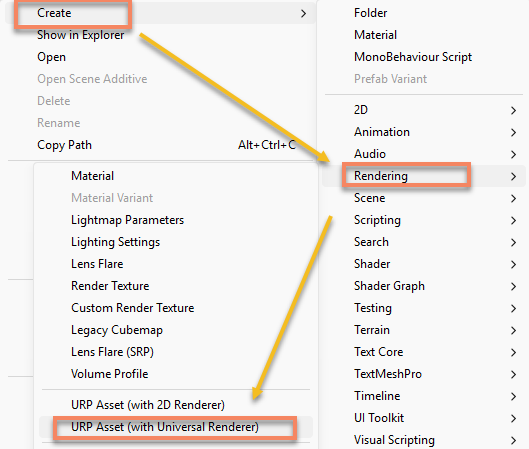
Target platform에서 사용하는 Universal Render Pipeline asset 찾기
메뉴 Edit > Project Settings > Graphics를 클릭합니다.
상단의 Default Render Pipeline 슬롯에는
Universal Render Pipeline Asset이 이미 할당되어 있어야 합니다.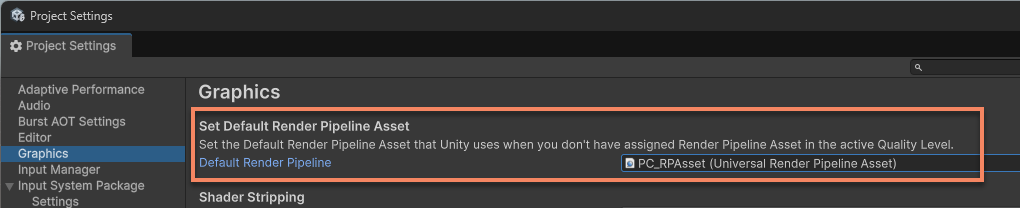
팁
이전 Unity 버전에서 이 옵션 이름은 Scriptable Render Pipeline Settings입니다.
메뉴 Project Settings > Quality를 클릭합니다.
Target platform의 quality level을 선택합니다. 아래의 Render Pipeline Asset이 target platform에서 사용하는 Universal Render Pipeline asset입니다. 비어 있으면 target platform에서 사용하는 Universal Render Pipeline asset은 Graphics 창에 구성된 asset입니다.
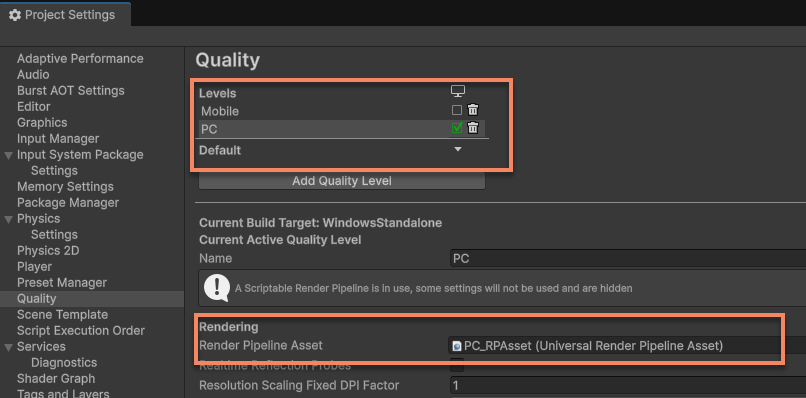
팁
Quality의 설정이 Graphics와 일치하지 않으면 시스템은 Quality의 Asset을 우선 사용합니다.
Universal Render Pipeline asset 구성
중요
Unity Editor와 Android/iOS 등의 device에서 사용하는 Universal Render Pipeline asset은 서로 다른 경우가 많습니다. Editor에서의 사용과 device에서의 사용을 각각 별도로 구성해야 합니다.
Target platform에서 사용하는
Universal Render Pipeline Asset을 선택한 다음, 그것이 사용하는Universal Renderer Data를 선택합니다.
팁
프로젝트에 여러 Renderer가 구성되어 있다면 AR camera가 사용 중인 renderer를 선택했는지 확인하십시오. Scene camera의 Camera 컴포넌트 > Rendering > Renderer 옵션에서 현재 index 값을 확인할 수 있습니다.
Universal Renderer Data의 Inspector 패널 아래에서 Add Renderer Feature를 클릭하고 EasyARCameraImageRendererFeature를 추가합니다.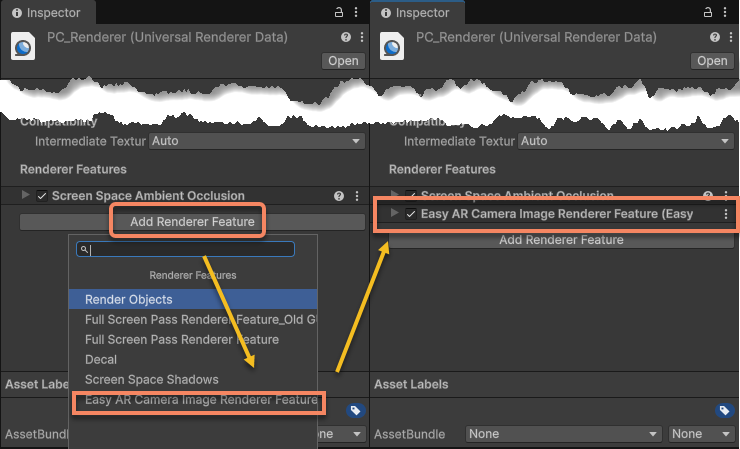
EasyAR sample 사용 시 주의 사항
EasyAR Unity Plugin에 포함된 sample scene은 기본적으로 Built-in render pipeline의 material과 shader를 사용합니다. Unity는 이러한 material과 shader를 URP 호환 버전으로 자동 변환하지만, 일부 resource는 렌더링 이상이 발생할 수 있어 Convert assets using the Render Pipeline Converter를 참고하여 수동 변환해야 합니다.
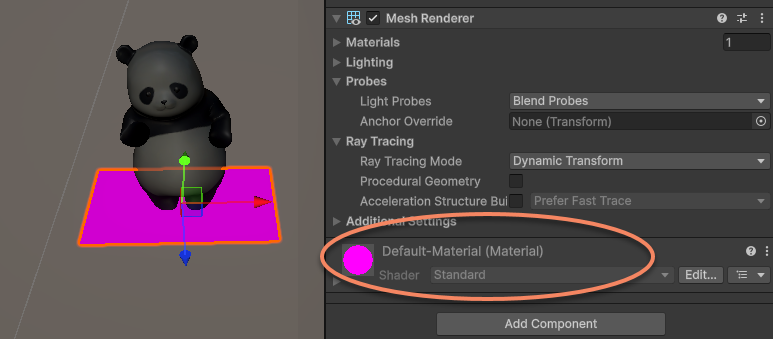
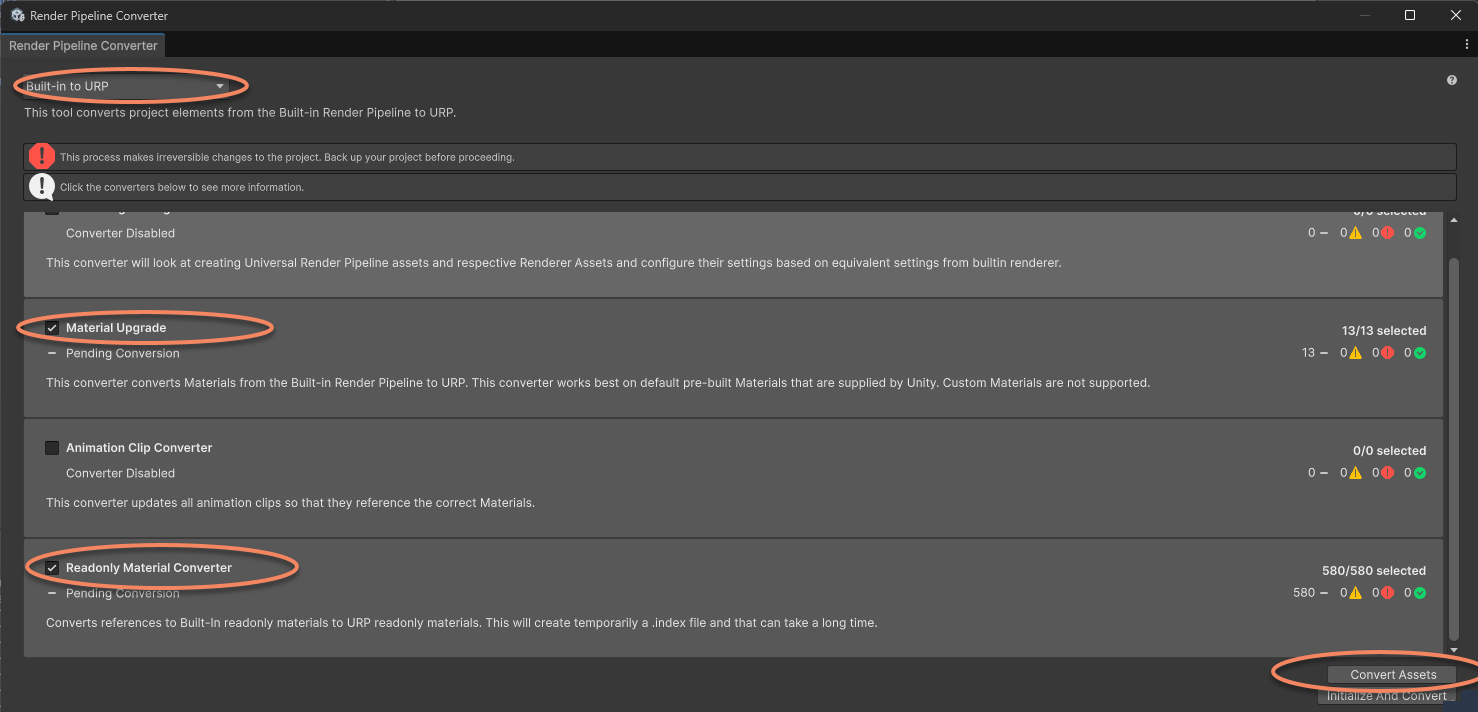
메뉴 Window > Rendering > Render Pipeline Converter를 클릭하고 Built-in to URP를 선택하여 변환 창을 엽니다. Material Upgrade와 Readonly Material Converter를 체크한 뒤 아래의 Convert Assets를 클릭합니다.
변환이 완료되면 sample material 표시가 정상으로 돌아옵니다.
일반적인 문제
구성이 올바르지 않으면 runtime 시 카메라 화면이 없으며, 보통 검은 화면으로 표시됩니다. 그러나 target이 tracking될 때 tracking target 아래에 추가된 content는 정상적으로 표시됩니다.
4000 이상 버전에서는 session이 Broken 상태로 들어갑니다. 이때 화면 또는 log에 BrokenReason이 URP RenderPipeLineAsset not properly setup으로 표시됩니다.

이 문제를 해결하려면 본문 설명에 따라 Universal Render Pipeline Asset을 올바르게 구성해야 합니다.