Mega block 편집기 도구 참조
참고
이 도구는 버전 >= 4003 에서만 사용할 수 있습니다.
편집기 도구는 com.easyar.mega 패키지를 가져온 뒤에만 사용할 수 있습니다.
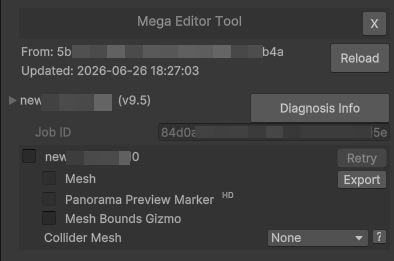
도구가 성공적으로 생성된 뒤 기본 조건에서의 도구 스크린샷입니다.
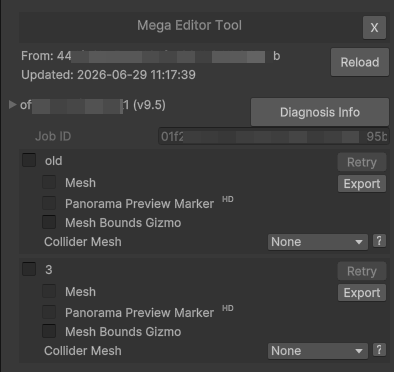
block 에 여러 mesh 그룹이 있을 때의 도구 스크린샷입니다.
팁
하나의 block 에는 여러 mesh 그룹이 포함될 수 있습니다. Large Space Fusion 또는 Incremental Update 기능으로 생성한 block 에는 여러 mesh 그룹이 포함될 수 있습니다. 각 mesh 그룹은 독립적으로 로드하고 언로드할 수 있습니다. 각 mesh 그룹 경계의 겹치는 영역은 완벽하게 일치하지 않습니다. 실제 필요에 따라 로드할 mesh 그룹을 선택할 수 있습니다.
| 이름 | 설명 |
|---|---|
| X | 편집기 도구를 삭제합니다. |
| From | 현재 연결된 서비스의 App ID입니다. |
| Updated | 서비스 연결 시간입니다. |
| Reload | 서비스에 다시 연결합니다. block ID 가 지정되어 있고 서비스에 해당 block 이 있으면 Mega block 편집기 도구 인터페이스가 표시됩니다. 그렇지 않으면 오류 인터페이스가 계속 표시됩니다. |
| Mega Go[*] | Mega Go 에서만 유효합니다. Mega Go 정보입니다. 접힌 상태에서는 요약 정보가 표시됩니다. |
| Trial | Mega Go 에서만 유효합니다. 체험 데이터인지 여부를 나타냅니다. |
| Expire Date | Mega Go 에서만 유효합니다. 만료일입니다. 체험 데이터는 만료 후 사용할 수 없습니다. 체험 데이터가 아닌 경우 만료 후에는 편집기 데이터를 얻기 위한 서비스 연결만 불가능하며, 다른 기능은 영향을 받지 않습니다. |
| [block name] (v) | block 이름과 버전을 표시합니다. 왼쪽 버튼을 클릭하면 block 상세 정보를 펼치거나 접을 수 있습니다. |
| Diagnosis Info | 진단 정보를 내보냅니다. |
| Block ID | Block ID입니다. |
| Job ID | 이 block 의 mapping 작업 ID입니다. |
| [mesh group name] | mesh 그룹 이름을 표시합니다. 체크박스를 클릭하여 mesh 데이터를 로드하거나 언로드합니다. |
| Retry | mesh 로드에 실패하면 이 버튼을 클릭하여 다시 로드합니다. |
| Mesh | block mesh 를 표시하거나 숨깁니다. |
| Export | block mesh 를 내보냅니다. |
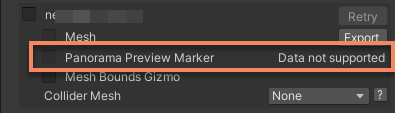
| Panorama Preview Marker | 파노라마 미리보기 marker 점을 표시하거나 숨깁니다. |
| Mesh Bounds Gizmo | mesh 경계 gizmo 를 표시하거나 숨깁니다. |
| Collider Mesh | 충돌 감지 mesh 설정입니다. 옵션: None: ray detection 을 지원하지 않으며 가장 빠르게 로드됩니다. Min LOD: 낮은 정밀도의 LOD 로, ray detection 에만 사용되며 LOD 전환이 막히지 않습니다. Match LOD: 현재 LOD 와 일치하며, LOD 전환 시 약간의 끊김이 있을 수 있습니다.
|
Scene 노드
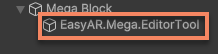
편집기 도구의 데이터는 EasyAR.Mega.EditorTool 노드 아래에 저장됩니다. 이 노드를 삭제하는 것은 편집기 도구의 데이터를 삭제하는 것과 같습니다.
주의
EasyAR.Mega.EditorTool 노드의 내용, 특히 이 노드의 Transform 을 직접 수정하지 마십시오. 그렇지 않으면 편집기 도구가 정상적으로 동작하지 않거나 tracking 중 콘텐츠 표시 위치가 잘못될 수 있습니다.
기본 정보
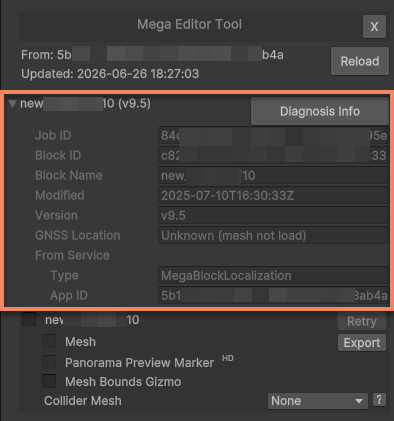
| 이름 | 설명 |
|---|---|
| Block ID | Block ID입니다. |
| Job ID | 이 block 의 mapping 작업 ID입니다. |
| Block Name | block 이름입니다. |
| Modified | block 수정 시간입니다. |
| Version | block mapping 버전입니다. |
| GNSS Location | GNSS(GPS, Beidou 등) 좌표입니다. 올바른 값은 block mesh 를 로드한 뒤에만 표시됩니다. |
| Latitude | GNSS 위도 좌표입니다. block mapping 데이터에서 GNSS 좌표가 생성된 경우에만 표시됩니다. |
| Longitude | GNSS 경도 좌표입니다. block mapping 데이터에서 GNSS 좌표가 생성된 경우에만 표시됩니다. |
| Altitude | GNSS 고도 좌표입니다. block mapping 데이터에서 GNSS 좌표가 생성된 경우에만 표시됩니다. |
| From Service | block 을 가져올 때 사용한 서비스 정보입니다. |
| Type | 서비스 유형입니다. |
| App ID | 서비스 App ID입니다. |
Mesh
block mesh 는 block tracking target 공간에 정렬되어 있으므로 3D 콘텐츠를 모델 위에 직접 배치할 수 있습니다.
block mesh 데이터는 도구 노드 아래에 저장되며 편집기 모드에만 존재합니다. 최종 애플리케이션에는 패키징되지 않습니다.
로드
mesh 그룹 이름 옆의 선택 상자를 클릭하면 해당 그룹 데이터의 로드 과정이 시작됩니다. 로드 후에는 현재 그룹의 mesh 를 Scene 창에서 볼 수 있습니다.
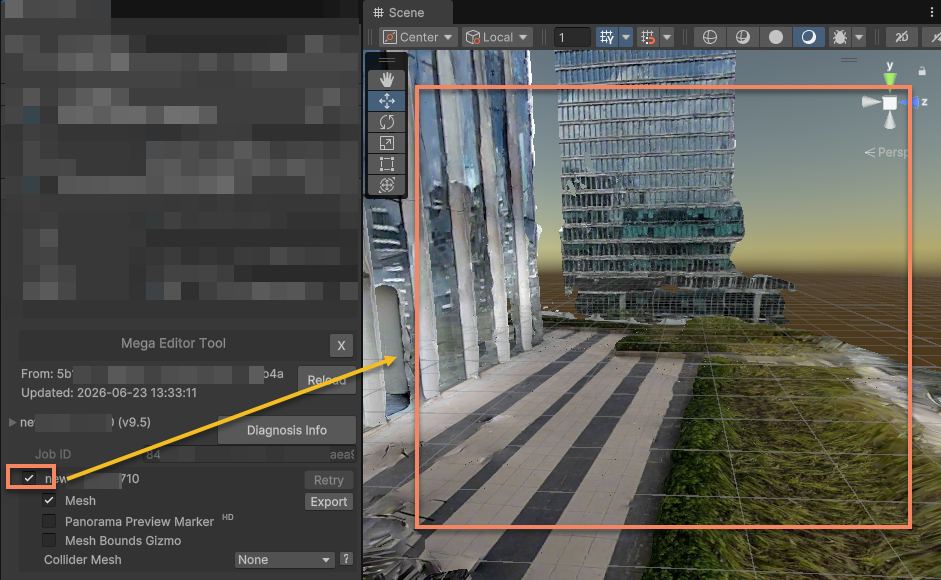
상자의 선택을 해제하면 해당 그룹 데이터가 언로드됩니다.
로드 중에는 Scene 창 왼쪽 아래에 로딩 애니메이션이 표시됩니다.
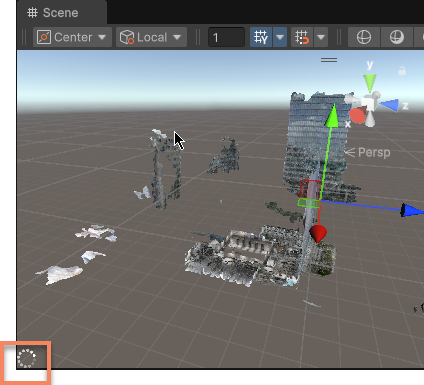
block mesh 는 카메라 위치에 따라 LOD 를 전환합니다. LOD 전환 실패를 피하려면 사용 중 네트워크 연결을 유지해야 합니다.
로드 또는 LOD 전환에 실패하면 Scene 창에서 성공적으로 로드되지 않은 mesh 경계가 따뜻한 색상의 gizmo 로 표시됩니다. Console 창에는 자세한 오류 정보가 표시됩니다.
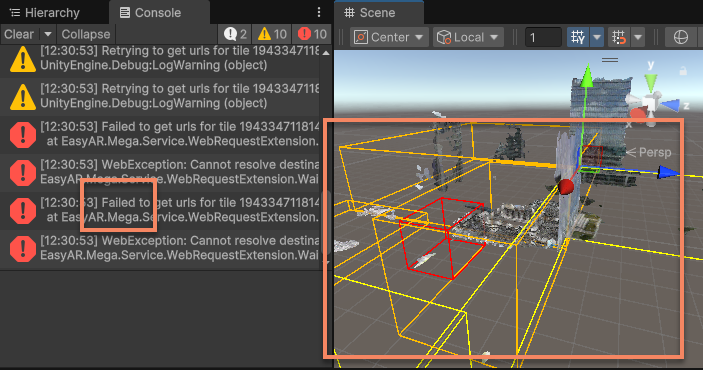
문제를 해결한 뒤 Retry 버튼을 클릭하여 다시 로드할 수 있습니다.
mesh 가 로드되면 로컬에 캐시됩니다. 캐시 경로는 다음과 같습니다.
var cachePath = Path.Combine(Application.persistentDataPath, "MegaStudio/cache")
표시/숨기기
Mesh 체크박스를 클릭하여 현재 그룹의 mesh 를 표시하거나 숨길 수 있습니다. 이 옵션은 mesh 로드 후 기본적으로 선택됩니다.
mesh 를 표시하거나 숨겨도 3D 콘텐츠의 렌더링 위치나 block 노드 상태에는 영향을 주지 않습니다.
경계 gizmo
Mesh Bounds Gizmo 체크박스를 클릭하여 현재 그룹 mesh 의 경계 gizmo 를 표시하거나 숨길 수 있습니다. 이 옵션은 기본적으로 꺼져 있습니다.
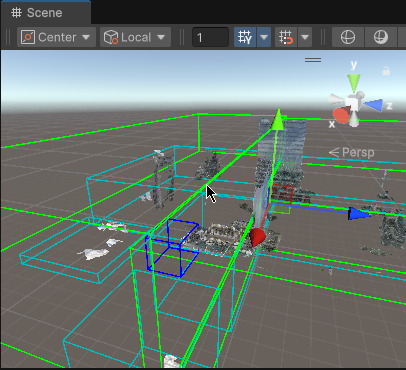
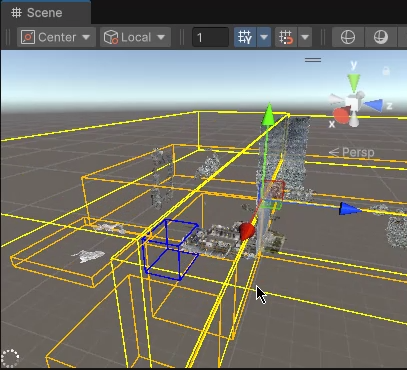
서로 다른 색상의 gizmo 는 서로 다른 LOD 를 나타냅니다. 차가운 색은 로드된 mesh 를, 따뜻한 색은 로드가 완료되지 않은 mesh 를 나타내며 로드 실패도 포함됩니다.
충돌 감지
mesh 와 상호작용하기 위해 ray detection 을 사용해야 하는 경우 Collider Mesh 옵션을 설정합니다. 이 옵션은 기본적으로 None 으로 설정되어 있어 ray detection 을 지원하지 않습니다.
내보내기
Export 버튼을 클릭하여 현재 그룹의 mesh 데이터를 내보냅니다.
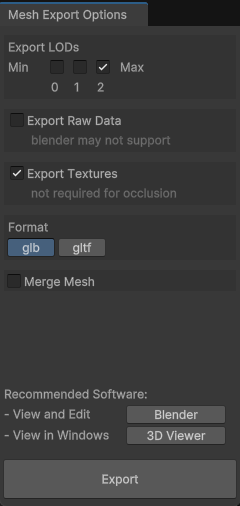
| 이름 | 설명 |
|---|---|
| Export LODs | 내보낼 모델의 LOD 정밀도를 선택합니다. 숫자가 작을수록 선명도는 낮습니다. Merge mesh 가 선택되지 않은 경우 여러 개를 선택할 수 있고, Merge mesh 가 선택된 경우 하나만 선택할 수 있습니다. |
| Export Raw Data | 원시 데이터를 내보낼지 여부입니다. 일부 glTF 확장을 지원하지 않는 Blender 같은 소프트웨어에서는 원시 데이터를 로드하지 못할 수 있습니다. |
| Export Textures | texture 를 내보낼지 여부입니다. occlusion 또는 충돌 감지용 모델만 필요한 경우 texture 를 내보내지 않을 수 있습니다. |
| Format | 내보내는 단일 파일 형식이 glb 인지 gltf 인지 지정합니다. |
| Merge mesh | 모든 mesh 를 하나의 파일로 병합하여 내보낼지 여부입니다. 단일 LOD 를 선택한 경우에만 사용할 수 있습니다. 병합 과정과 병합된 mesh 에는 더 많은 비디오 메모리가 필요합니다. |
| Export | 클릭하면 내보내기를 시작합니다. |
내보내는 동안 Mesh 체크박스 아래에 진행률 표시줄이 나타납니다.
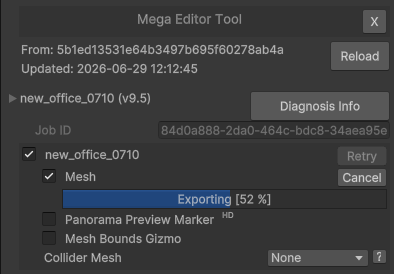
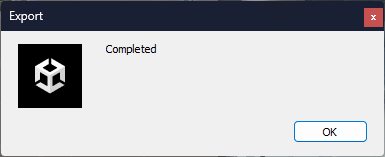
내보내기가 완료되면 Completed 팝업 창이 표시됩니다.
파노라마
파노라마 marker 와 파노라마 데이터는 도구 노드 아래에 저장되며 편집기 모드에만 존재합니다. 최종 애플리케이션에는 패키징되지 않습니다.
기본 정보
일부 데이터는 파노라마를 지원하지 않습니다. 이 경우 Panorama Preview Marker 옆에 Data not supported 가 표시됩니다.
Marker 점
Panorama Preview Marker 체크박스를 클릭하여 파노라마 미리보기 marker 점을 표시하거나 숨길 수 있습니다. 이 옵션은 mesh 로드 후 기본적으로 꺼져 있습니다.
파노라마 미리보기 marker 점은 Scene 창에 표시됩니다.
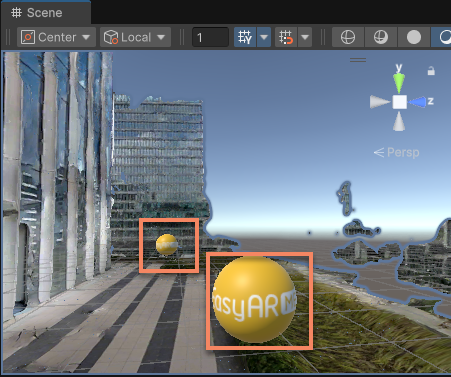
marker 점을 클릭하면 MegaPanorama 창이 열립니다. 다른 marker 점을 클릭하면 MegaPanorama 창의 내용이 해당 파노라마로 즉시 전환됩니다.
파노라마 창
marker 점을 클릭하면 MegaPanorama 창이 열리고 해당 marker 점에 대응하는 파노라마가 표시됩니다.
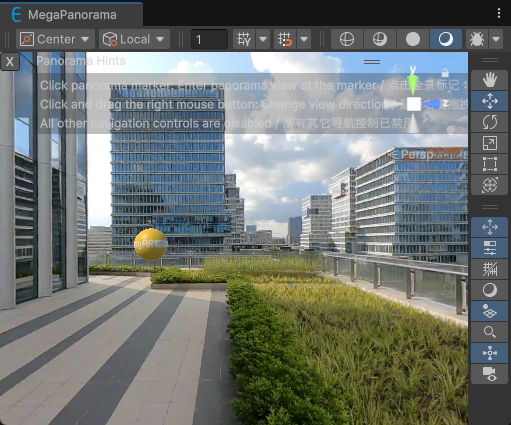
MegaPanorama 창도 Scene 창의 한 종류입니다. 이 창에서는 마우스 오른쪽 버튼을 드래그하여 시점을 회전할 수 있습니다. 확대/축소와 이동 같은 다른 컨트롤은 이 창에서 비활성화되어 있습니다.
Mesh 가 켜져 있으면 MegaPanorama 창의 표시 효과는 mesh 의 공간 모델을 기반으로 한 occlusion 을 유지합니다.
팁
- 편집기가 play 모드에 들어간 뒤에도 이 기능은 계속 사용할 수 있지만, mesh 의 공간 모델을 기반으로 한 occlusion 정확도는 LOD 전환 비활성화의 영향을 받습니다.
MegaPanorama 창에서도 다른 marker 점을 클릭할 수 있으며, 콘텐츠는 해당 파노라마로 즉시 전환됩니다.
진단 정보
Diagnosis Info 버튼을 클릭하여 진단 정보를 내보낼 수 있습니다. 진단 정보에는 현재 block 의 기본 정보, block 이 위치한 서비스 정보 등이 포함됩니다.
중요
EasyAR 에 문제를 제출할 때는 문제를 빠르게 찾을 수 있도록 진단 정보를 첨부하는 것이 좋습니다.