모바일 스크린샷 및 화면 녹화 데이터 수집
모바일 기기에서 AR 시각 효과에 이상이 발생하면, 이상 현상의 스크린샷과 화면 녹화 파일을 신속하게 수집하여 EasyAR 기술 지원 팀에 제출하십시오. 이를 통해 문제를 빠르게 파악하고 해결할 수 있습니다.
모바일 스크린샷
- Home 버튼이 있는 모델(iPhone 8, iPhone SE 등)
전원 버튼과 Home 버튼을 동시에 빠르게 누릅니다. 손을 떼면 화면이 깜박이고 셔터 소리가 나며, 이는 스크린샷이 성공적으로 캡처되었음을 의미합니다.
- Home 버튼이 없는 모델(iPhone X 및 이후 모델)
「전원 버튼과 볼륨 + 버튼」을 동시에 빠르게 누릅니다. 손을 떼면 화면이 깜박이고 셔터 소리가 나며, 이는 스크린샷이 성공적으로 캡처되었음을 의미합니다.
모바일 화면 녹화
iPhone 시리즈
화면 녹화 시작
"Screen Recording" 아이콘을 탭합니다. 3초 카운트다운 후 녹화가 시작됩니다.
자신의 음성을 녹음해야 하는 경우: 화면 녹화 아이콘을 길게 누른 다음 마이크 아이콘을 탭하여 빨간색으로 바꾸면 됩니다.
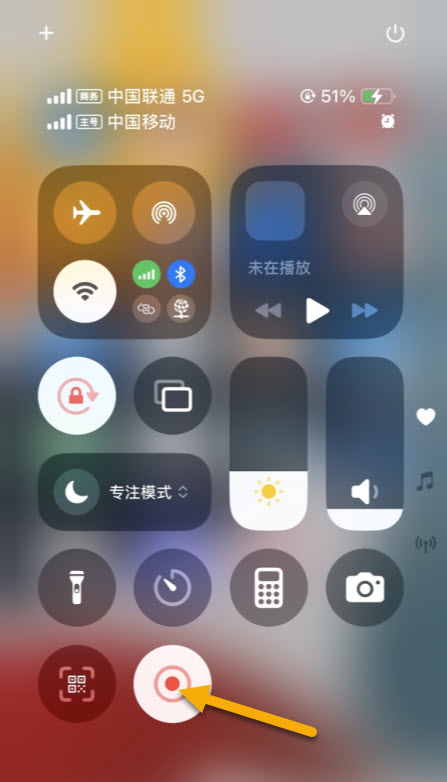
참고
전체 화면 모델(iPhone X 이상): 화면 오른쪽 상단에서 아래로 스와이프하여 Control Center를 엽니다.
비전체 화면 모델(iPhone 8 및 이전): 화면 하단에서 위로 스와이프하여 Control Center를 엽니다.
중지 및 저장
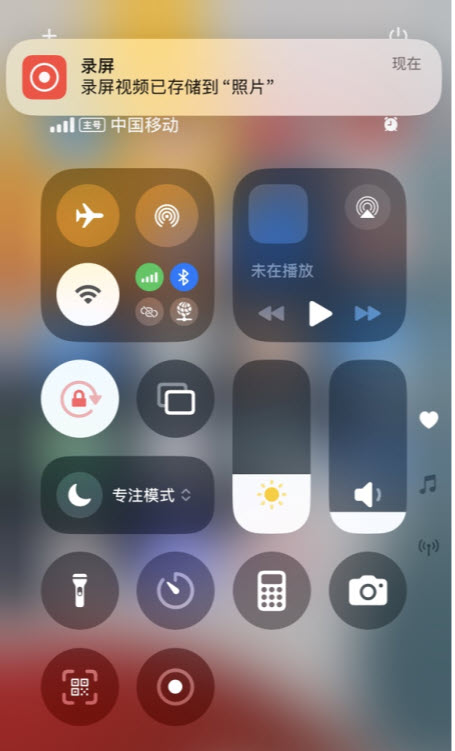
Control Center의 화면 녹화 아이콘을 다시 탭하거나, 화면 상단의 빨간색 상태 표시줄을 탭하고 "Stop"을 선택합니다.
녹화된 비디오는 Photos -> Screen Recording 앨범에 자동 저장됩니다.
Android 시리즈(주요 브랜드)
화면 녹화 도구 열기
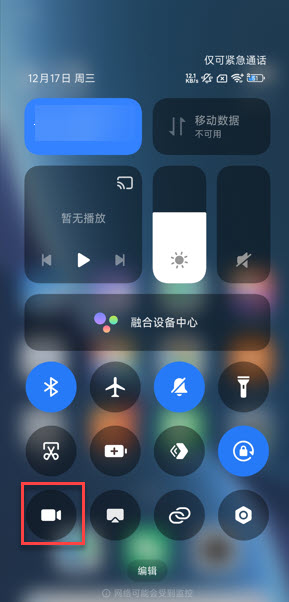
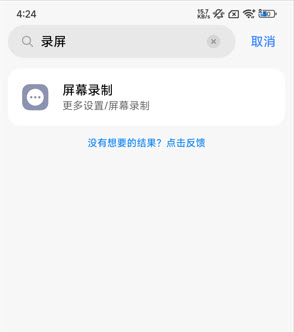
화면 녹화 시작 "Screen Recording" 아이콘을 탭합니다.
중지 및 저장 종료 시 플로팅 아이콘 또는 Control Center의 "Stop" 버튼을 탭합니다. 비디오는 앨범에 저장됩니다.
파일 피드백
수집한 스크린샷과 화면 녹화 파일을 EasyAR 기술 지원 팀에 전달하십시오.