VST 헤드셋 스크린샷 및 화면 녹화 데이터 수집
VST 장치에서 AR 시각 효과 이상이 발생하면, 이상 현상의 스크린샷과 화면 녹화 파일을 즉시 보관하고 EasyAR 기술 지원 팀에 전달하십시오.
스크린샷
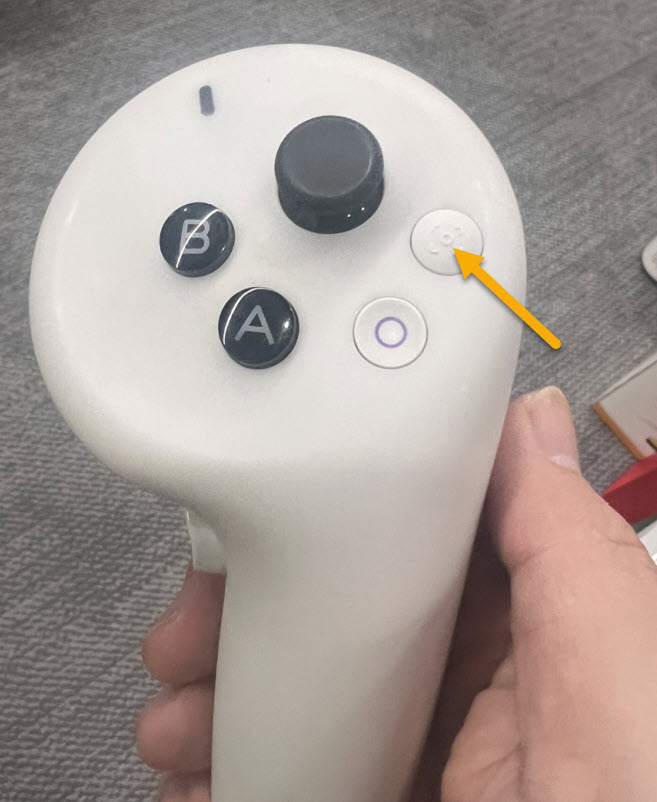
오른쪽 컨트롤러의 그림에 표시된 버튼을 클릭하면 스크린샷을 촬영할 수 있습니다.
버튼 조합: 헤드셋 상단의 Digital Crown과 상단 버튼을 동시에 누른 뒤 빠르게 놓습니다. 익숙한 셔터음이 들리고 스크린샷은 Photos App에 자동 저장됩니다.
음성 제어: Siri에게 직접 "Siri, 스크린샷"이라고 말합니다.
참고
Vision Pro는 foveated rendering 기술을 사용하므로, 스크린샷에서 눈이 바라보는 곳이 가장 선명하고 가장자리는 약간 흐릿할 수 있습니다. 버튼을 누르기 전에 캡처하려는 핵심 내용을 정면으로 바라보는 것이 좋습니다.
화면 녹화
오른쪽 컨트롤러의 그림에 지정된 버튼을 길게 누르면 화면 녹화 기능을 시작할 수 있습니다.
오른쪽 컨트롤러의 그림에 지정된 버튼을 다시 길게 누르면 화면 녹화를 중지할 수 있습니다.
참고
화면 녹화 기능이 켜지면 Pico 장치 화면 오른쪽 위에 작은 빨간 점 표시가 나타납니다.
화면 녹화를 중지하면 Pico 장치 화면 오른쪽 위의 작은 빨간 점 표시가 사라집니다.
화면 녹화는 Control Center를 통해 켜야 합니다.
Control Center 열기: 고개를 들어 위를 바라보다가 화면 상단에 작은 흰 점, 아래쪽 화살표 아이콘이 나타나면 이를 응시하고 손가락을 집어 열어줍니다.
녹화 선택: Control Center의 Controls 아이콘, 두 개의 가로 슬라이더처럼 보이는 아이콘을 탭한 뒤, 원형 녹화 버튼, 채워진 점을 찾아 탭합니다.
참고
주의: 녹화 버튼이 보이지 않으면 Settings > Control Center로 이동하여 "Record My View"를 추가해야 합니다.
마이크 켜기(선택): 화면 녹화 시 자신의 목소리를 함께 녹음하려면 녹화 버튼을 길게 누르면 마이크를 켤 수 있는 옵션이 나타납니다.
녹화 중지: Control Center를 다시 열어 녹화 버튼을 탭하거나, 시야 상단에 나타난 빨간 상태 표시줄/시간 지점을 탭하면 중지할 수 있습니다.
파일 내보내기
Windows 컴퓨터를 통해 내보내기:
컴퓨터 연결
로컬 파일 읽기
장치 파일 경로로 이동: Internal shared storage\Pictures\Screenshots
해당 데이터 파일을 선택하여 내보내기
참고
스크린샷과 비디오의 저장 경로는 앞부분이 장치 모델에 따라 다르지만, 뒷부분 경로는 완전히 동일합니다.
가장 권장: Photos App + iCloud(자동 동기화)
가장 자연스러운 작업 방식입니다.
작업: Vision Pro가 Apple ID에 로그인되어 있고 Settings > Photos에서 iCloud Photos가 켜져 있는지 확인하십시오.
동기화: Vision Pro에서 캡처한 이미지와 비디오는 자동으로 업로드됩니다.
가져오기: 몇 분 후, 비디오 크기에 따라 다르지만, iPhone, iPad 또는 Mac의 Photos App에서 이러한 자료를 직접 보고 다운로드할 수 있습니다.
AirDrop
특정 스크린샷 몇 장만 내보내거나 주변 장치로 빠르게 전달하려면 AirDrop이 우선 선택입니다.
Vision Pro에서 Photos App을 엽니다.
내보내려는 이미지 또는 비디오를 찾아 Share 버튼, 화살표가 있는 사각형 아이콘을 탭합니다.
AirDrop을 탭한 다음 Mac 또는 iPhone을 선택합니다.
AirPlay
큰 파일을 내보내려면 다음 방법을 사용할 수 있습니다.
Mac에서 "AirPlay Receiver"를 켭니다(Settings > General > AirDrop & Handoff).
Vision Pro의 공유 기능을 통해 Mac의 지정 폴더로 직접 전달합니다.
파일 피드백
수집한 스크린샷과 화면 녹화 파일을 EasyAR 기술 지원 팀에 전달하십시오.
관련 주제
시각 이상 문제를 명확하게 전달하는 방법