Mapping 보고서 보기
이 문서는 mapping 보고서를 보는 방법을 자세히 설명하며, 보고서 내용, 확인 방법 및 mapping 실패 시 처리 단계를 포함하여 사용자가 문제를 빠르게 찾고 해결할 수 있도록 돕습니다.
Mapping 보고서 내용
Mapping 보고서는 입력 데이터 세부 정보와 출력 결과 통계를 포함한 자세한 정보를 제공하여 사용자가 mapping 품질과 데이터 무결성을 이해하도록 돕습니다.
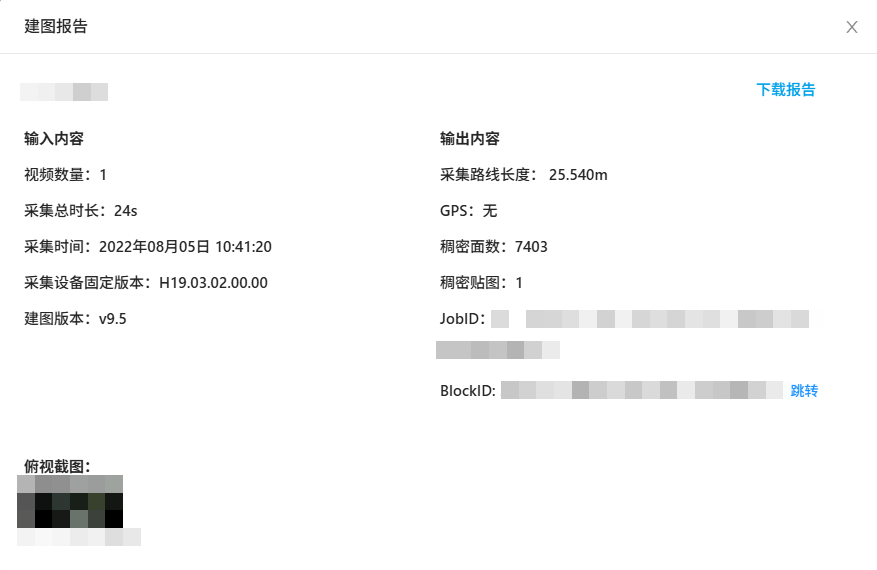
입력 내용
Mapping 보고서의 입력 내용에는 다음 정보가 포함됩니다.
- 비디오 수: acquisition 작업에서 업로드한 비디오 파일 수.
- acquisition 총 시간: 비디오의 총 시간, 단위는 초.
- acquisition 시간: acquisition 작업의 시작 시간.
- acquisition 디바이스 firmware 버전: acquisition 디바이스의 firmware 버전 번호.
- mapping 버전: mapping 결과 생성에 사용된 시스템 버전 번호.
출력 내용
Mapping 보고서의 출력 내용에는 다음 정보가 포함됩니다.
- acquisition route 길이: acquisition 중 기록된 route 총 길이, 단위는 미터.
- GPS: acquisition 작업에 GPS 데이터가 포함되어 있는지 여부.
- Dense face count: mapping 과정에서 생성된 mesh faces 수.
- Dense textures: 생성된 mesh textures 수.
- JobID
- BlockID: 클릭하여 Block 상세 정보를 봅니다.
- top-view screenshot: mapping 결과의 top view를 표시하여 mapping 효과를 빠르게 판단할 수 있습니다.
Mapping 보고서 보기
Mapping 작업이 완료된 후, 다음 방법으로 mapping 보고서를 확인하여 mapping 결과의 상세 정보를 이해할 수 있습니다.
Mapping 성공 후 mapping 보고서 보기
작업이 성공적으로 완료되면 Mapping report 버튼을 클릭하여 mapping 관련 정보를 봅니다.

Mapping 실패 보고서 보기
mapping 작업이 실패하면
Mapping failure report버튼을 클릭하여 작업 정보와 실패 원인을 봅니다.
error code와 feedback information에 따라 파일을 직접 확인합니다.
보고서에 실패 원인이 명확하게 표시되지 않은 경우
Download report버튼을 클릭하고 EasyAR 담당자에게 연락하여 mapping 실패 보고서를 제공합니다.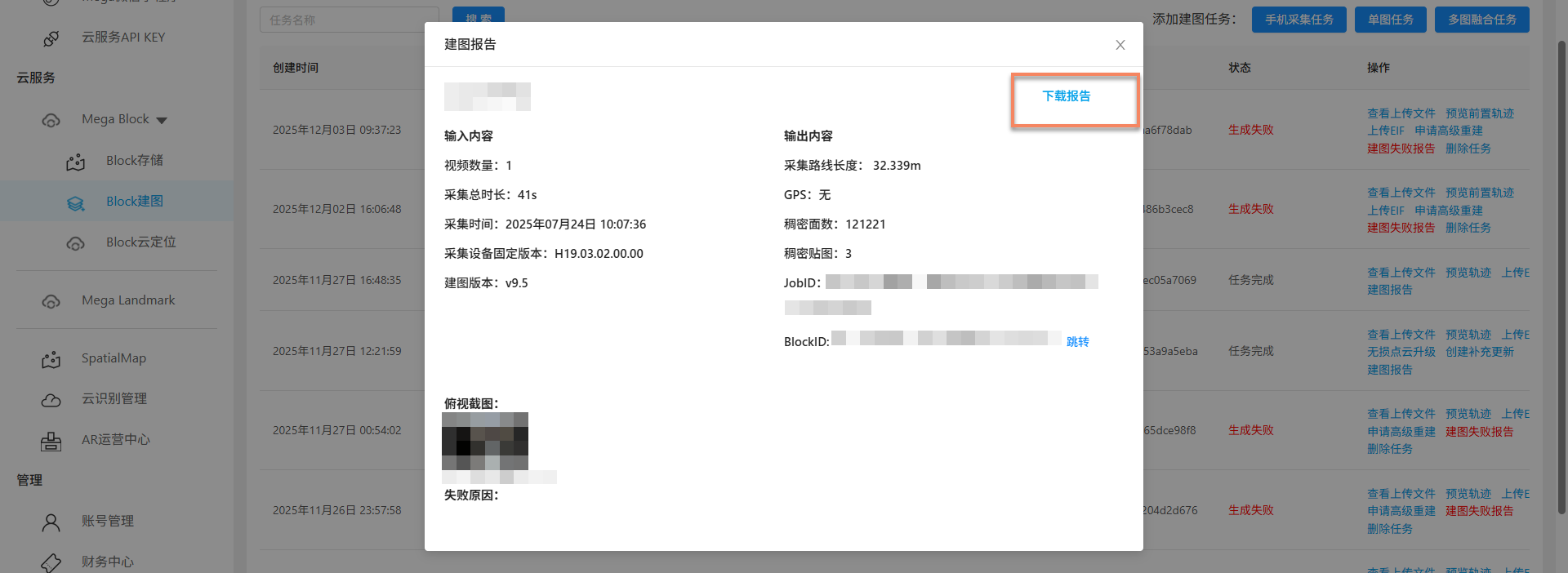
mapping 보고서가 생성되지 않은 경우 EasyAR 담당자에게 연락하고 task ID를 제공합니다.

Mapping 실패 error codes
Mapping 과정에서 다양한 오류가 발생할 수 있습니다. 다음은 일반적인 mapping 실패 error codes와 그 원인 설명으로, 문제를 빠르게 찾고 해결하는 데 도움이 됩니다.
| Error code | 실패 원인 |
|---|---|
| 10x | 입력 파일이 손상되었는지 확인 |
| 102 | 입력 파일이 손상되었는지 확인(비디오 파일에 깨진 frame이 발생했을 가능성) |
| 103 | 입력 파일이 손상되었는지 확인(abnormal shutdown 또는 촬영 시 TF card 기록 끊김으로 인한 가능성) [비디오 오류 시간: xxs] |
| 20x | Internal error, feedback 제공 |
| 201 | Internal error, feedback 제공(촬영 중 camera 미끄러짐, 충돌, 급격한 이동, 완전한 암흑 환경 통과, elevator 탑승으로 인한 가능성) |
| 30x | Internal error, feedback 제공 |
| 40x | Internal error, feedback 제공 |
| 50x | Server exception, 나중에 다시 시도 |
관련 주제
- Mapping 결과 보기