검증 컴포넌트
검증 컴포넌트는 PC에서 Mega 효과를 시뮬레이션 실행하고 검증하는 데 사용됩니다.
참고
Unity 애플리케이션 개발에는 session validation tool을 사용해야 합니다.
미실행 상태 인터페이스 개요
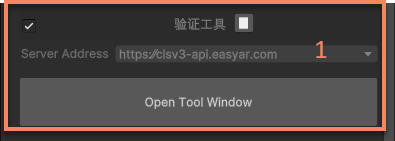
실행하지 않을 때 tool 패널은 다음을 표시합니다
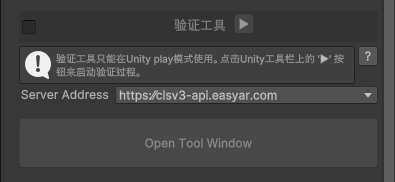
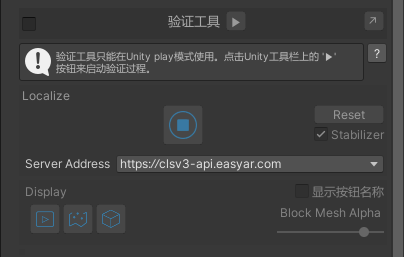
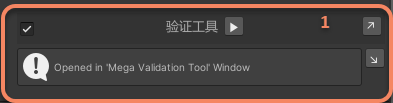
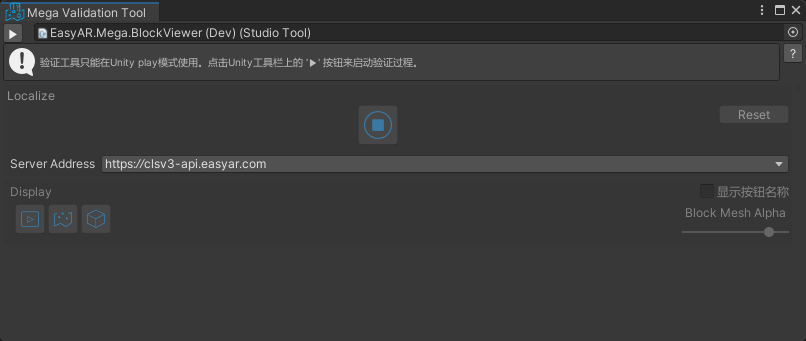
실행 상태 인터페이스 개요
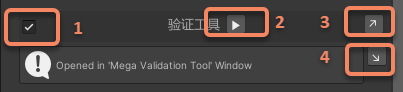
실행 후 tool 패널은 다음을 표시합니다
tool 창을 열면 tool 창은 다음을 표시합니다
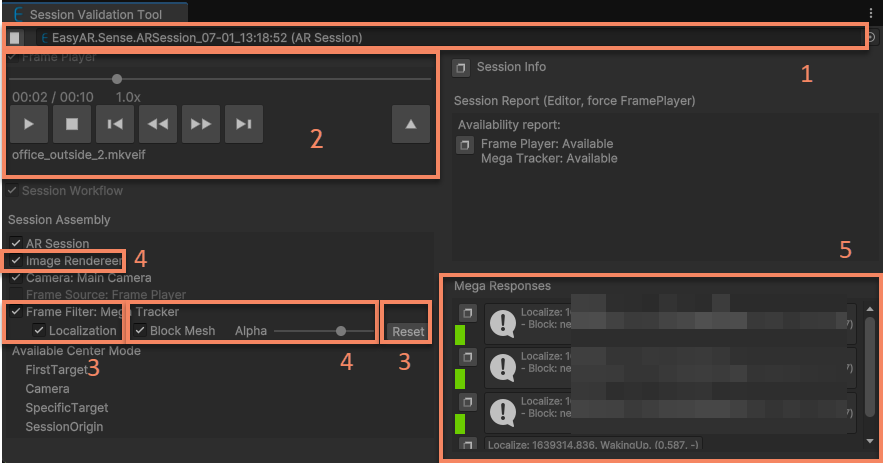
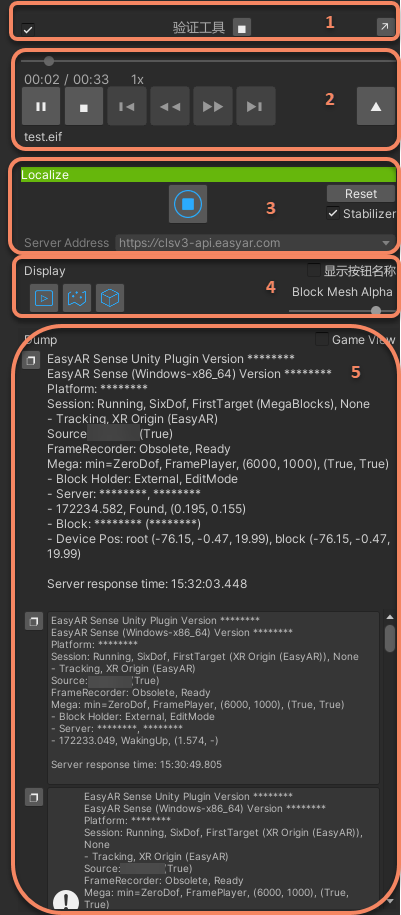
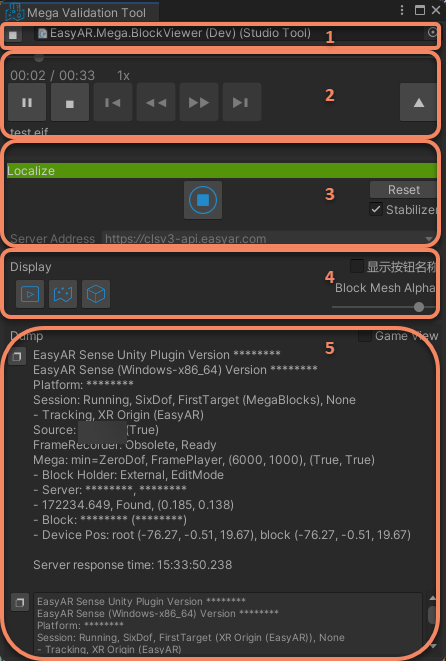
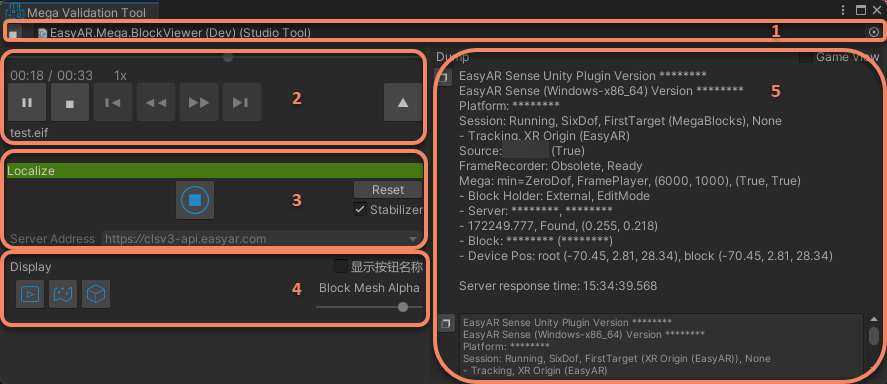
Tool 영역 설명
- 실행 제어 영역
- EIF 재생 영역
- 로컬라이제이션 제어 영역
- 표시 제어 영역
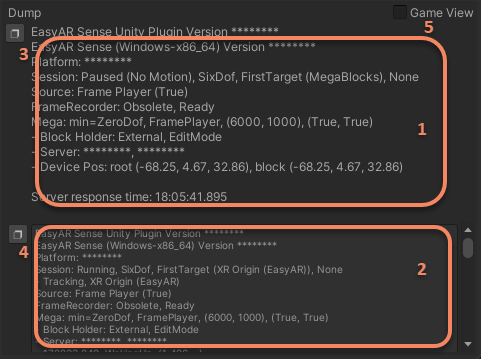
- 상태 정보 영역
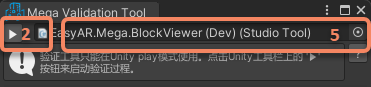
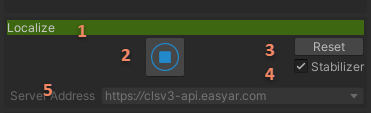
실행 제어 영역
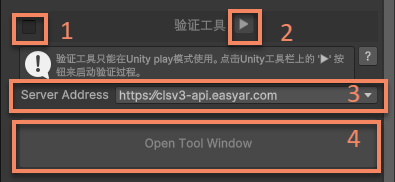
- validation tool 사용/비활성화
- validation tool 시작/중지
- localization url 선택
- validation tool runtime 제어 창 열기
- session tool 열기
EIF 재생 영역
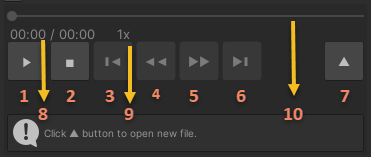
- 재생/일시 정지
- 중지
- 5s 앞으로 이동(새 형식 데이터에서 사용 가능, 기록 비정상 중지 제외)
- 재생 속도 낮추기(새 형식 데이터에서 사용 가능)
- 재생 속도 높이기(새 형식 데이터에서 사용 가능)
- 5s 뒤로 이동(새 형식 데이터에서 사용 가능, 기록 비정상 중지 제외)
- EIF 파일 열기
- 현재 시간/총 시간
- 현재 배속
- 재생 진행률(새 형식 데이터는 드래그 가능, 기록 비정상 중지 제외)
localization 제어 영역
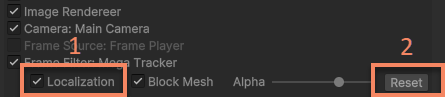
- localization 시작/중지(기본적으로 시작)
- tracking status 재설정
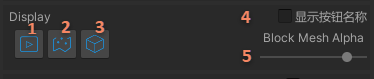
표시 제어 영역
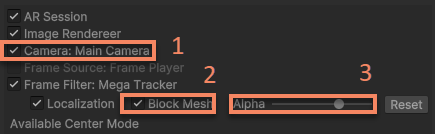
- video background 표시/숨기기
- Block model 표시/숨기기(URP에서는 Scene window의 모델도 함께 숨김)
- Block model opacity 제어(URP에서는 사용 불가)
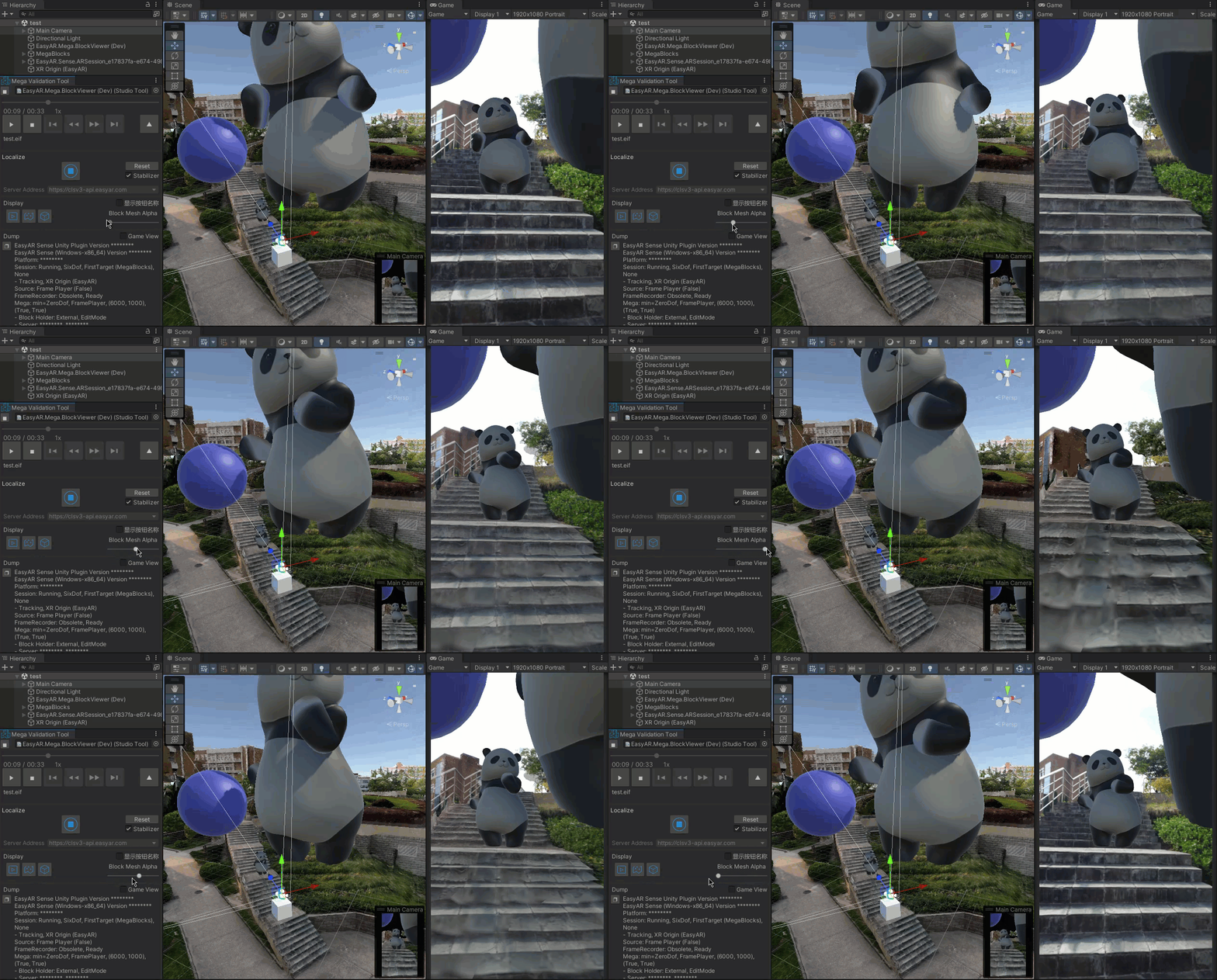
Block model opacity 변화 효과는 다음과 같습니다
상태 정보 영역
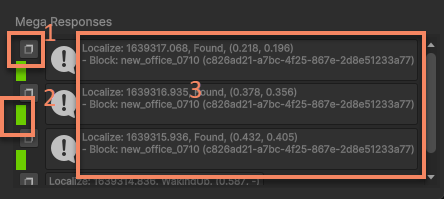
- 현재 localization response의 내용을 clipboard에 복사
- response content 표시기.
- 녹색: localization 과정이 정상이고 block에 localized되었습니다.
- 흰색: localization 과정이 정상이고 block에 localized되지 않았습니다.
- 빨간색: localization 과정에서 exception이 발생했습니다.
- localization response 정보
사용 흐름
EIF 데이터 준비
검증 효과에는 EIF 데이터가 필요합니다. Mega Toolbox의 시뮬레이션 데이터 녹화 도구를 사용하여 EIF 파일을 녹화하십시오. 선택한 녹화 형식에 따라 녹화 결과에는 .mkveif 파일 또는 .eif 파일과 .eif.json 파일이 저장됩니다. 뒤의 두 파일은 둘 다 필요합니다.
Package 준비
com.easyar.sense가 이미 임포트되었는지 확인합니다. 임포트되지 않았다면 다음 정보가 표시됩니다.
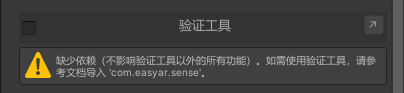
이때 Unity Package Manager를 사용하여 필요한 package인 com.easyar.sense-**.tgz를 임포트해야 합니다.
EasyAR Sense License Key 입력
웹에서 EasyAR Developer Center에 로그인하여 EasyAR Sense License Key를 가져옵니다.
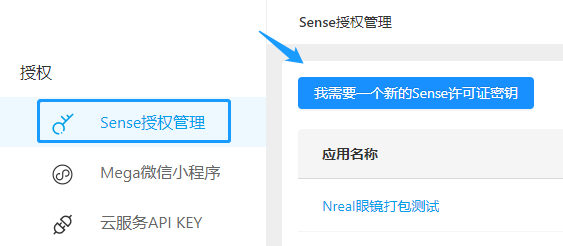
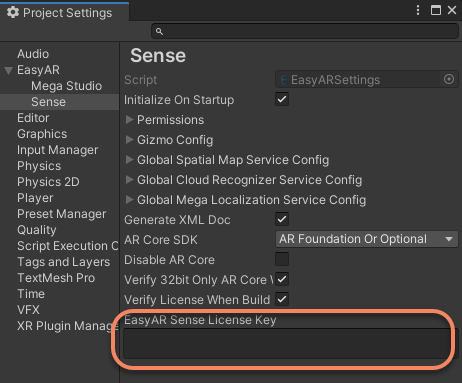
Unity 메뉴에서 EasyAR > Sense > Configuration을 엽니다.

그런 다음 열린 Project Settings 창에 웹사이트에서 복사한 license key를 입력합니다.
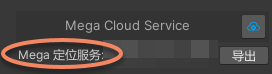
Mega 로컬라이제이션 서비스에 연결합니다. 도구를 추가한 후 해당 도구에서 검증할 로컬라이제이션 서비스를 선택해야 합니다.
Block 데이터 준비(선택 사항)
로컬라이제이션 효과를 직관적으로 보기 위해 일반적으로 해당 영역의 Block 모델 데이터를 로드하는 것이 좋습니다. Block 데이터 컴포넌트 설명에 따라 로드하십시오.
주석 데이터 준비(선택 사항)
로컬라이제이션 중 주석 데이터를 표시해야 하는 경우 주석 컴포넌트로 주석을 작성하거나 주석 데이터 패키지 컴포넌트를 통해 주석을 임포트할 수 있습니다.
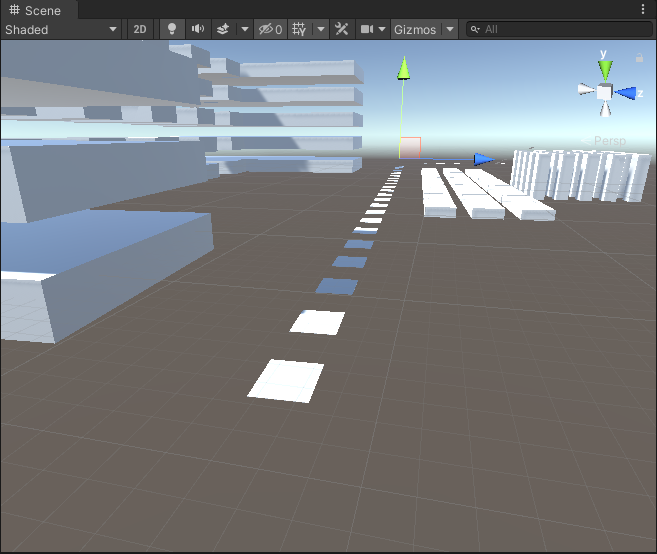
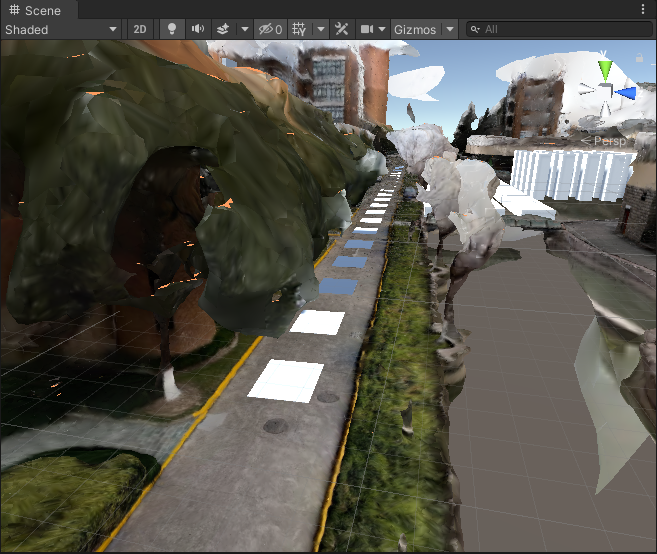
이때 scene에 Block과 주석 데이터가 모두 임포트되어 있으면 scene에 표시됩니다.
3D 콘텐츠 준비(선택 사항)
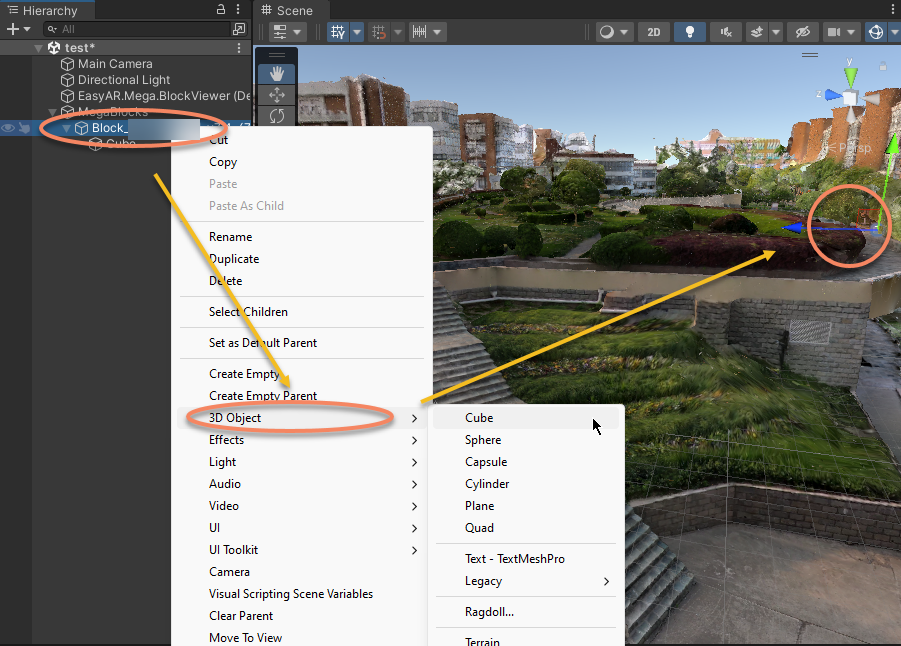
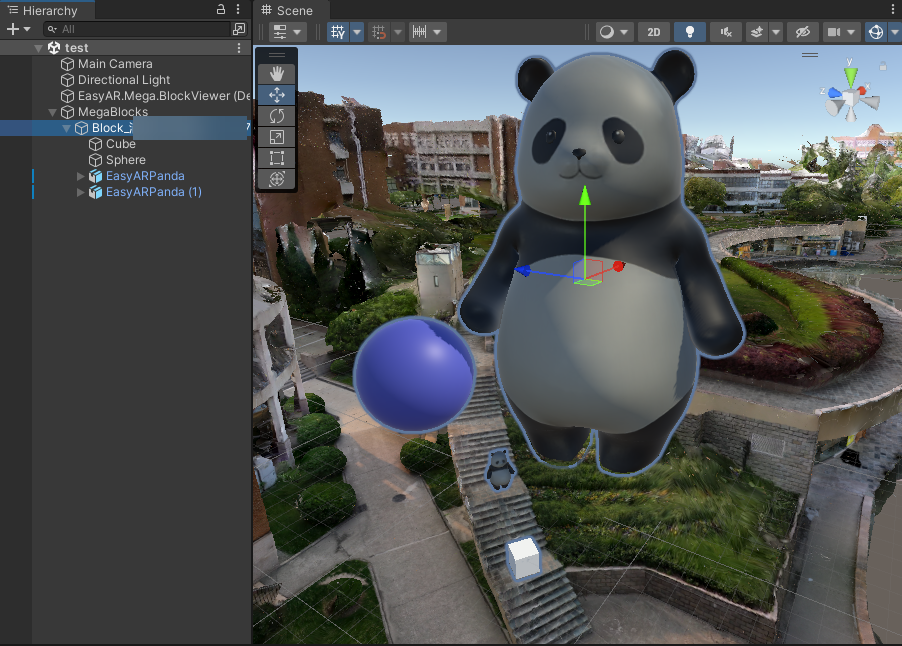
메뉴를 통해 3D 객체를 만들 수 있습니다. 3D 객체는 Block 노드 아래에 두어야 합니다.
생성한 후 필요에 따라 위치, 크기 등을 조정할 수 있습니다.
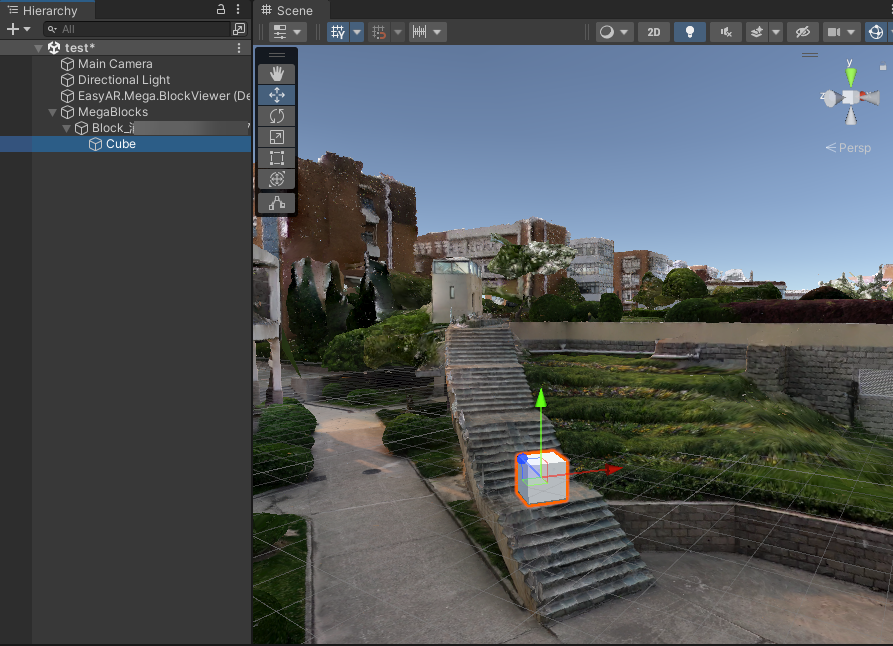
물론 직접 만든 모델을 임포트할 수도 있습니다.
도구 시작
먼저 도구를 활성화한 다음 Run 버튼을 클릭하여 시작합니다.
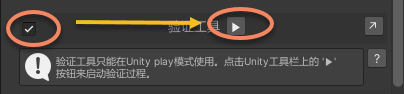
Unity 툴바의 버튼으로도 시작할 수 있습니다.

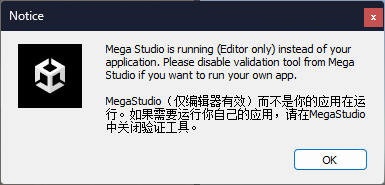
시작 후 안내 팝업이 표시됩니다. Unity 애플리케이션을 개발 중이라면 자세히 읽어 보십시오.
EIF 열기
EIF를 열면 자동으로 재생이 시작됩니다.

효과 보기
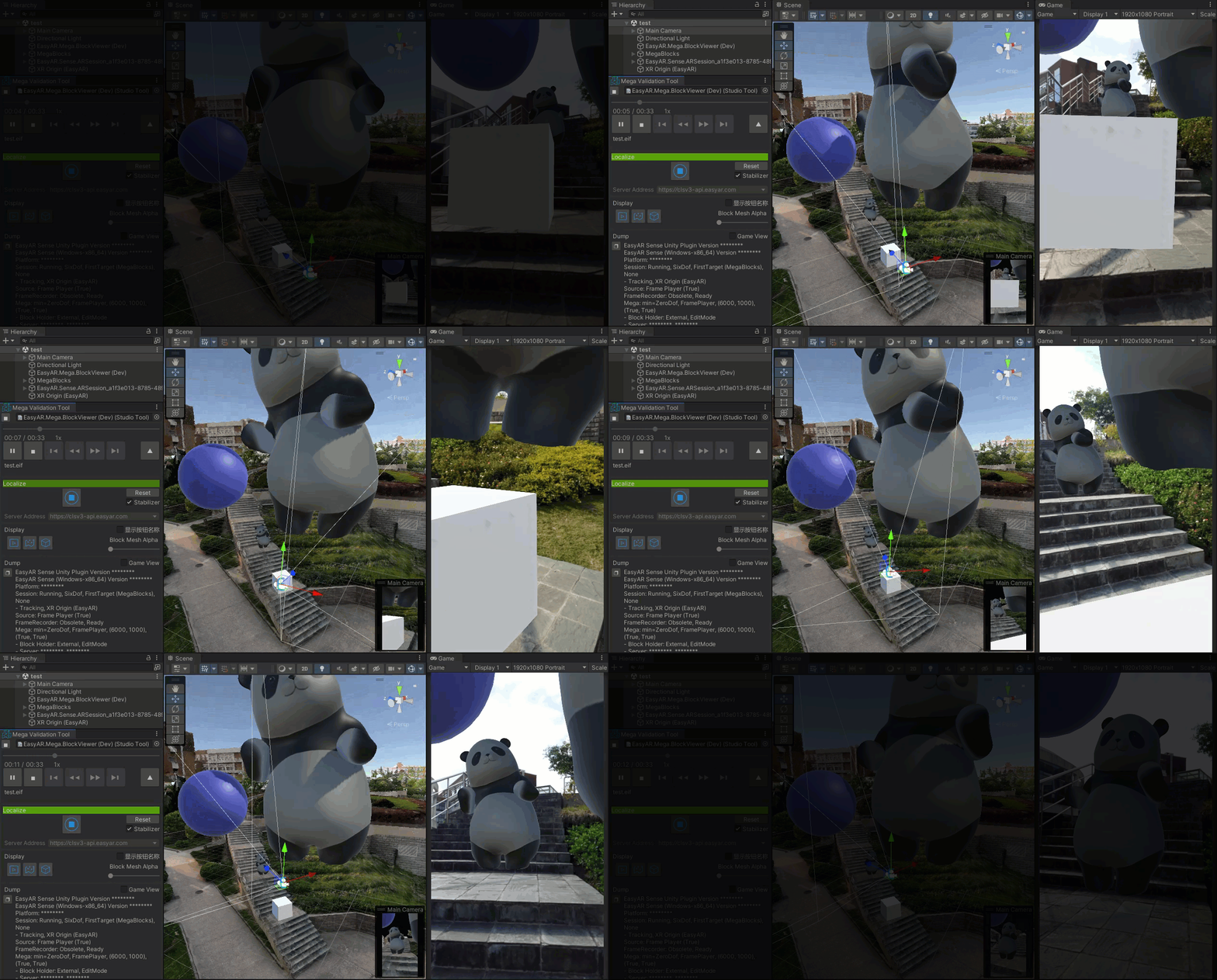
필요에 따라 재생을 제어할 수 있습니다. 일반적으로 효과는 다음과 같습니다.

Block 모델을 완전히 숨길 수도 있으며, 그러면 실제 scene에서 보는 효과와 동일해집니다.
실행 중지 및 애플리케이션 복구
도구 버튼을 통해 실행을 중지합니다.
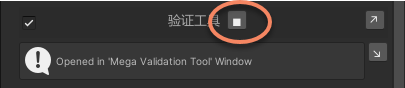
또는 Unity 툴바의 버튼으로도 실행을 중지할 수 있습니다.

자체 애플리케이션을 개발해야 하고 에디터에서 자체 프로그램을 실행해야 한다면 검증 도구를 비활성화하는 것을 잊지 마십시오. 이는 에디터에만 적용되며 휴대폰에서의 효과에는 영향을 주지 않습니다.
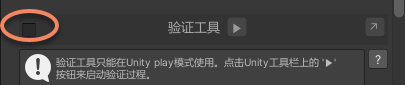
표시 효과 및 Unity 사용 권장 사항
Game 창 크기 조정
창 크기는 EIF 비디오 프레임 크기와 일치시키는 것이 좋습니다. 일반적으로 1080x1920 또는 가로 화면 1920x1080처럼 1080P에 해당하는 고정 크기를 사용하는 것이 좋습니다.
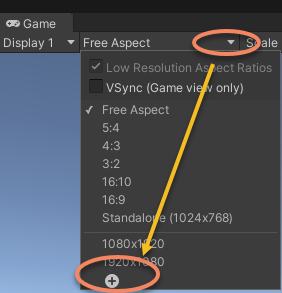
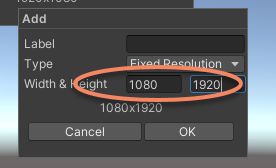
창 크기가 EIF 비디오 프레임과 크게 다르면 전체 비디오 화면을 볼 수 없으며 도구에도 경고 메시지가 표시됩니다.
장면 조명 조정
렌더링 효과를 더 잘 관찰하기 위해 필요에 따라 조명을 추가하고 조정할 수 있습니다. Unity 조명에 특별한 요구 사항이 없다면 Unity가 ambient light를 자동 생성하도록 할 수 있습니다.
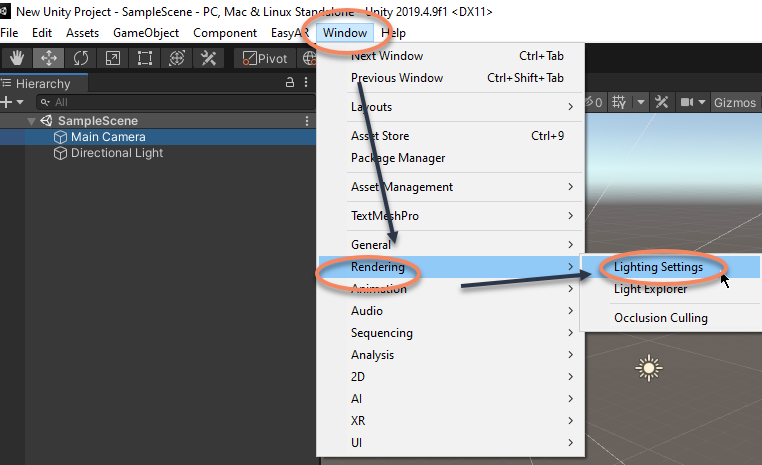
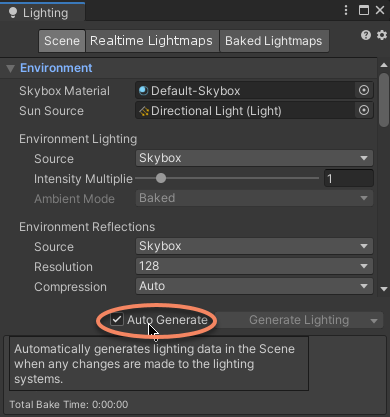
Scene 창과 Game 창을 동시에 표시
때로는 Scene 창과 Game 창의 내용을 동시에 확인해야 합니다. 이 경우 Unity 기본 창 레이아웃을 조정하고 필요에 따라 Scene 창과 Game 창의 위치를 조정할 수 있습니다.
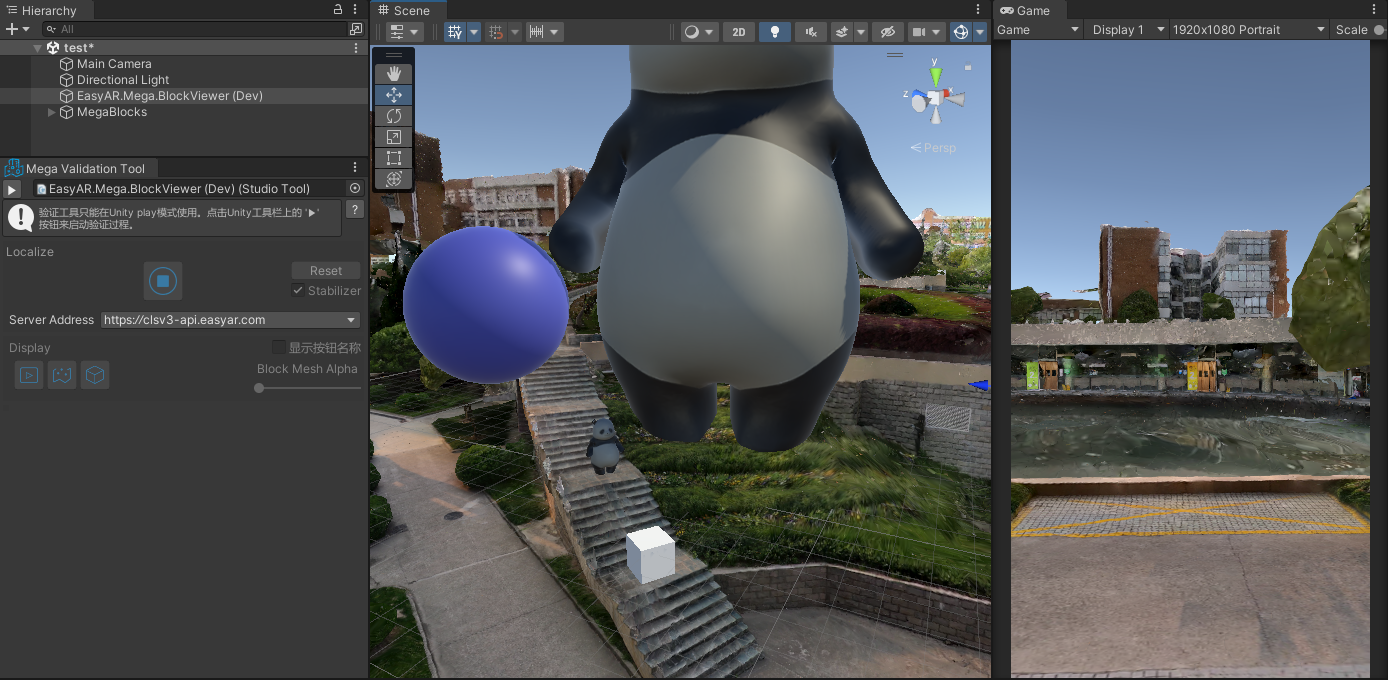
Unity 개발 주의 사항
ARSession
tool이 시작되면 ARSession 및 기타 필요한 EasyAR 컴포넌트가 자동으로 생성됩니다. scene 안에 이미 ARSession이 존재(active)하면 tool은 원래 ARSession을 비활성화합니다. 하지만 동적으로 생성된 session은 제어되지 않으며, 실행되면 오류가 보고됩니다.
Main Camera
tool은 runtime에 main camera의 Clear Flags와 Background를 수정합니다. Clear Flags는 Solid Color로 변경됩니다. Background는 검은색으로 변경됩니다. 이러한 변경 사항은 저장되지 않습니다.
Center mode
tool 실행 시 지원되는 모든 center mode를 사용할 수 있습니다. 일반적으로 First Target center mode 사용을 권장합니다.