로컬 작업 공간
Mega Studio를 사용하여 Unity 개발을 할 때, 도구는 데이터 보안과 편집 효율을 보장하기 위해 로컬 작업 공간 메커니즘을 사용합니다. 클라우드의 Block 데이터를 로드하면 실제로는 데이터가 이 로컬 공간으로 다운로드됩니다. 가상 객체 배치, 주석 수정 등의 편집 작업은 수동으로 동기화 작업을 수행하기 전까지 먼저 로컬에서 발생합니다.
Unity 씬 저장 및 로드
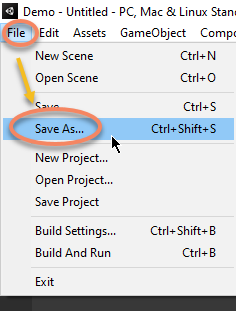
- 저장: Unity 메뉴 표시줄에서
File->Save As...를 클릭하여 저장하거나, 바로 단축키Ctrl + Shift + S를 사용하여 씬을 저장합니다.
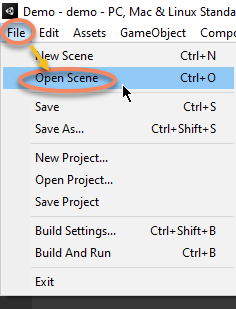
- 로드: Unity 메뉴 표시줄에서
File->Open Scene을 클릭하여 씬을 로드하거나, 저장된 씬을 직접 더블 클릭하여 열 수 있습니다. 단축키Ctrl + O를 사용하여 씬을 열 수도 있습니다.
도구 노드 Prefab 저장
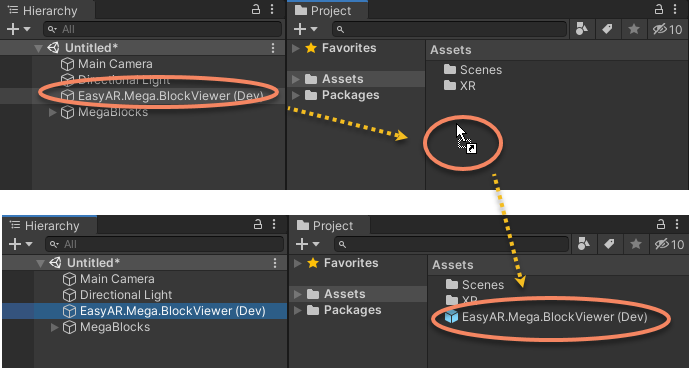
EasyAR.Mega.* 도구 노드를 선택하여 Project 창의 Assets 폴더 아래로 드래그한 다음, 저장하지 않고 씬을 바로 닫습니다.
다음에 사용할 때는 새 씬을 만들고 Assets 폴더에서 저장된 Prefab을 씬으로 드래그합니다.
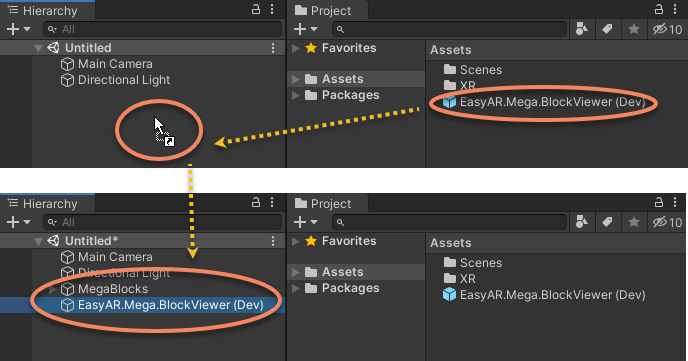
Prefab을 만들 때 씬에 Block 데이터가 이미 로드되어 있었다면, 다음에 씬에 추가할 때 로드하라는 메시지가 표시됩니다.
핵심 메커니즘
로컬 작업 공간의 핵심 메커니즘은 "수동 동기화"를 통해 데이터 손실을 방지합니다. 평소 사용 시 도구의 업로드, 다운로드, 서비스 선택 등의 버튼을 명확히 누르기 전에는 어떤 로컬 수정도 서비스 데이터에 반영되지 않으며, 서비스 데이터의 변경도 즉시 도구에 업데이트되지 않습니다.
데이터 동기화 규칙:
- 로컬 \(\rightarrow\) 클라우드: Unity에서 수행한 모든 수정은 클라우드 서버에 자동으로 저장되지 않습니다. 수정 사항이 적용되려면 도구 모음의 "Upload" 버튼을 명확히 클릭해야 합니다.
- 클라우드 \(\rightarrow\) 로컬: 클라우드 데이터가 변경된 경우, 예를 들어 다른 사람이 맵을 업데이트한 경우, 이러한 변경 사항은 편집기에 자동으로 나타나지 않습니다. 최신 데이터를 가져오려면 "Download" 또는 "Refresh" 버튼을 명확히 클릭해야 합니다.
참고
로그인 시간이 초과되면 도구가 자동으로 다시 로그인합니다. 이때 Block 목록 등의 데이터는 새로고침될 수 있지만, Block 데이터, 주석 데이터 등 명확히 다운로드해야 하는 데이터는 자동으로 새로고침되지 않습니다.