3D 콘텐츠 효과 시뮬레이션
이 문서는 컴퓨터에서 Mega Studio의 simulation run 기능을 사용하여 주석 데이터와 3D 모델을 로드하고, 실제 세계에서 가상 콘텐츠가 중첩되는 효과를 확인하는 방법을 설명합니다.
참고
다음 내용과 도구는 Unity 애플리케이션 개발 과정에는 적용되지 않습니다.
Unity 애플리케이션을 개발 중이라면 개발 가이드의 session verification tool을 사용한 simulation run을 참고하십시오.
주석 전 준비
주석 생성을 시작하기 전에 해당 환경과 데이터가 준비되었는지 확인해야 합니다.
localization 시 주석 데이터를 표시해야 하는 경우 주석 컴포넌트를 사용하여 주석을 만들 수 있습니다. 그 전에 EIF 데이터 수집을 완료하고 simulation run의 설명에 따라 소프트웨어 환경 구성 준비를 완료해야 합니다.
주석 데이터 흐름
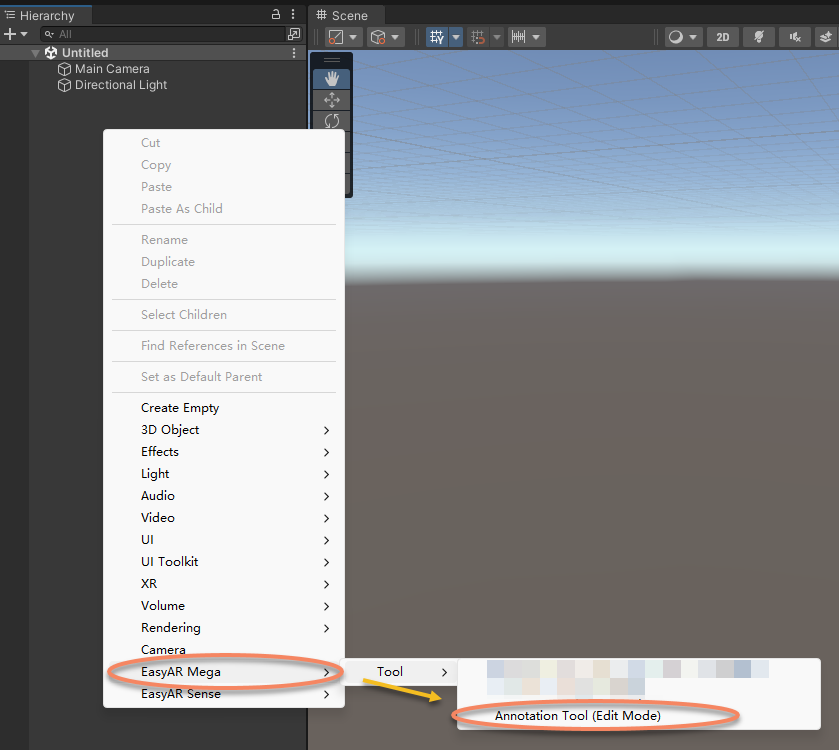
왼쪽 패널 "Hierarchy"의 빈 영역을 마우스 오른쪽 버튼으로 클릭하고 "Annotation Tool(Edit Mode)"를 가져옵니다.
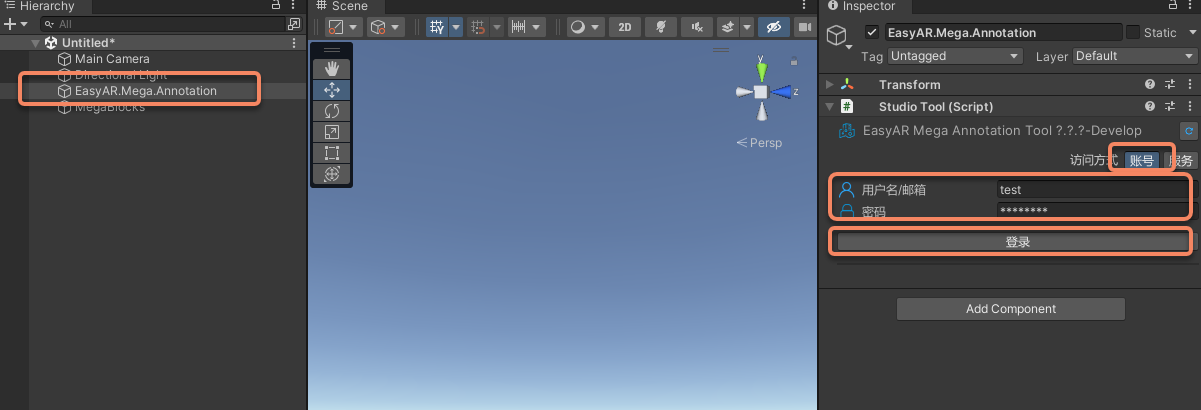
왼쪽 "Hierarchy" 패널에서 "EasyAR.Mega.Annotation"을 선택합니다.
오른쪽 "Inspector" 패널에 EasyAR 계정 이름과 비밀번호를 입력합니다.
"Log in"을 클릭합니다.
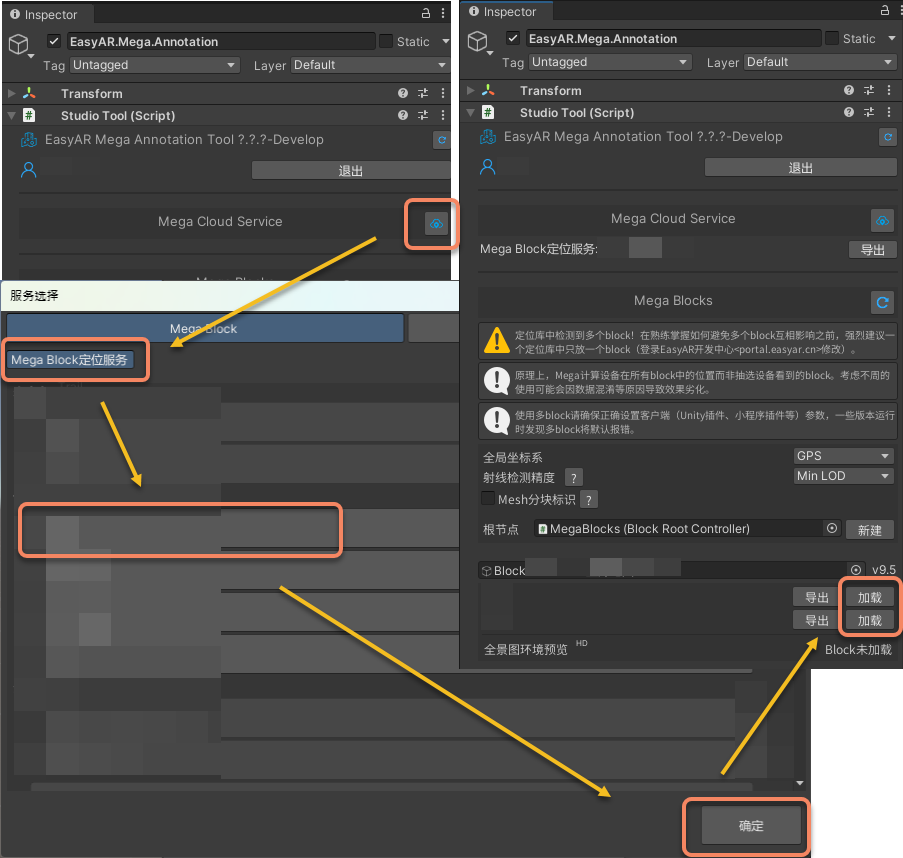
오른쪽 "Inspector" 패널에서 "Mega Cloud Service" 뒤의 아이콘을 클릭합니다.
열린 창에서 "Mega Block localization service"를 선택합니다.
"OK"를 클릭합니다.
오른쪽 "Inspector" 패널에서 "Load"를 클릭하여 지도를 Unity 프로젝트에 추가합니다.
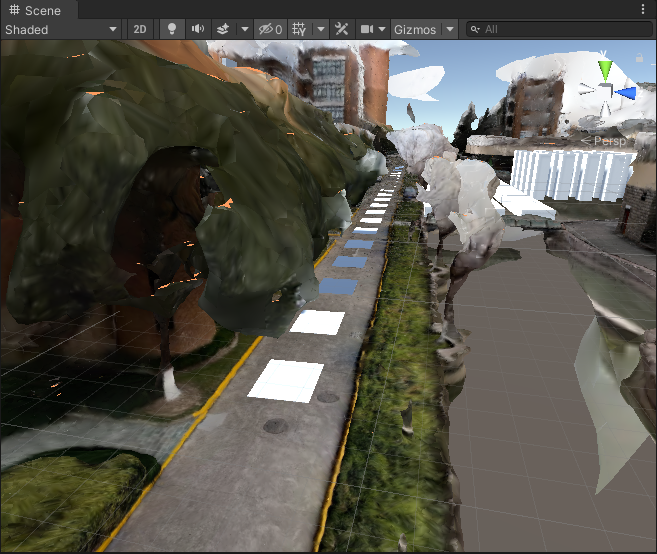
주석 데이터를 생성합니다.
주석이 필요한 공간 위치에서 Ctrl과 마우스 왼쪽 버튼을 동시에 눌러 주석 cube를 생성합니다.
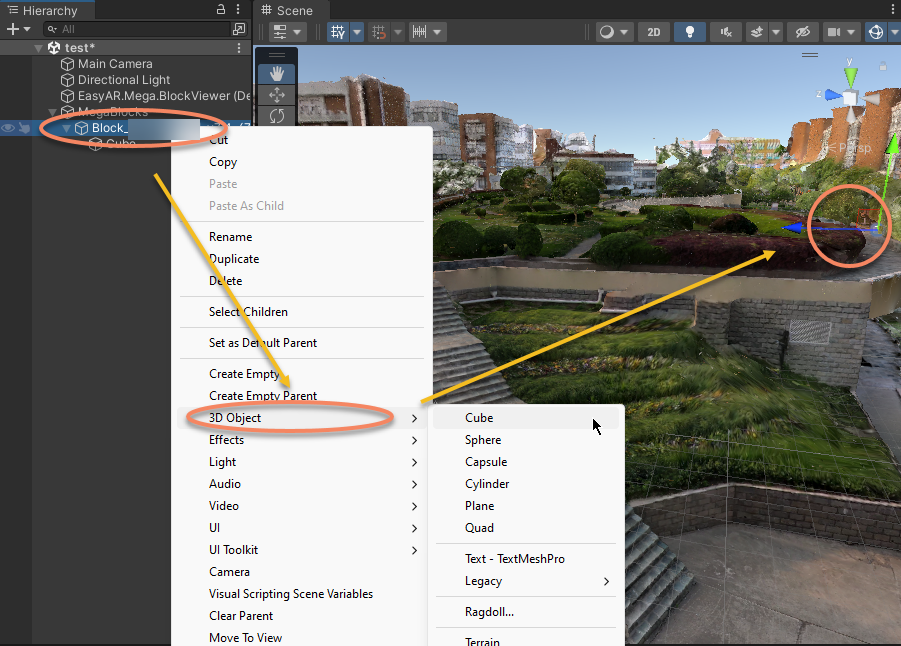
오른쪽 클릭 메뉴를 통해 3D 객체를 생성합니다. 3D 객체는 Block 노드 아래에 배치해야 한다는 점에 유의하십시오.
미리 생성된 모델을 직접 가져옵니다.
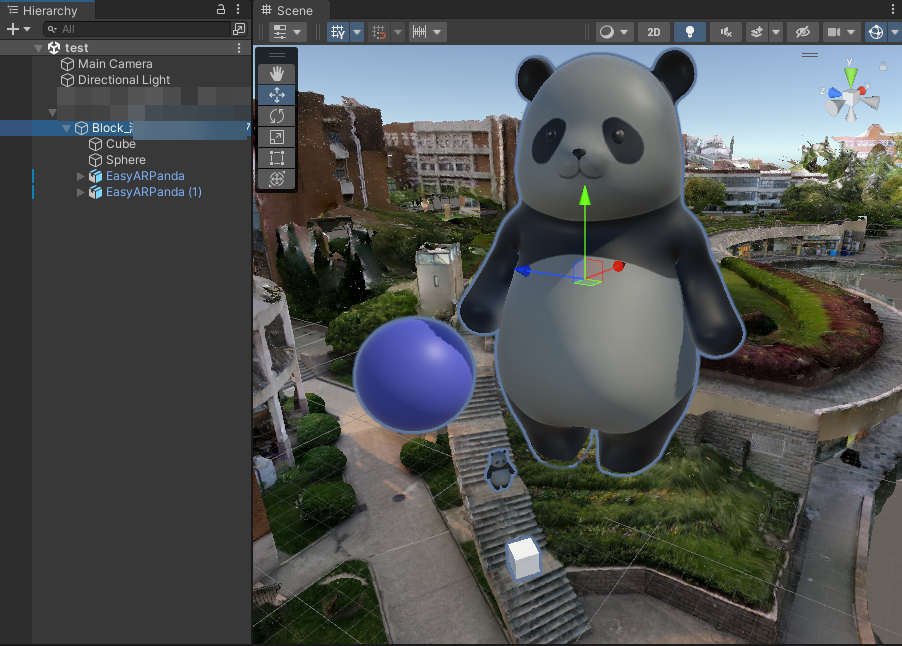
왼쪽 "Inspector" 패널에서 "EasyAR.Mega.Annotation"을 선택한 다음, 오른쪽 "Inspector" 패널에서 주석 데이터 패키지 뒤의 아이콘을 클릭합니다.
주석 데이터를 이용해 localization 효과 보기
이 부분의 작업은 simulation run과 유사합니다. 더 자세한 단계는 이전 장을 참고하십시오.
먼저 도구를 활성화한 다음 run 버튼을 클릭하여 시작합니다.
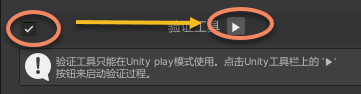
Unity toolbar의 버튼을 통해 시작할 수도 있습니다.

EIF를 열고 자동 재생합니다.

필요에 따라 재생을 제어할 수 있습니다. 일반적으로 효과는 다음과 같습니다.
Block 모델을 완전히 숨길 수도 있으며, 그러면 실제 장면에서 보는 효과와 일치합니다.
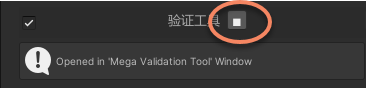
도구 버튼을 통해 실행을 중지합니다.
관련 주제
Mega Studio의 더 자세한 작업은 Mega Studio 운영 매뉴얼을 참고하십시오.