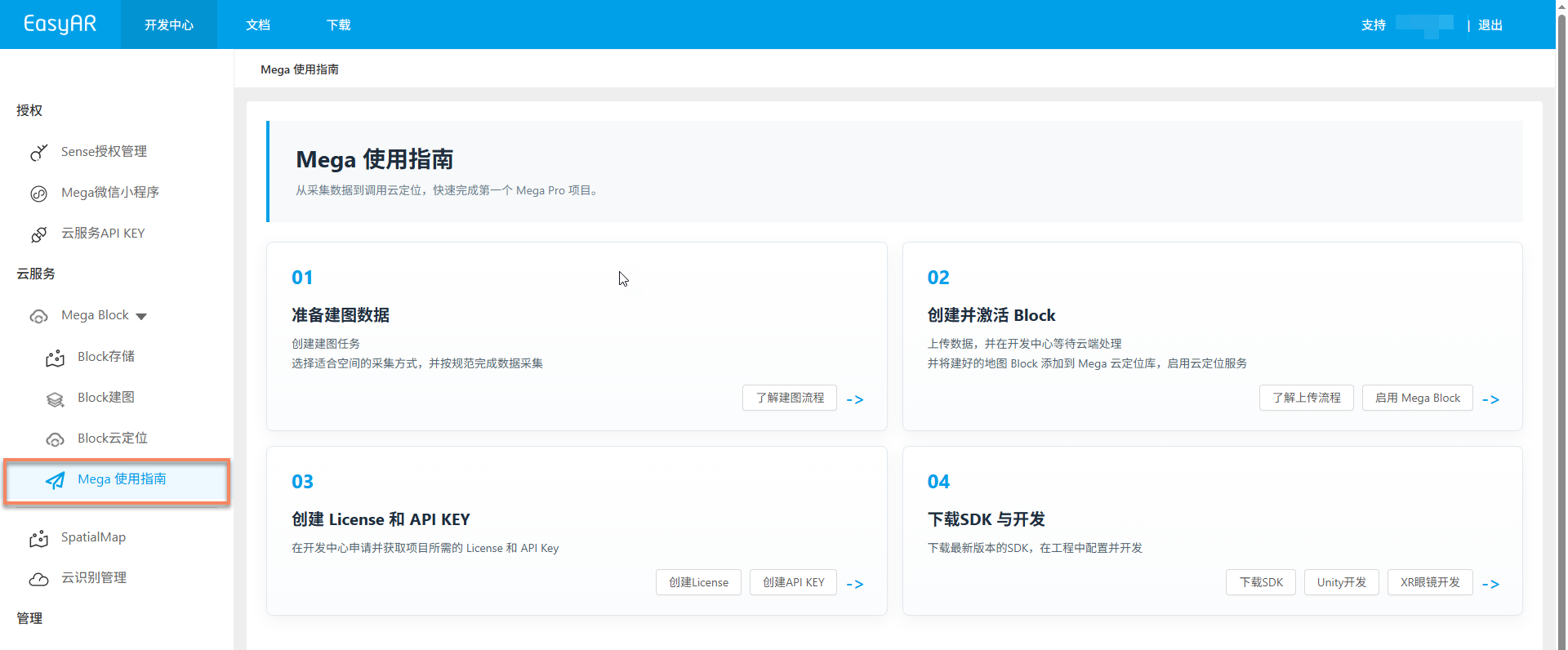
Mega trial 개통
Mega 서비스를 처음 사용하는 사용자는 Developer Center 왼쪽 메뉴에서 "Try Mega"를 선택하여 trial을 개통할 수 있습니다. 각 계정은 하나의 trial Mega 서비스만 만들 수 있습니다.
trial package에는 1개의 mapping task project, 2개의 클라우드 localization 데이터베이스, 3 request concurrency QPS 등의 resource quota가 포함됩니다. 자세한 내용은 Mega localization 서비스 소개의 package 설명을 참조하십시오.
참고
이미 Mega 서비스(trial 또는 paid 포함)를 개통한 사용자는 Developer Center 왼쪽 메뉴에 "Try Mega" entry가 더 이상 표시되지 않습니다. 계속 사용하거나 용량을 확장해야 하는 경우 EasyAR 영업에 문의하거나 localization 데이터베이스 관리의 구매 절차를 참조하십시오.
시작하기 전에
- EasyAR Developer Center에 접속하여 로그인을 완료합니다
- 현재 계정이 아직 Mega 서비스를 만든 적이 없는지 확인합니다
개통 단계
1. "Try Mega" 클릭
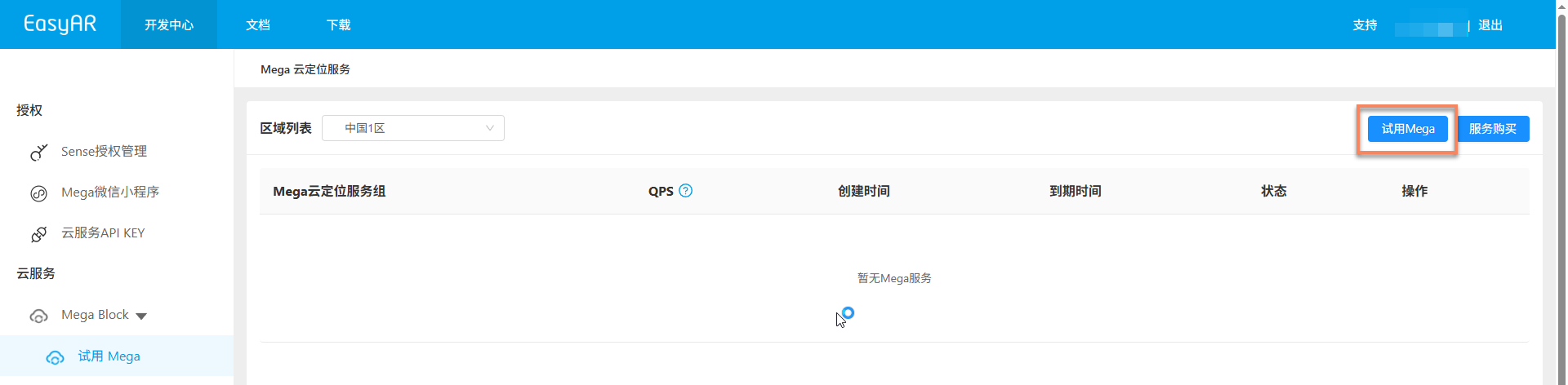
Developer Center 왼쪽 메뉴에서 "Try Mega"를 선택하고, 페이지 오른쪽 위의 Try Mega 버튼을 클릭합니다.
중요
이 entry는 아직 Mega 서비스를 개통하지 않은 계정에만 표시됩니다. 이미 Mega 서비스를 만든 경우 이 페이지를 건너뛰고 localization 데이터베이스 구성을 직접 참조하여 후속 구성을 완료하십시오.
2. 서비스 region 선택
팝업 dialog에서 Mega 서비스를 만들 region을 신중하게 선택합니다. region이 선택되면 클라우드 localization computing node의 deployment 위치에 영향을 미칩니다. AR 제품 운영 지역 및 network latency 요구 사항을 고려하여 선택하십시오.
선택이 완료되면 Confirm 버튼을 클릭합니다.

3. 관련 사용 정보 입력
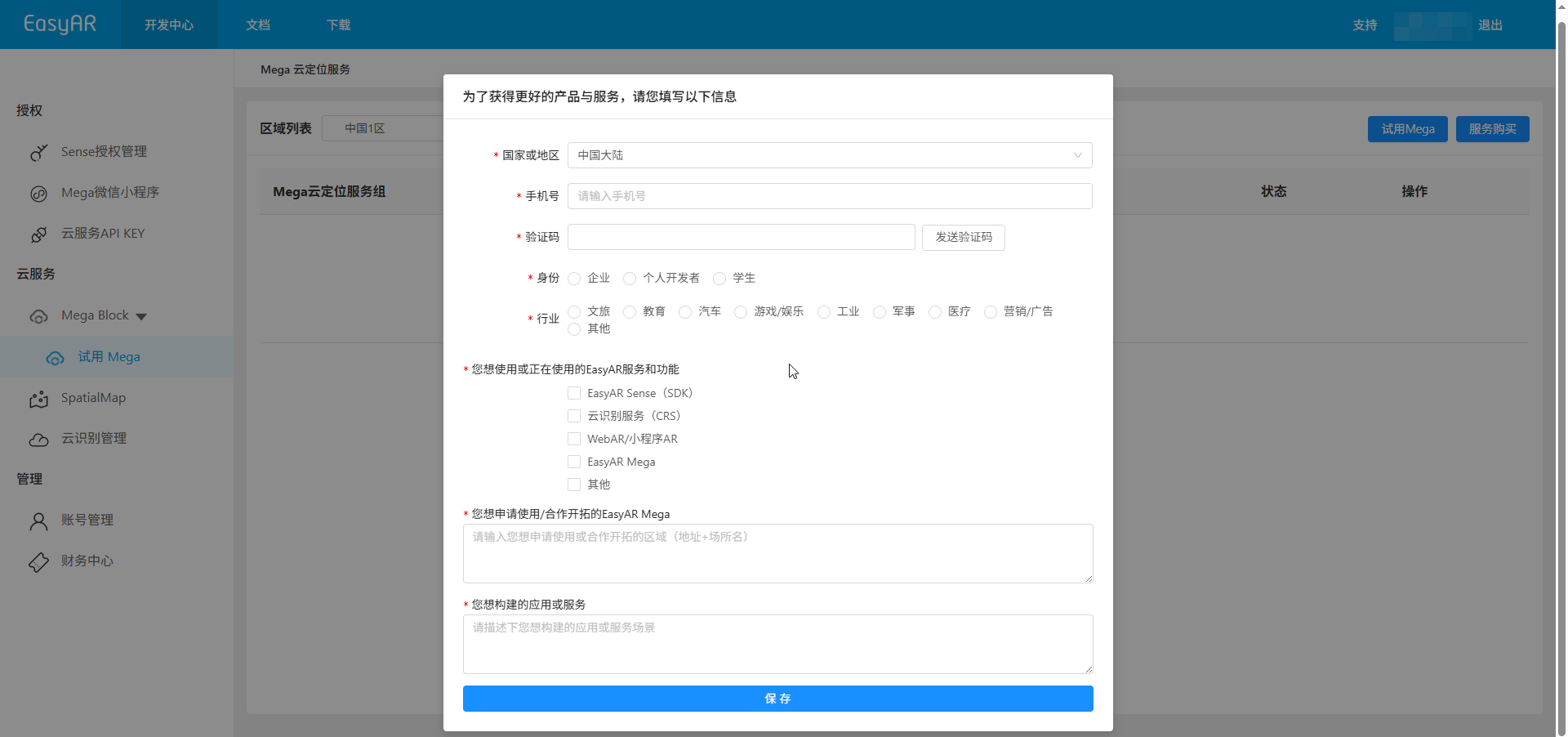
계정 개인 사용 정보가 완전하지 않은 경우 이때 정보 입력 dialog가 팝업됩니다. 정보를 모두 입력한 뒤 Save 버튼을 클릭합니다. 저장이 성공하면 "Create trial Mega service" 페이지로 이동할 수 있습니다.
4. 서비스 정보 입력
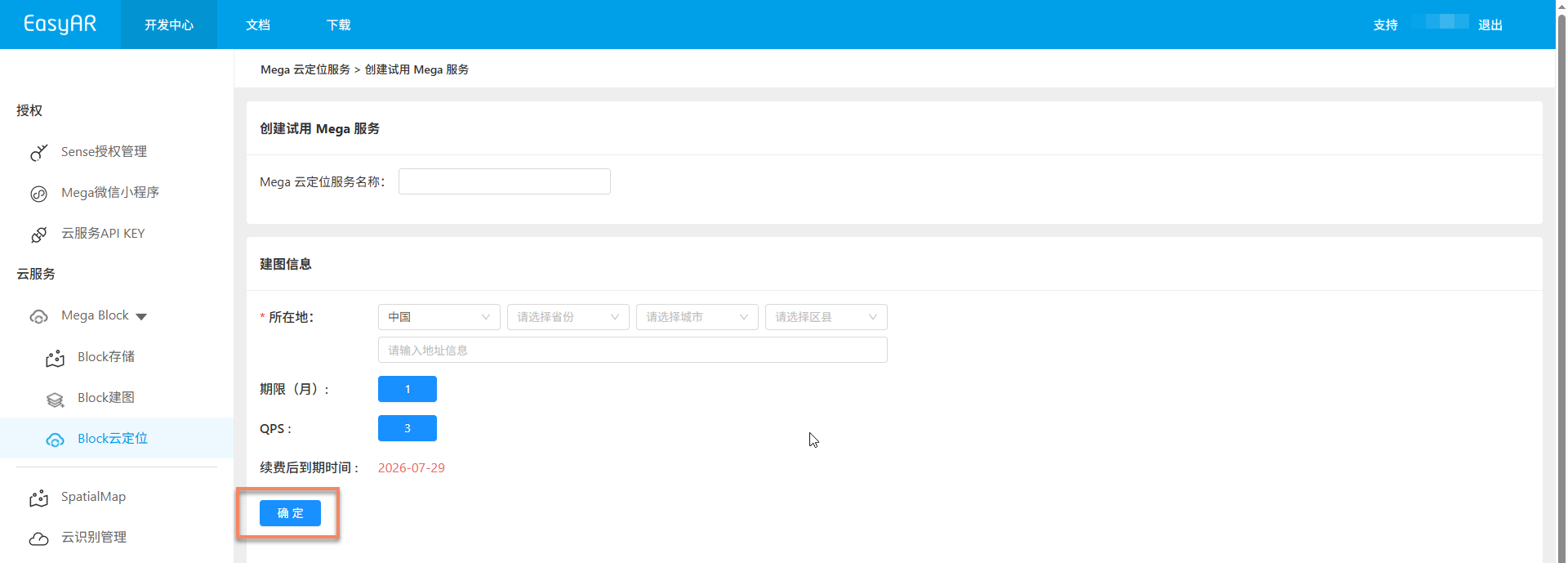
"Create trial Mega service" 페이지에서 다음 정보를 입력합니다:
- Mega cloud localization service name: 이 trial 서비스를 식별하는 데 사용되며, 나중에 console에서 식별 및 관리하기 쉽습니다
- mapping 소재지 정보: Mega Block mapping task에 해당하는 지리적 위치를 입력합니다
정보를 모두 입력한 후 OK를 클릭하면 trial Mega cloud localization service 개통이 완료됩니다.
개통 후
trial Mega 서비스가 성공적으로 개통되면 Mega Block 관련 메뉴가 자동으로 unlock되고, "Block cloud localization" 페이지에서 service group과 클라우드 localization 데이터베이스를 볼 수 있습니다.
이후 Mega user guide(Chinese, English)를 참고하여 전용 Mega journey를 시작하십시오.