Gerenciamento de imagens alvo
Imagens alvo (Targets) podem ser gerenciadas das duas maneiras a seguir:
- Gerenciamento visual: faça login no EasyAR Developer Center para manutenção manual.
- Gerenciamento automatizado por API: integre ao seu próprio sistema de negócios ou management backend chamando a Web Service REST API.
Importante
No serviço cloud recognition, gerenciamento de imagens alvo e image recognition são dois requisitos diferentes, e as APIs correspondem a duas entradas Cloud URL diferentes.
Seleção de região do data center
O data center onde está localizado o exemplo de execução da image library suporta as seguintes regiões:
- China-Shanghai
- US-Silicon Valley
Método 1: gerenciar imagens alvo no EasyAR Developer Center
Adequado para testes em pequena escala ou upload manual rápido. As etapas são:
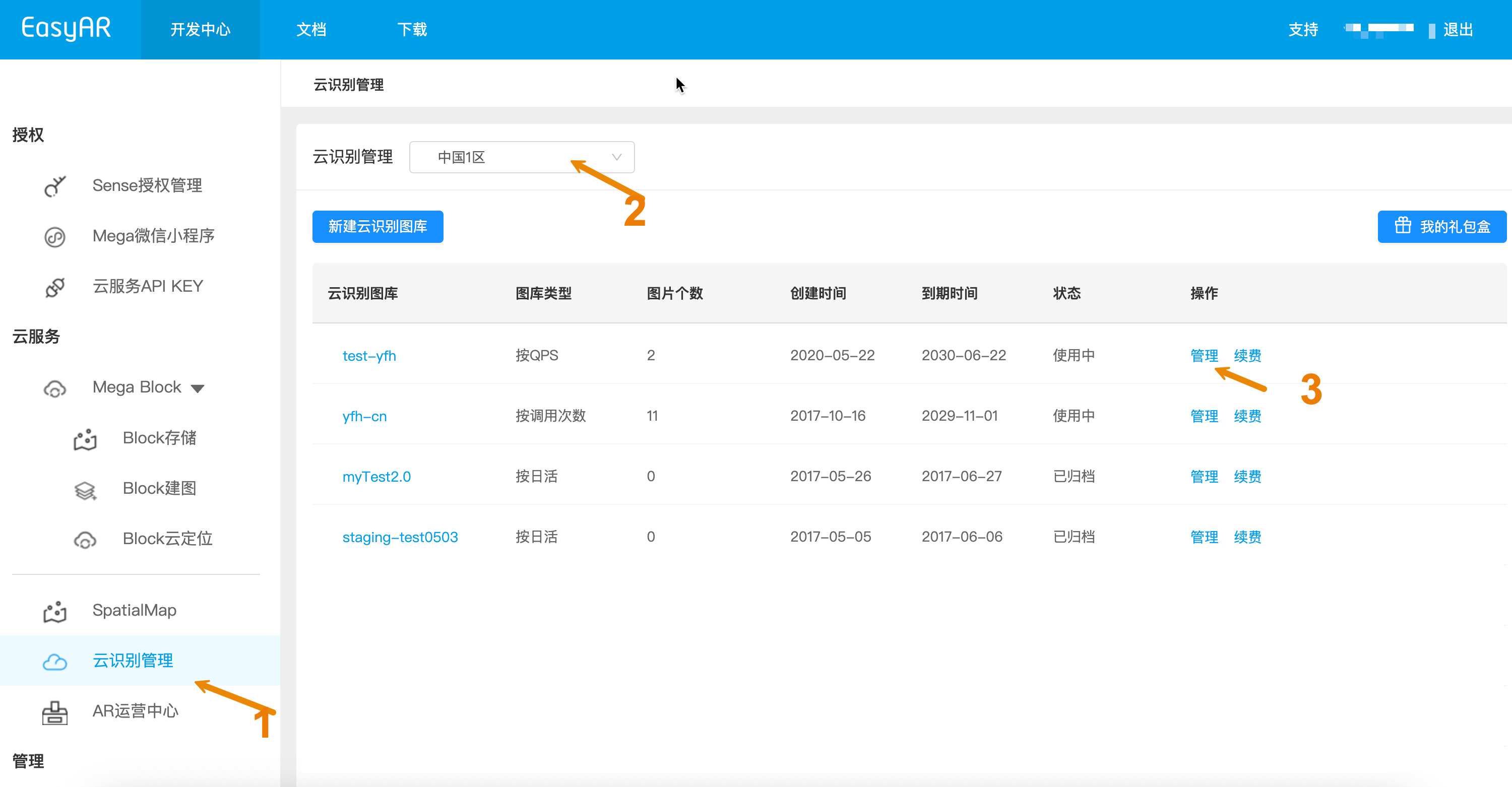
- Faça login no EasyAR Developer Center e acesse Cloud Recognition Management.
- Selecione a região alvo. Se uma image library ainda não tiver sido criada, crie uma primeiro e ative a cloud recognition image library.
- Clique em Manage na lista de image library para entrar na página de manutenção de imagens alvo para upload, modificação ou exclusão.
Método 2: usar REST API para gerenciamento automatizado
Para aplicativos que precisam processar muitas imagens alvo, recomenda-se usar Web Service REST API para implementar workflows automatizados no aplicativo ou management backend.
Checklist de preparação
A seguir está o checklist a preparar. Antes de começar a gerenciar imagens alvo, você precisa preparar uma nova instância de banco de dados cloud recognition (Cloud Database).
- CRS AppId
- API Key / API Secret ou Token
- Cloud URL
- Server-end URL: endereço URL de gerenciamento de imagens alvo; https usa a porta 443
- Client-end URL: endereço URL do serviço image recognition; https usa a porta 8443
Importante
Distinção de portas: a entrada API de gerenciamento de alvo (443) e a entrada API cloud recognition chamada por mobile/Unity (8443) são dois canais diferentes. Certifique-se de distingui-las durante a configuração.
Como obter cada item do checklist
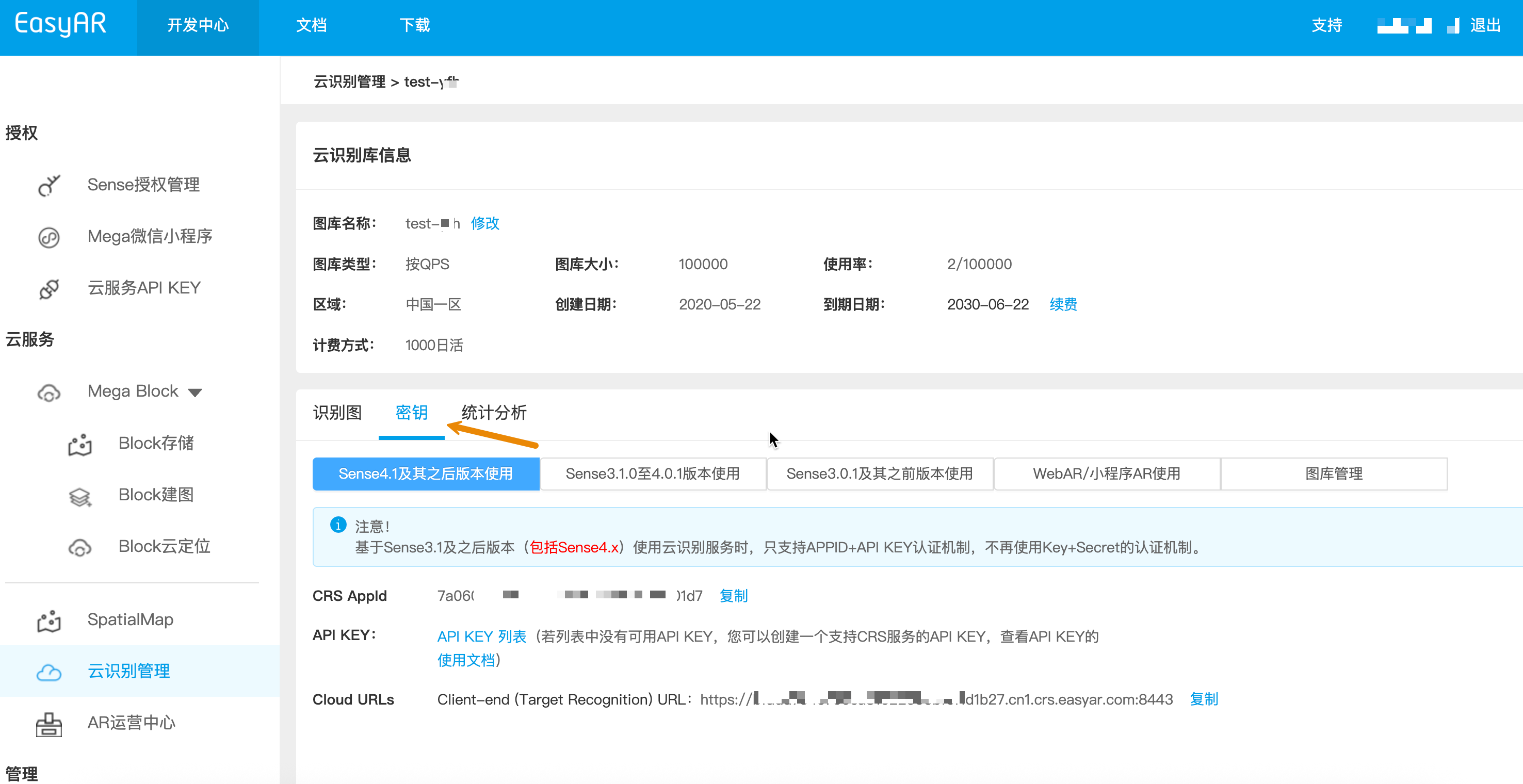
- Como visualizar CRS AppId:
Developer Center -> Cloud Recognition Management -> Select image library -> Manage -> Key
- Como visualizar API Key / API Secret:
Developer Center -> Cloud Service APIKey -> Copy
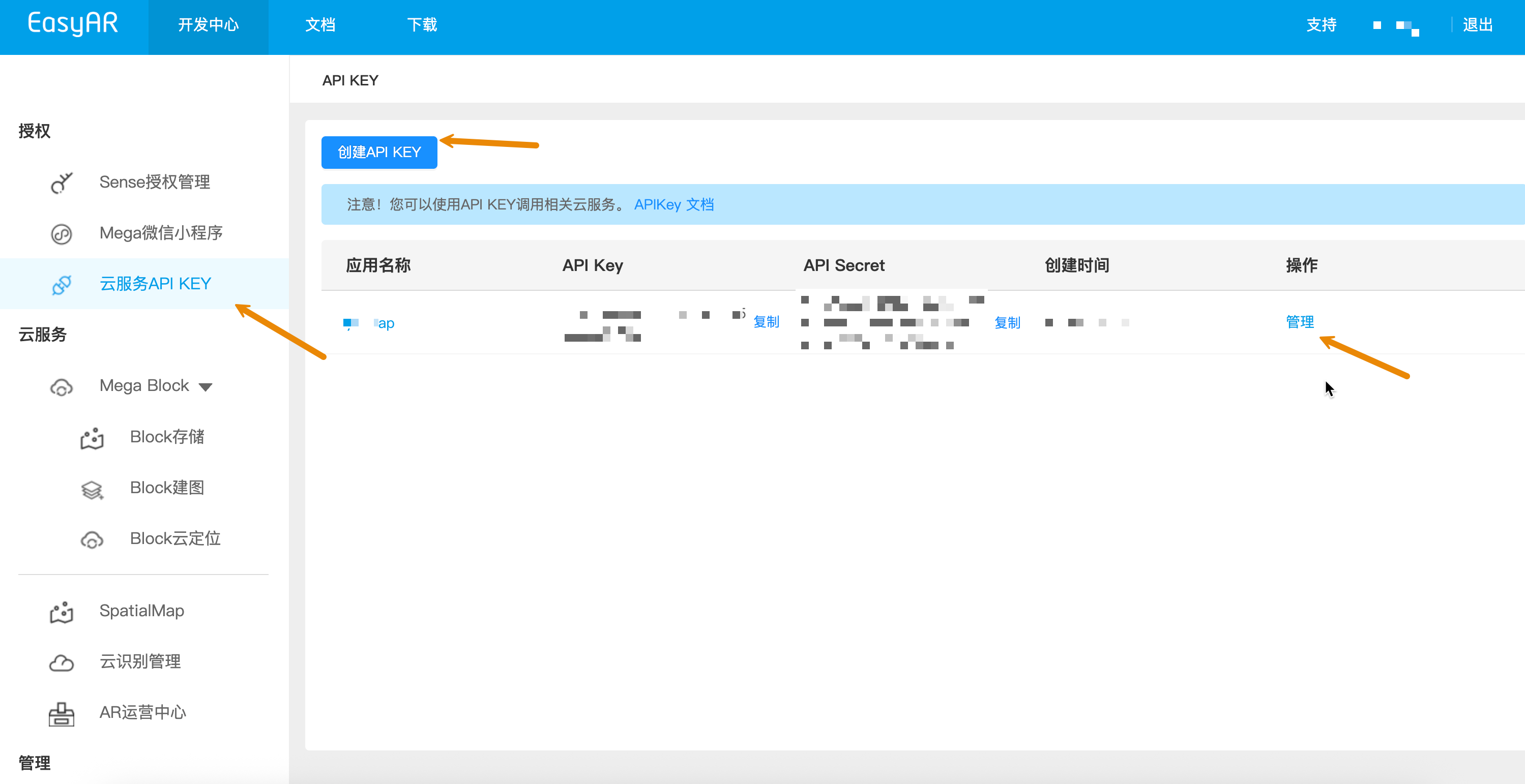
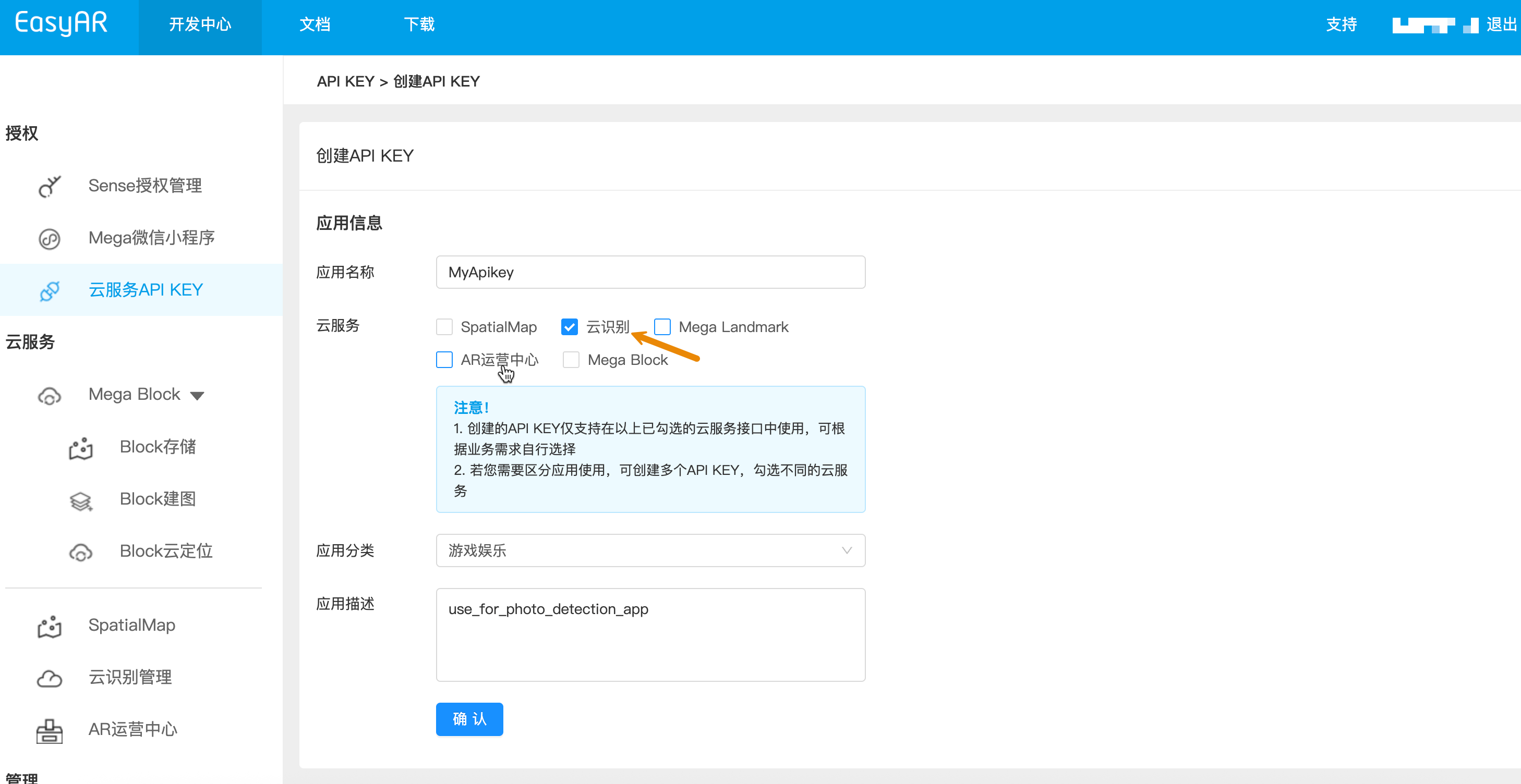
Se você ainda não tem API Key, crie uma APIKey e certifique-se de selecionar a permissão cloud recognition (CRS). Para saber mais sobre API Key e controle de permissões, consulte Introdução a API Key.
- Como visualizar Token:
Developer Center -> Cloud Service APIKey -> Manage -> Select validity period -> Generate Token -> Copy
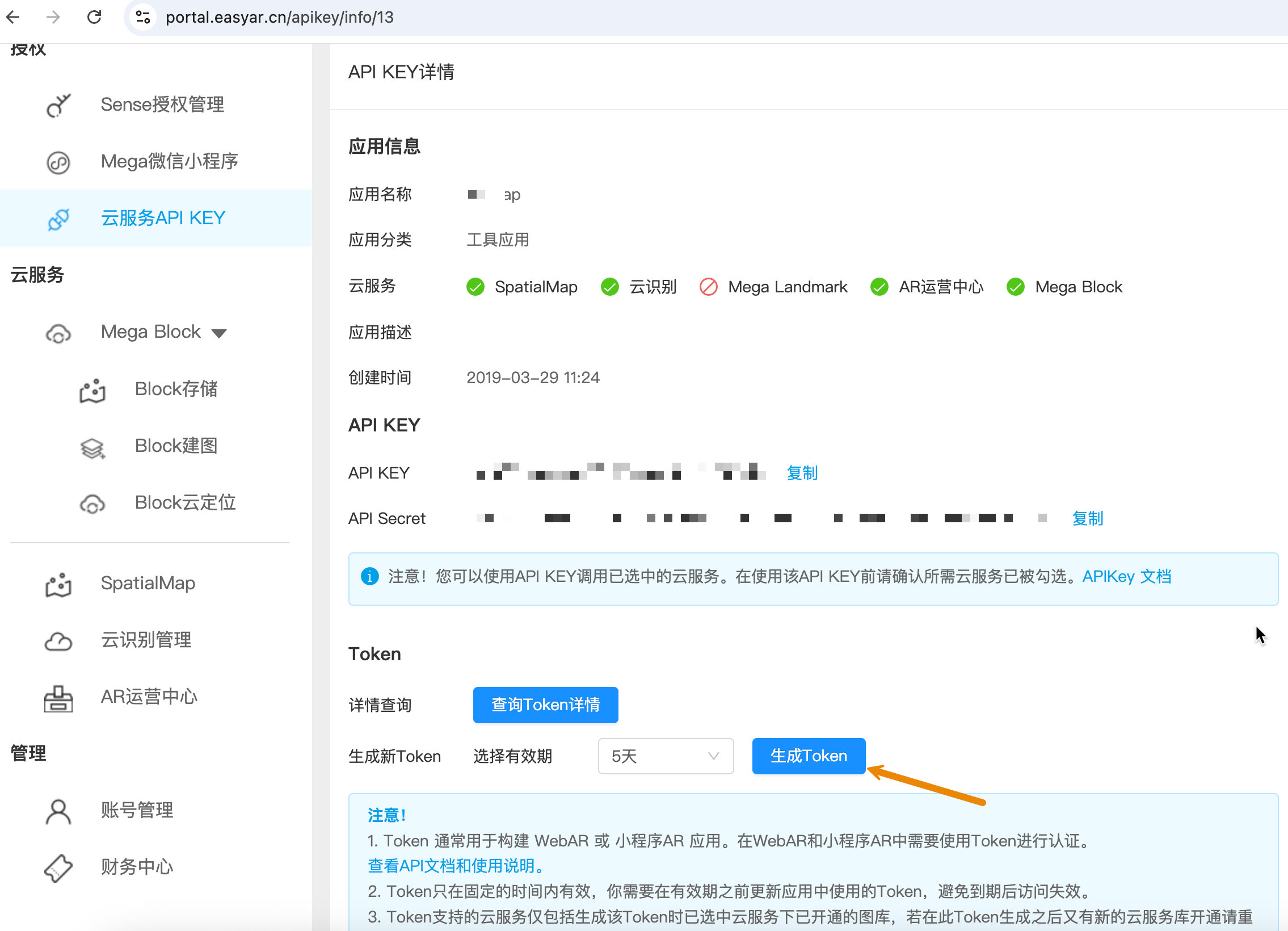
Se precisar personalizar o período de validade do Token, consulte UAC API - Criar Token e use o APIKey e APISecret originais para criar um Token.
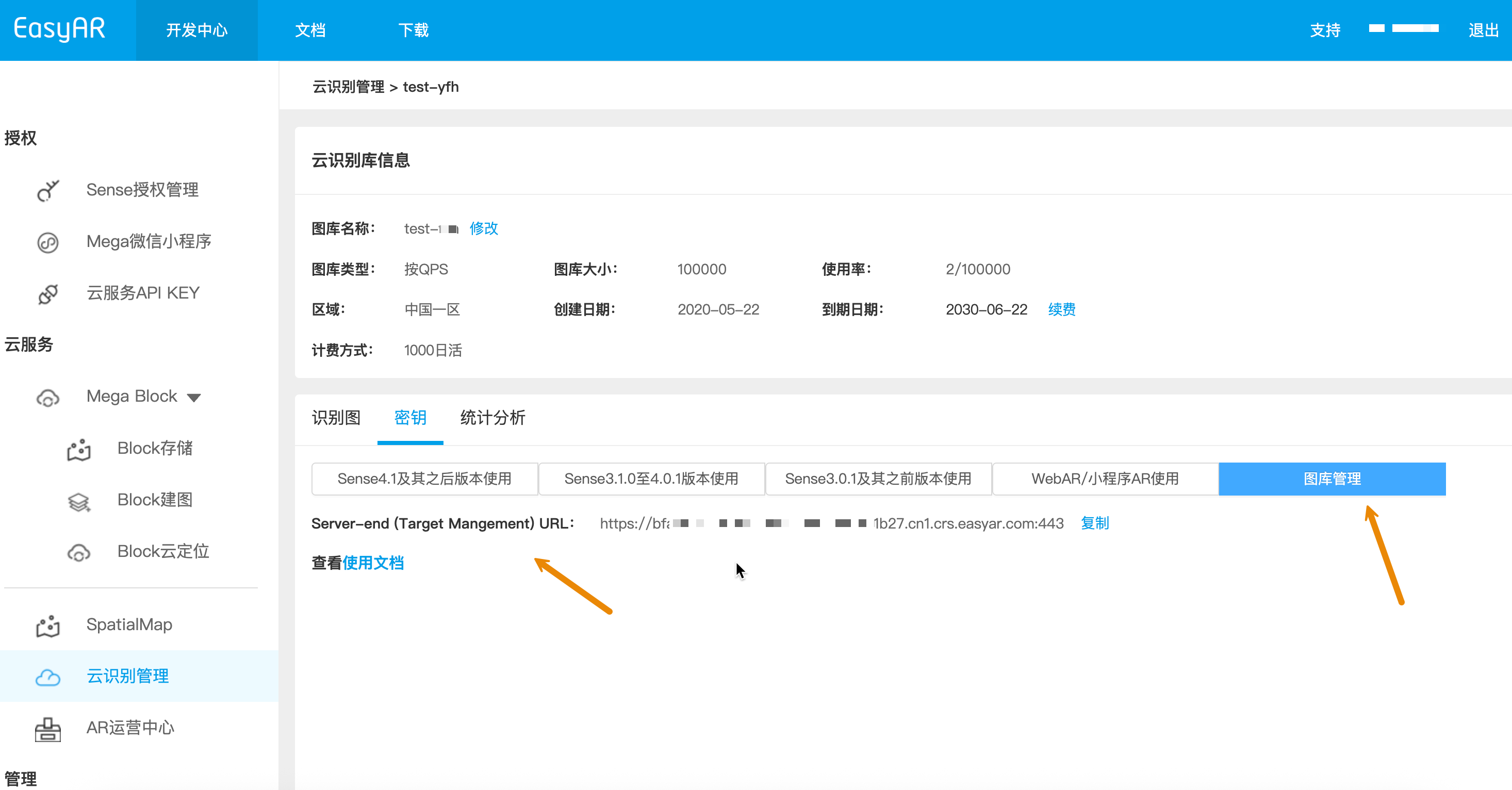
- Como visualizar Cloud URL:
O gerenciamento de imagens alvo na image library usa Server-end URL porta 443, Server-end URL
Developer Center -> Cloud Recognition Management -> Select image library -> Manage -> Key -> Image Library Management
Guia de integração multi-end
Em workflows reais, o gerenciamento de imagens alvo geralmente é integrado ao servidor de negócios do desenvolvedor, ao mobile end ou ao Unity:
Plataforma de serviço de negócios: fornece código de exemplo de chamada API em linguagens comuns de desenvolvimento de servidor (Curl/Java/NodeJS/PHP), ajudando desenvolvedores a implementar upload automático de imagens alvo e atualização de metadata (Meta).
Mobile end (Unity/Mobile): fornece código de exemplo de gerenciamento de imagens alvo baseado em Unity, permitindo que desenvolvedores implementem por conta própria a forma de tirar fotos e fazer upload de imagens alvo.
Executar código de exemplo
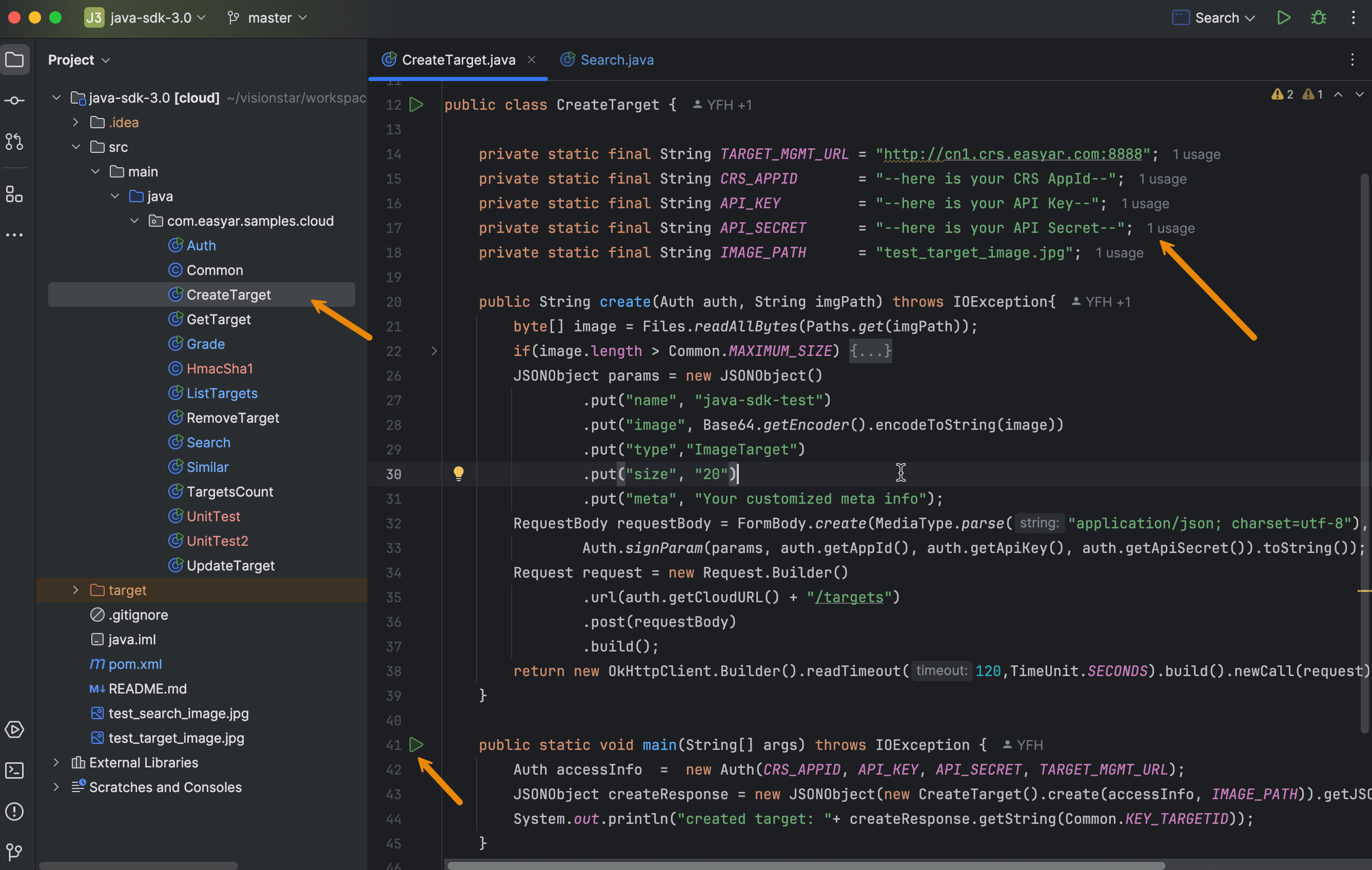
A figura a seguir mostra o uso de um código de exemplo Java. Preencha no código de exemplo cada item do seu próprio checklist de preparação e execute Main.
Tópicos relacionados:
Próximos tópicos:
Nota
Em workflows reais, ao criar imagens alvo recomenda-se seguir as best practices e lê-las com atenção.