Análise de logs no Windows
Para logs em native (Windows) e Unity Editor (Windows), consulte as instruções a seguir.
Como obter logs
Se o programa tiver console, os logs podem ser obtidos no console.

Caso contrário, é necessário usar Log.setLogFunc para redirecionamento de logs e fornecer seu próprio método de saída de logs.
Logs integrados do Unity
Ao desenvolver aplicações com Unity, além dos métodos de análise de logs próprios da plataforma, o Unity Editor também fornece métodos adicionais de depuração.
Os logs Unity são divididos em logs do Unity Editor e logs do Unity Player, que podem ser obtidos pelos métodos a seguir.
| Ambiente Unity | Sistema operacional | Caminho do log |
|---|---|---|
| Editor | Windows | %LOCALAPPDATA%\Unity\Editor\Editor.log |
| Player | Windows | %USERPROFILE%\AppData\LocalLow\CompanyName\ProductName\Player.log |
Os logs do Editor também podem ser abertos pelo comando Open Editor Log no menu superior direito da janela Console.
Entender os logs
Em geral, erros com nível de saída Error (exibidos em vermelho) são problemas importantes que precisam ser verificados. A seguir há um exemplo de erro em que a câmera não foi encontrada.
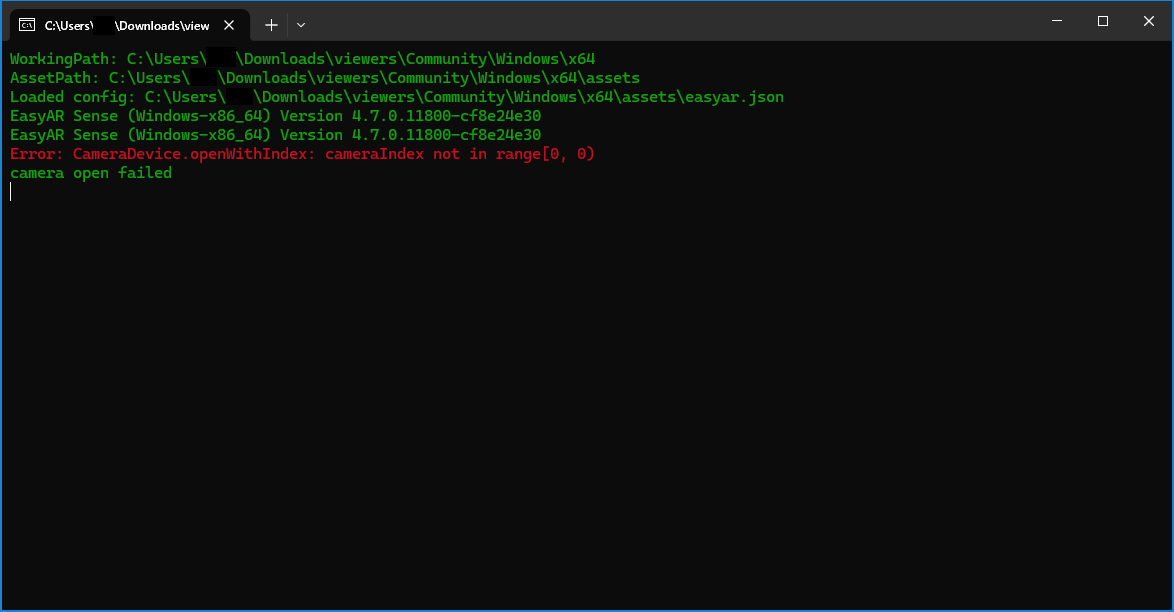
Ao analisar erros, frequentemente é necessário esclarecer as condições em que o erro ocorreu, como a função chamada, parâmetros e estado relacionado.
Observações ao enviar feedback
As seguintes informações devem ser anexadas ao enviar feedback.
Números de versão do EasyAR Sense e EasyAR Sense Unity Plugin
Por exemplo 4.7.0.11800-cf8e24e30
Community edition/Enterprise edition
Plataforma
Win32
Arquitetura CPU
x86_64/x86