Executar EasyAR Android samples
Este artigo descreve como executar os native Android samples fornecidos pela EasyAR. Aqui, HelloAR é usado como exemplo para explicar como executar um sample. O uso de outros samples pode seguir este artigo.
Preparação
Antes de começar, certifique-se de que o seguinte environment esteja pronto:
- Android Studio 2025.1.2 ou posterior
- JDK 17
- Android NDK r28
- Android phone
Baixe EasyAR Sense native samples e descompacte
Obtenha uma License Key no EasyAR Developer Center (Chinese Site / English Site). Certifique-se de que o package name seja igual ao sample. Por exemplo, HelloAR deve usar
cn.easyar.samples.helloar
Importar e compilar sample
No menu do Android Studio, selecione
File -> New -> Import Project...em sequência, escolha o diretório onde o sample está localizado, importe-o e aguarde o Android Studio concluir download e configuration.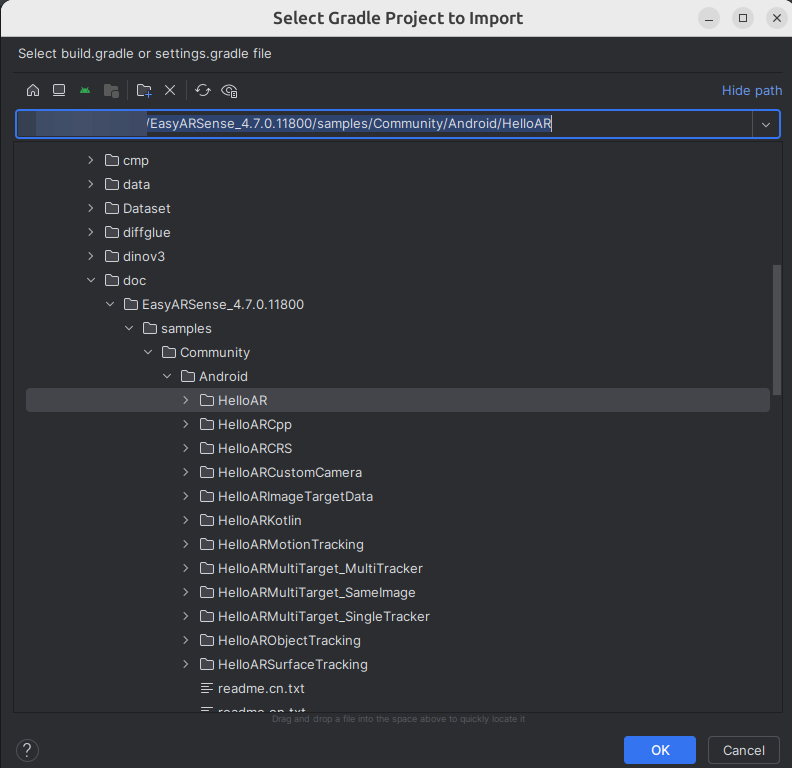
Definir a licença (License Key) Localize ARActivity.java de acordo com o path e preencha a License Key obtida no developer center conforme a indicação no código.
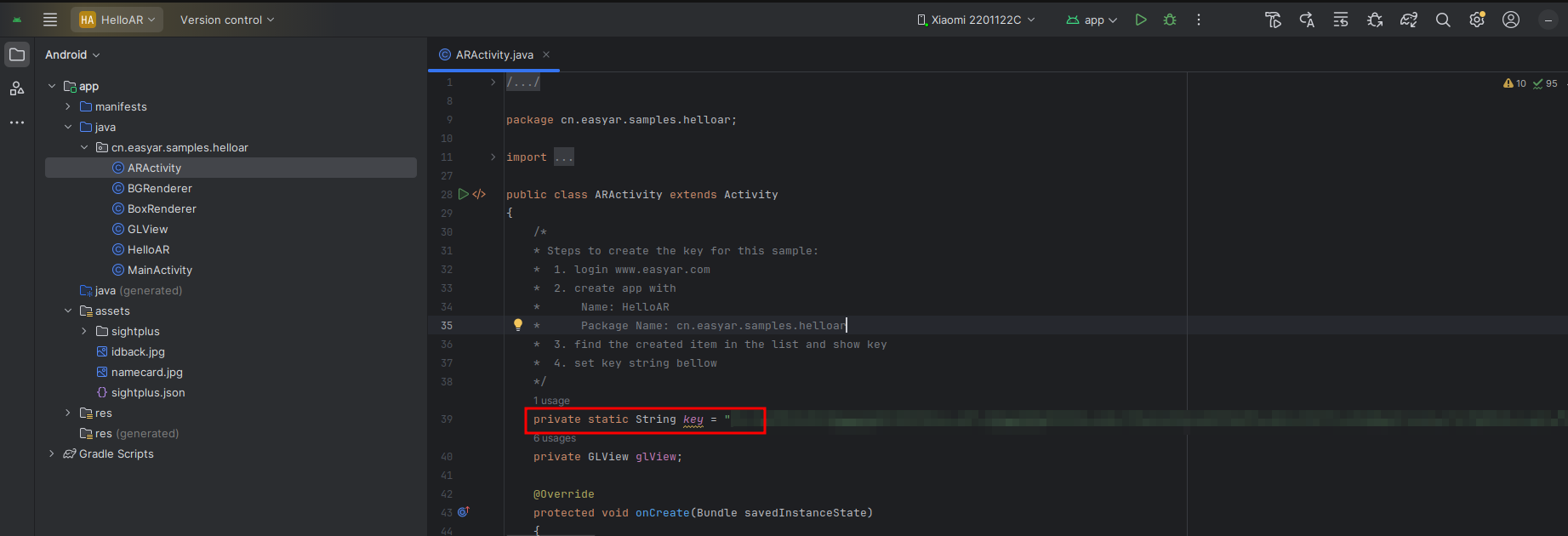
- Compilar e executar Conecte o phone ao computador, clique no botão run e siga as instruções para executar no phone.
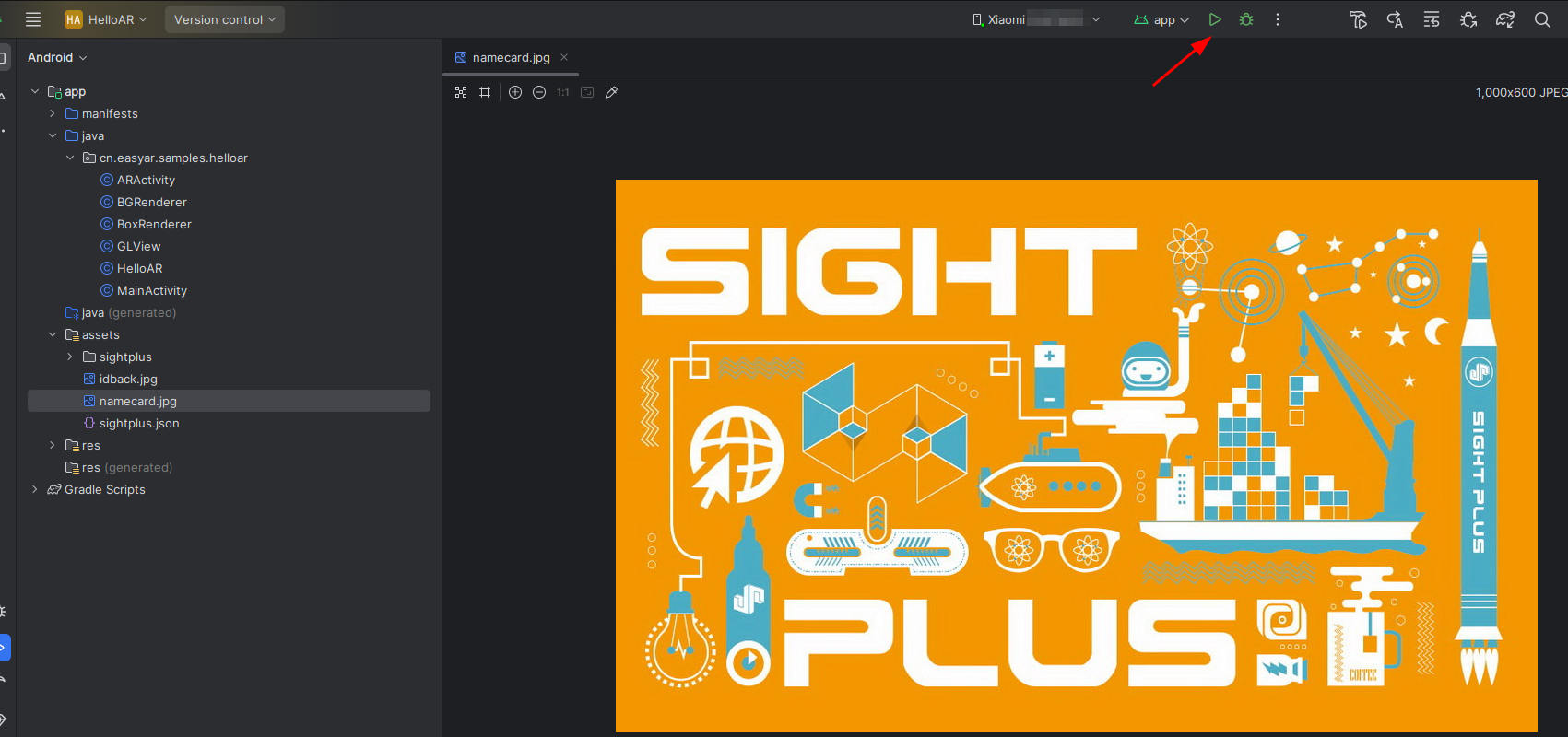
HelloAR implementa recognition e tracking de planar images e sobrepõe virtual objects. A image a ser reconhecida no sample pode ser encontrada no path assets/sightplus.
O efeito de execução do sample HelloAR é mostrado abaixo.