Habilitar AR Foundation em projetos EasyAR
Se for necessário habilitar o suporte AR Foundation do EasyAR ou usar outras funções do AR Foundation, é preciso instalar e configurar corretamente o AR Foundation. O conteúdo a seguir explica como concluir essas operações.
Antes de começar
- Leia suporte do EasyAR ao framework Unity XR para entender o suporte do EasyAR ao framework Unity XR e quando considerar o uso do AR Foundation.
Compatibilidade de versões do AR Foundation
O EasyAR suporta AR Foundation 5 ou versões posteriores.
Importante
O suporte ao AR Foundation é implementado por meio de custom camera.
Ao usar produtos de avaliação em uma câmera personalizada ou headset (license Personal Edition, license XR de avaliação ou serviço Mega de avaliação etc.), o EasyAR Sense deixará de responder 100 segundos após cada inicialização (usuários Mega podem ajustar a duração por meio do EasyAR Business após aprovação). As versões pagas do EasyAR Sense e os serviços pagos do EasyAR Mega não têm essa limitação.
Instalar AR Foundation
É recomendado consultar a documentação oficial do AR Foundation para instalar AR Foundation. Antes de ler, escolha a versão correspondente da documentação.
Unity 2022 e versões posteriores
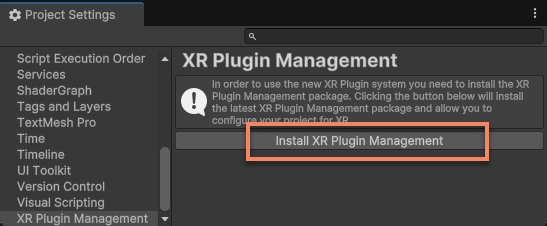
Se plugins relacionados a XR ainda não foram instalados no project, clique no botão Install XR Plugin Management em Project Settings > XR Plug-in Management para instalar XR Plug-in Management e aguarde a conclusão.
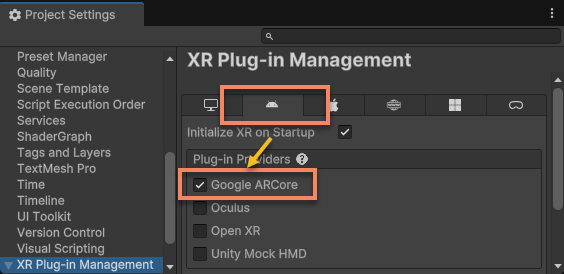
Se for necessário usar AR Foundation na plataforma Android, marque Google ARCore na aba Android e aguarde a conclusão da instalação.
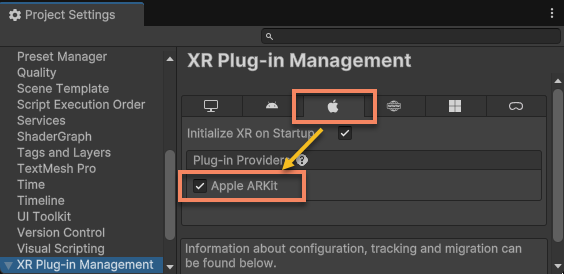
Se for necessário usar AR Foundation na plataforma iOS, marque Apple ARKit na aba iOS e aguarde a conclusão da instalação.
Se for necessário usar AR Foundation na plataforma visionOS, leia configuração do project Vision Pro.
Dica
É recomendado manter Initialize XR On Startup marcado para garantir que AR Foundation seja inicializado no momento padrão.
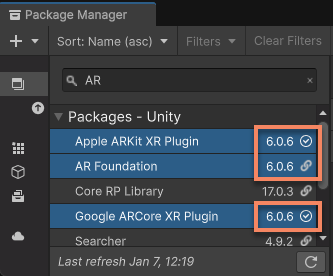
Após a instalação, abra a janela Package Manager. Você verá AR Foundation e os plugins da plataforma correspondente na lista de packages instalados. Observe que os números de versão desses packages devem ser exatamente iguais.
Importante
Ao instalar e atualizar AR Foundation, certifique-se de que as versões de Google ARCore XR Plugin e Apple ARKit XR Plugin sejam exatamente iguais à versão de AR Foundation. Versões incompatíveis podem causar runtime errors ou anomalias funcionais.
Unity 2021
No Unity 2021, é necessário editar manualmente o arquivo Packages/manifest.json para especificar versões. Consulte a documentação oficial.
Por exemplo, se for necessário instalar AR Foundation 5.2.0 e usá-lo nas plataformas Android e iOS, certifique-se de que o arquivo Packages/manifest.json contenha o seguinte:
{
  "dependencies": {
    ...
    "com.unity.xr.arcore": "5.2.0",
    "com.unity.xr.arfoundation": "5.2.0",
    "com.unity.xr.arkit": "5.2.0",
    ...
  }
}
Configurar XR Plug-in
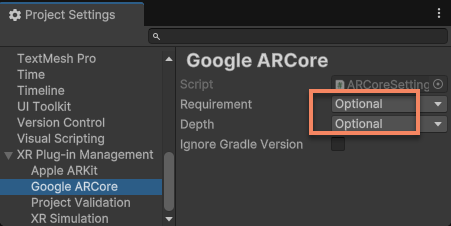
Ao usar EasyAR, normalmente a presença do ARCore não é obrigatória. Portanto, ARCore deve ser configurado como optional para evitar que o app não funcione corretamente em dispositivos que não suportam ARCore.
Em Project Settings > XR Plug-in Management > ARCore, defina Requirement e Depth como Optional.
Cuidado
Se Requirement for definido como Required e o app empacotado for instalado em um dispositivo que não suporta ARCore, o dispositivo informará incorretamente que ARCore está disponível e executará com ARCore. Isso cria uma falsa impressão de que esses dispositivos estão executando ARCore e funcionando incorretamente (tela preta ou outras anomalias), mas isso está errado.
Esse fenômeno ocorre porque a Google Play Store impede a instalação de apps marcados como exigindo ARCore em dispositivos não suportados; assim, esses apps sempre assumem que estão sendo executados em dispositivos suportados.
Na configuração normal, esses dispositivos determinarão durante session assembly que ARCore não é suportado e usarão as funções EasyAR.
Se necessário, você também pode consultar os seguintes documentos oficiais para configurar melhor ARCore e ARKit. Antes de ler, escolha a versão correspondente da documentação.
Configurar Universal Render Pipeline
Se o project atual usa URP, é necessário configurar assets URP. Se não forem configurados corretamente, o camera background do AR Foundation talvez não seja renderizado corretamente.
Primeiro, certifique-se de que o URP Renderer Feature do EasyAR esteja configurado corretamente. Consulte configuração Universal Render Pipeline do EasyAR.
Depois adicione ARBackgroundRendererFeature à lista Renderer Features.
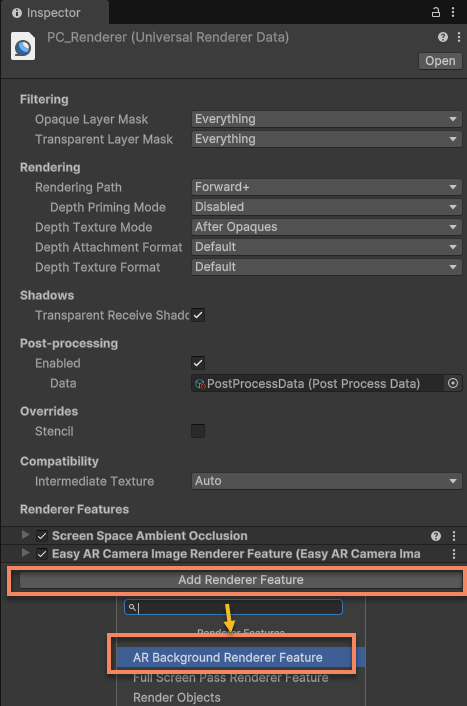
Assim como na configuração do URP Renderer Feature do EasyAR, é necessário prestar atenção às configurações de diferentes plataformas em Project Settings > Quality, garantindo que assets URP configurados corretamente com ARBackgroundRendererFeature sejam usados em todas as plataformas que precisam de AR Foundation.
Também é possível consultar a documentação oficial do AR Foundation para configuração URP. Antes de ler, escolha a versão correspondente da documentação.
Nota
A configuração Universal Render Pipeline do EasyAR ainda é necessária para garantir que o rendering das funções relacionadas às interfaces EasyAR continue normal em dispositivos que não suportam AR Foundation.
Habilitar suporte EasyAR AR Foundation
Em Project Settings > EasyAR > Sense, certifique-se de que a opção Unity XR > AR Foundation Support esteja habilitada. Essa opção é habilitada por padrão.
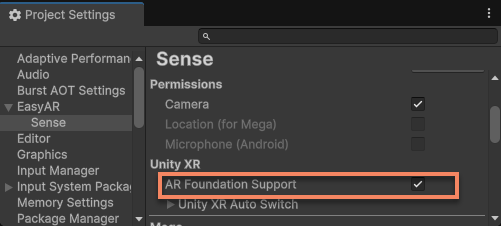
Modificar essa opção acionará a recompilação de scripts. Aguarde a conclusão da compilação para que a alteração entre em vigor. Se por algum motivo o Unity não acionar a compilação normalmente, você pode fechar o Unity e excluir a pasta Library/ScriptAssemblies para forçar o Unity a recompilar os scripts.
Dica
Se EasyAR for incompatível com AR Foundation no project e não houver necessidade de usar EasyAR e AR Foundation ao mesmo tempo, essa opção pode ser desativada.
Próximas etapas
- Entenda a configuração de scene e o uso do AR Foundation em projetos EasyAR
- Saiba como alternar automaticamente o AR Foundation de acordo com o suporte do dispositivo