Introdução ao template de pacote de extensão para headset
O package com.easyar.sense.ext.hmdtemplate fornece exemplos e templates para desenvolvimento de extensão de headset. Ele é uma implementação de SDK e também inclui exemplos para desenvolvedores de aplicação.
Conteúdo do template
A estrutura deste package segue o layout de arquivos recomendado pela Unity:
.
├── CHANGELOG.md
├── Documentation~
├── Editor
├── LICENSE.md
├── package.json
├── Runtime
└── Samples~
    └── Combination_BasedOn_HMD
Alguns conteúdos importantes são:
- Runtime: pasta que armazena runtime platform assets. É a pasta mais importante do template.
- Samples~: pasta que armazena todos os exemplos no package. Ela contém exemplos para uso downstream e pode ser usada como demo para testar a extensão. Para desenvolver este exemplo no local, altere o nome da pasta para
Samples. O método Client.Pack a renomeia automaticamente paraSamples~ao empacotar um novo release. - Editor: pasta que armazena edit-time platform assets. Os scripts desta pasta são usados principalmente para criar itens de menu.
- package.json: arquivo manifest do package.
Processo de criação do exemplo do template
-
Na view
Hierarchy:- Clique com o botão direito em uma área em branco e adicione ARSession pelo menu
EasyAR Sense>Mega>AR Session (Mega Block Default Preset). - Selecione AR Session (EasyAR) e clique com o botão direito, depois adicione um ImageTrackerFrameFilter à session pelo menu
EasyAR Sense>Image Tracking>Frame Filter : Image Tracker. - Selecione AR Session (EasyAR) e clique com o botão direito, depois adicione um DenseSpatialMapBuilderFrameFilter à session pelo menu
EasyAR Sense>SpatialMap>Frame Filter : Dense SpatialMap Builder. - Selecione AR Session (EasyAR) e clique com o botão direito, depois adicione um SparseSpatialMapBuilderFrameFilter à session pelo menu
EasyAR Sense>SpatialMap>Frame Filter : Sparse SpatialMap Builder. - Selecione AR Session (EasyAR) e clique com o botão direito, depois adicione e mantenha apenas o HMD Template FrameSource pelo menu
EasyAR Sense>Extensions>Frame Source : HMD Template (keep it only).
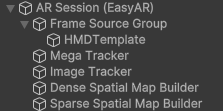
- Clique com o botão direito em uma área em branco e adicione ARSession pelo menu
Adicionar ImageTargetController
Na view
Hierarchy, clique com o botão direito em uma área em branco e adicione um ImageTargetController à session pelo menuEasyAR Sense>Image Tracking>Target : Image Target.Configure ImageTargetController:
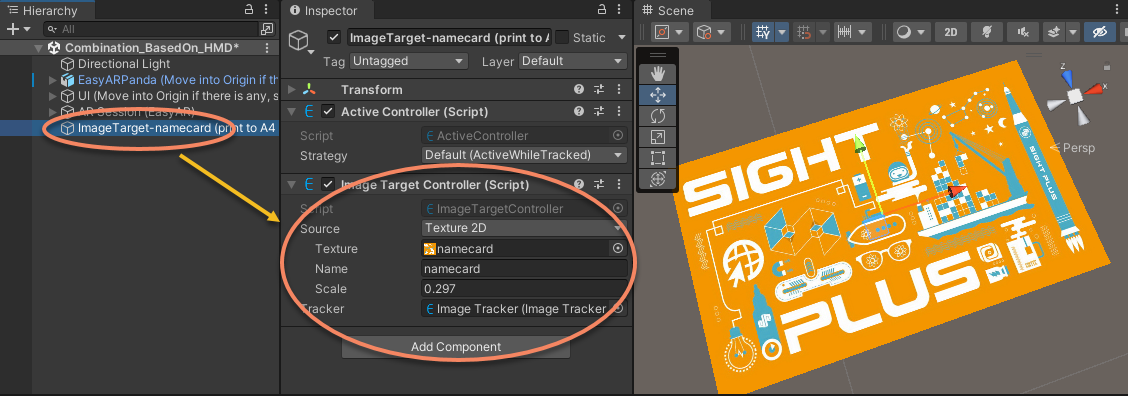
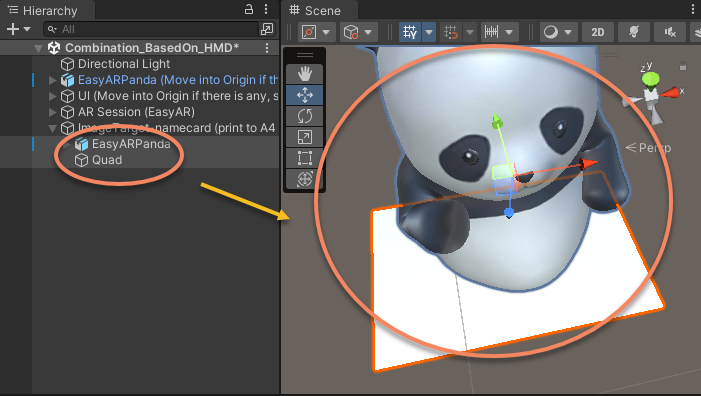
Depois de concluir a configuração acima, a imagem exibida na view
Sceneé um gizmo. Neste exemplo, um quad é usado para exibir um objeto virtual com a mesma imagem.Adicione o objeto virtual exibido sobre o target:
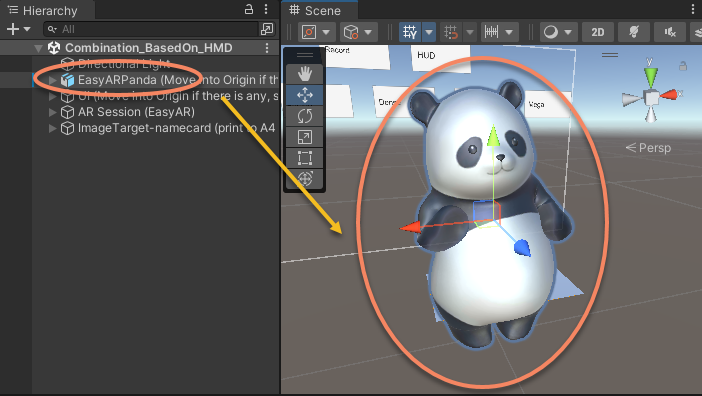
Adicionar um modelo como referência da origem do motion tracking
Este modelo é importante tanto para desenvolvedores quanto para usuários downstream. Ele é usado para desacoplar o device motion tracking dos algoritmos EasyAR.
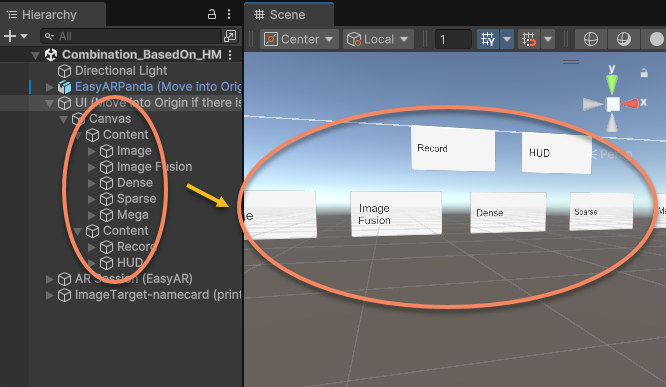
Adicionar a UI de seleção de funções
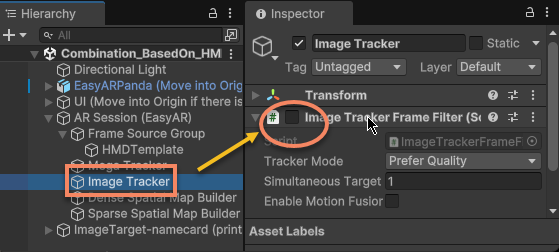
Desativar as funções EasyAR habilitadas na inicialização e ativá-las por switches de UI
Por exemplo, a função image tracking pode ser desativada na inicialização definindo enable do component correspondente como false:
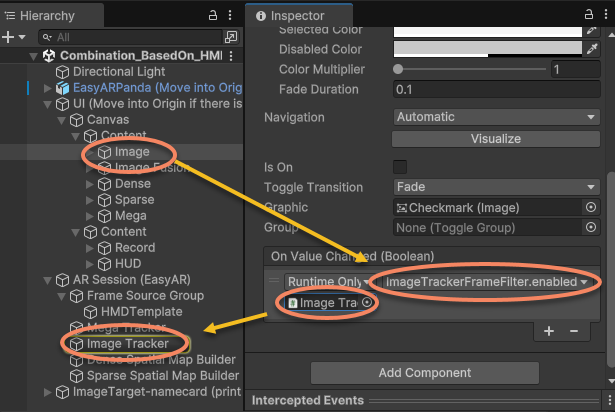
Em seguida, adicione o tratamento do switch de UI:
Tópicos relacionados
- Fazer o headset oferecer suporte ao EasyAR descreve como usar este template para criar um novo pacote de extensão para headset
- Verificação de execução (bring-up) descreve como usar os exemplos fornecidos por este template para verificar a correção da extensão de entrada
- Publicar pacote de extensão descreve como concluir o empacotamento e a distribuição finais com base neste template