Método de configuração de projeto XREAL
Este capítulo descreve como configurar um projeto Unity para usar recursos do EasyAR em headsets XREAL.
Preparação
- Obtenha uma licença EasyAR adequada para headsets ou óculos XR. Os tipos de License disponíveis para headsets ou óculos incluem:
- EasyAR Sense 4.x XR License trial version (trial, ativada por você no site da EasyAR)
- EasyAR Sense 4.x XR License official version (disponível após pagamento)
- EasyAR Sense 4.x XR License enterprise version (para uso do SDK enterprise)
- Obtenha a enterprise License da XREAL por meio de business. Observe que essa License é um arquivo distribuído pela XREAL e é diferente da EasyAR License.
- Baixe e importe o XREAL SDK
- Baixe e importe o EasyAR Unity plugin package
- Consulte configuração de projeto Android
Nota
Atualmente, somente XREAL SDK >= 3.1 é suportado.
Ativar o plugin XREAL
Em
Project Settings > XR Plug-in Management > XREAL, marqueEnable Native Session Manager.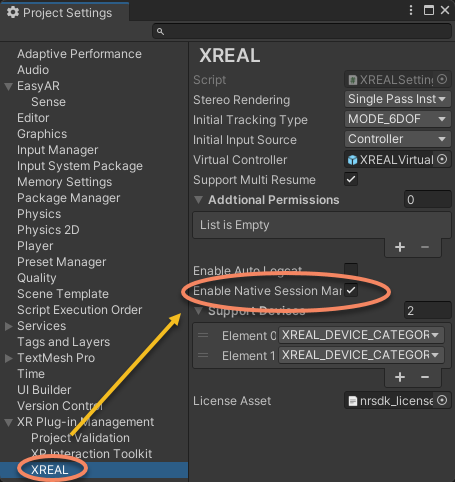
Em
Project Settings > XR Plug-in Management > XREAL, configureLicense Assetcomo a licença enterprise da XREAL.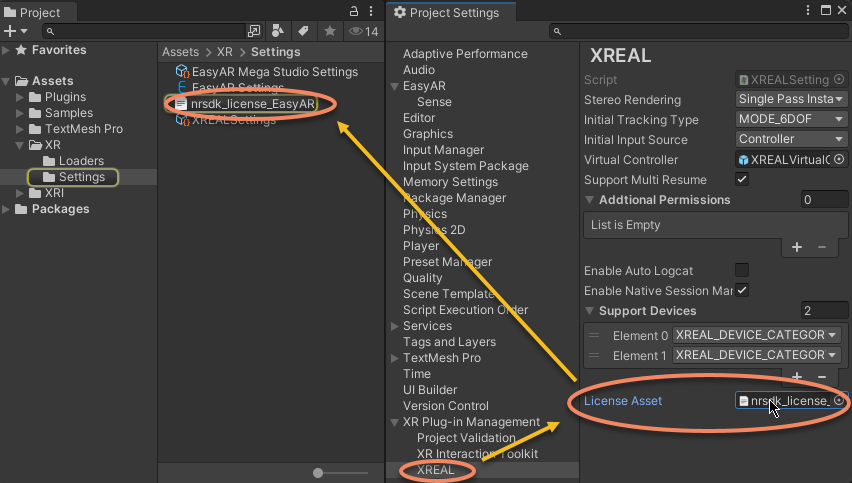
Nota
No XREAL, se o Format de Frame Recorder for Auto ou H264, a qualidade dos dados gravados é reduzida intencionalmente, e a taxa de sucesso e a precisão do Mega diminuem em diferentes graus. Portanto, o efeito de execução no computador serve apenas como referência.
Nota
Se você precisar enviar dados de problema para a EasyAR, defina o Format de Frame Recorder no ARSession como Obsolete para gravação. Observe que, após a gravação ser concluída, é necessário chamar a parada definindo enabled como false; caso contrário, os dados não poderão ser usados. Dados gravados dessa forma aparecerão como criptografados e não reproduzíveis quando usados no Unity. Isso é normal.