Coletar dados de capturas de tela e gravações de tela do celular
Quando os efeitos visuais de AR em dispositivos móveis apresentarem anomalias, colete prontamente capturas de tela e arquivos de gravação de tela do fenômeno e envie-os à equipe de suporte técnico da EasyAR, para que possamos localizar e resolver o problema rapidamente.
Captura de tela do celular
- Modelos com botão Home (como iPhone 8, iPhone SE etc.)
Pressione rapidamente o botão liga/desliga e o botão Home ao mesmo tempo. Depois de soltá-los, a tela pisca e emite um som de obturador, indicando que a captura de tela foi realizada com sucesso.
- Modelos sem botão Home (como iPhone X e posteriores)
Pressione rapidamente o botão liga/desliga e o botão volume + ao mesmo tempo. Depois de soltá-los, a tela pisca e emite um som de obturador, indicando que a captura de tela foi realizada com sucesso.
Gravação de tela do celular
Série iPhone
Iniciar gravação de tela
Toque no ícone "Screen Recording". A gravação começa após uma contagem regressiva de 3 segundos.
Se precisar gravar sua própria voz: pressione e segure o ícone de gravação de tela e toque no ícone do microfone até que ele fique vermelho.
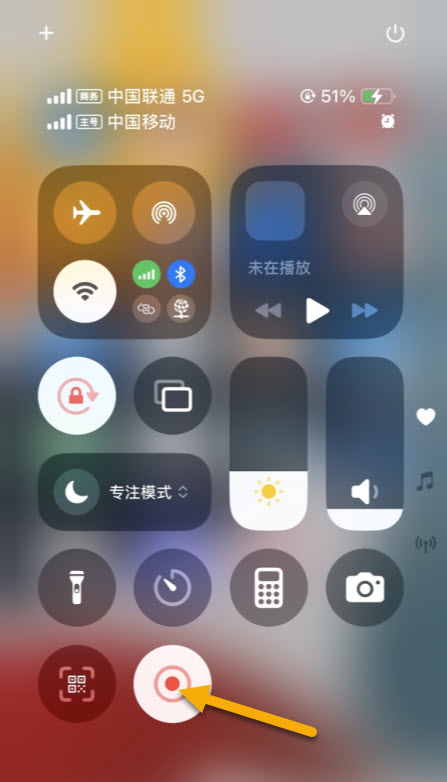
Nota
Modelos de tela cheia (iPhone X e posteriores): deslize para baixo a partir do canto superior direito da tela para abrir o Control Center;
Modelos sem tela cheia (iPhone 8 e anteriores): deslize para cima a partir da parte inferior da tela para abrir o Control Center.
Parar e salvar
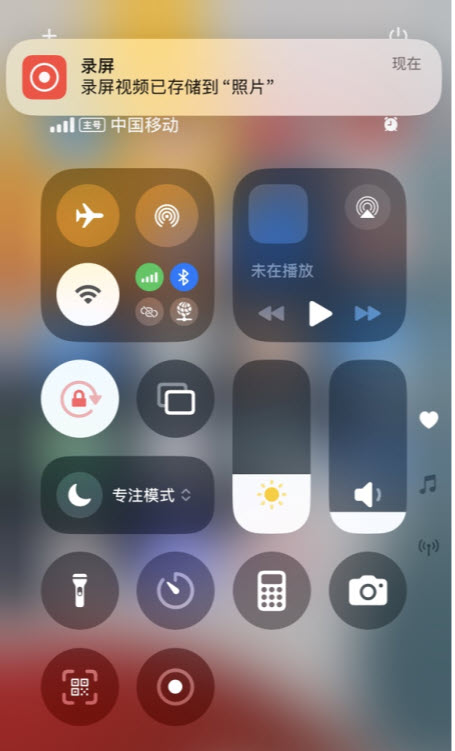
Toque novamente no ícone de gravação de tela no Control Center, ou toque na barra de status vermelha na parte superior da tela e selecione "Stop".
O vídeo gravado é salvo automaticamente no álbum Photos -> Screen Recording.
Série Android (marcas principais)
Abrir a ferramenta de gravação de tela
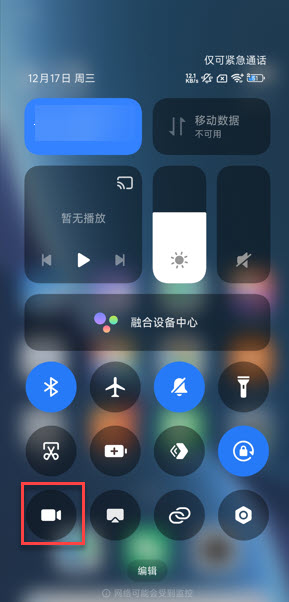

Iniciar gravação de tela Toque no ícone "Screen Recording".
Parar e salvar Ao terminar, toque no ícone flutuante ou no botão "Stop" no Control Center. O vídeo é salvo no álbum.
Feedback de arquivos
Envie as capturas de tela e os arquivos de gravação de tela coletados à equipe de suporte técnico da EasyAR.