Componente annotation toolkit
Nota
Este componente não deve ser usado para desenvolver aplicações Unity.
Ao usar Annotation Tool, o package Annotation Tool será aberto por padrão. Quando houver dados no módulo Block, a janela Scene exibirá o tool.
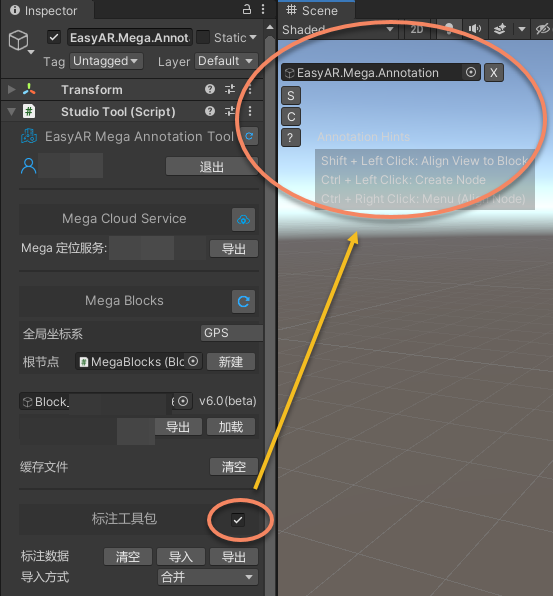
Descrição da interface do tool:
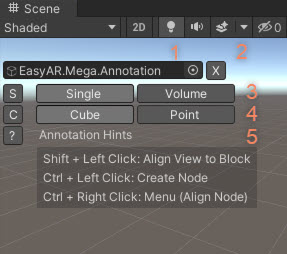
- Exibir o nó do tool.
- Fechar annotation toolkit; depois de fechado, use
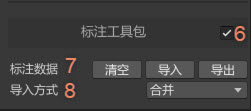
6para reabri-lo. - Seleção
single-point annotation/batch annotation. - Seleção do tipo de nó annotation.
- Indicações de operação e switches.
- Abrir/fechar toolkit.
- Importar/exportar/limpar dados annotation.
- Método de importação usado para importar dados annotation, arquivo ou annotation data package.
Criar annotation usando o tool Scene View
Mantenha pressionada a tecla Ctrl (Windows) / Command (Mac) e clique com o botão esquerdo do mouse no local que precisa de annotation.
Se a área apontada pelo mouse fizer parte do Block, os dados annotation serão criados com a face inferior aderida ao modelo Block ou ao objeto acima dele.
Se a área apontada pelo mouse não fizer parte do Block, ao clicar aparecerá uma seleção para escolher em qual Block criar os dados annotation. Se o root node tiver informações GPS, dados GPS também poderão ser usados para annotation.
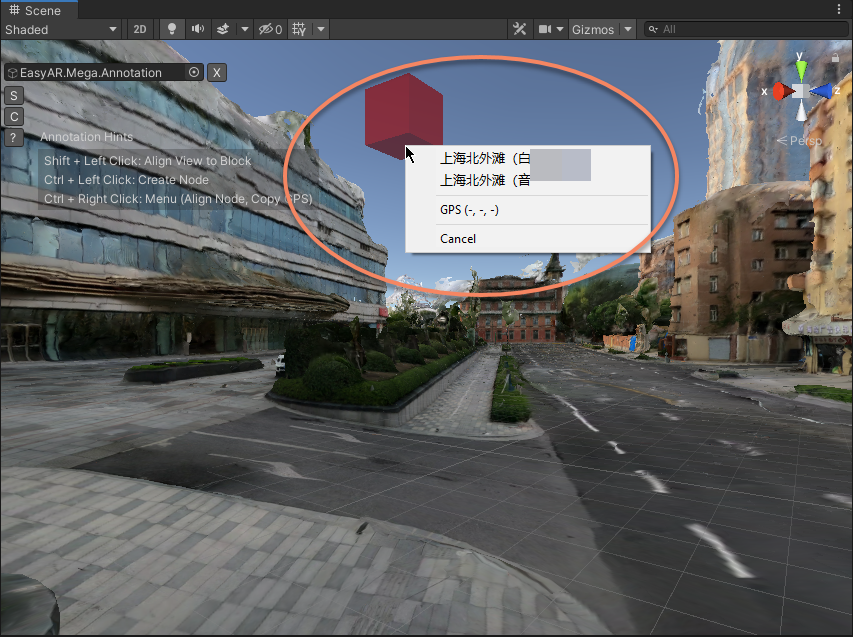
Você pode escolher criar Cube annotation ou Point annotation. Esse tipo será refletido nos dados annotation, ou seja, no arquivo ema.
Você também pode criar dados annotation em lote no espaço.
Ao criar em lote, é possível escolher diferentes tipos de annotation e ajustar livremente o intervalo de annotation.
Descrição de operações shortcut comuns
O tool também oferece muitas funções. Ao usá-lo, você pode consultar as indicações na tela. As operações comuns são:
Modo single-point annotation:
Shift + clique esquerdo: ajustar o ângulo de visão e o centro de rotação para a área Block apontada pelo mouse.Ctrl/Command + clique esquerdo: criar nó annotation.Ctrl/Command + clique direito: exibir menu, permitindo realinhar a annotation selecionada ou copiar GPS quando houver informações GPS.
Modo batch annotation:
Shift + clique esquerdo: ajustar o ângulo de visão e o centro de rotação para a área Block apontada pelo mouse.Ctrl/Command + (shift) + clique esquerdo: iniciar/continuar a criação da área batch annotation; ao manter shift pressionado, alinhar ao plano horizontal.Ctrl/Command + (shift) + duplo clique esquerdo: encerrar a criação da área batch annotation, podendo encerrar antes para criar linha ou superfície.Esc ou excluir área batch annotation: cancelar a criação batch annotation.Selecionar área batch annotation + clique direito: exibir menu. Após a criação da área batch annotation, annotations podem ser criadas dentro da área.
Modo navigation point map:
Ctrl/Command + clique direito: cancelar seleção.
Nota
Ctrl/Command acima significa Ctrl no Windows e Command no Mac. Se houver conflito de shortcuts e for necessário usar os shortcuts originais do Unity, você pode fechar annotation toolkit.
Criar annotation usando o menu Hierarchy View
Ao criar um node desta forma, os dados annotation são gerados por padrão na posição central da janela Scene.
O sistema determinará automaticamente a hierarchy de acordo com o conteúdo da scene: se houver um objeto no centro da janela, como Block, annotation será criada automaticamente sobre sua superfície; se não houver objeto bloqueando, será criada na posição flutuante padrão.
Selecione o node Block que precisa de annotation, geralmente com nome iniciado por Block_, clique com o botão direito e selecione EasyAR Mega > Annotation > * para adicionar.
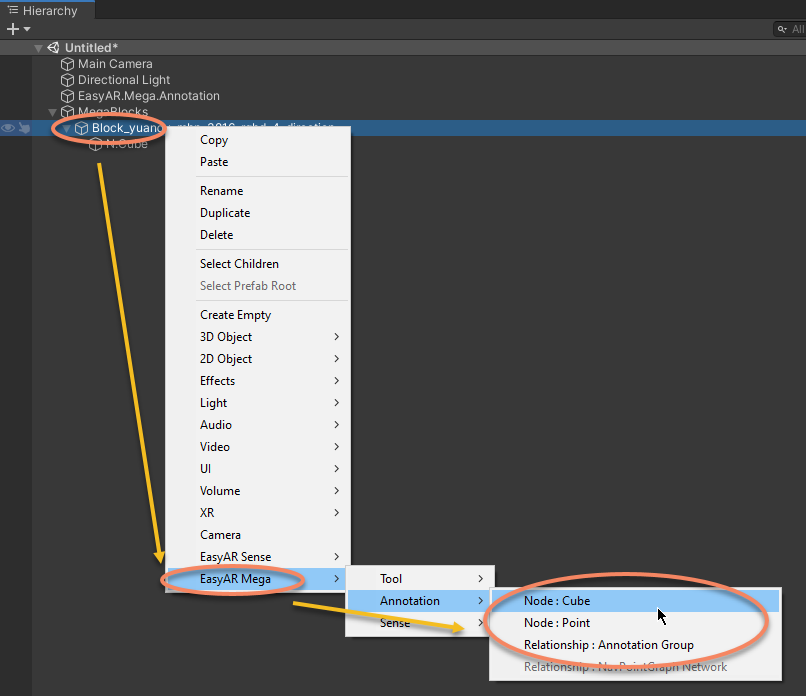
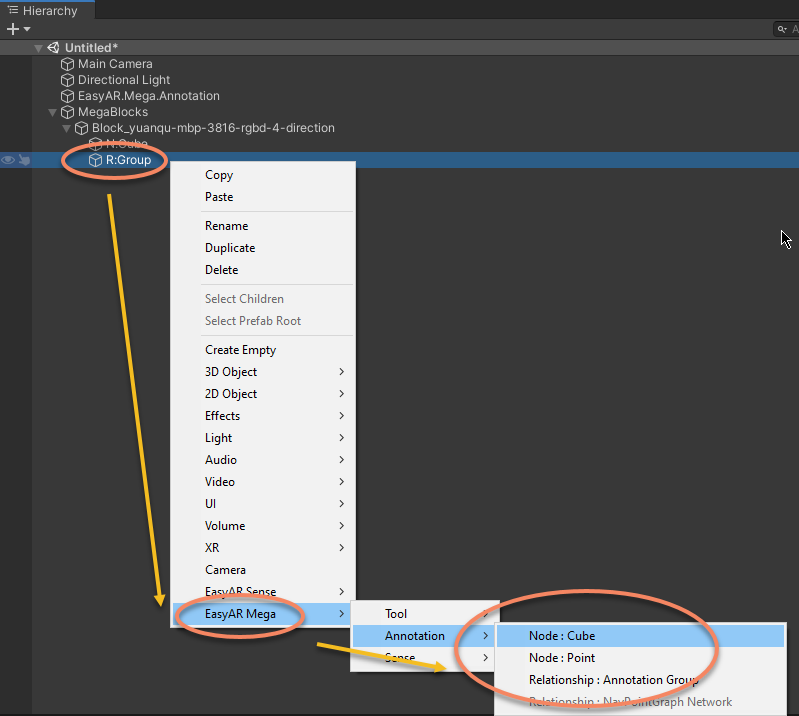
É suportada a adição de vários tipos de nós annotation, como point e cube, ou grupos annotation data. O usuário também pode primeiro selecionar um grupo annotation data específico e depois executar a criação dentro dele.
Modificar annotation
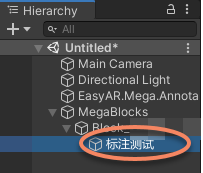
Nós de dados annotation podem ser nomeados conforme necessário, e o nome será refletido no resultado annotation.
Depois de criada, Annotation pode ser movida livremente. O nó annotation pode ter posição, rotação e escala ajustadas; essas informações serão registradas no resultado annotation.
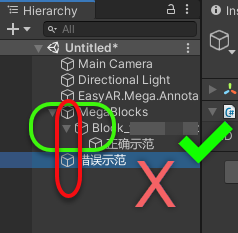
Observe que, se a posição na scene tree estiver incorreta, por exemplo se não estiver sob um node iniciado por Block_, os dados annotation não serão exportados.
Gerenciar dados annotation
Após concluir annotation, você pode exportar o resultado como arquivo .ema.
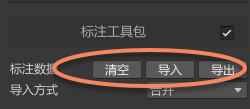
Pré-requisito de importação: antes de executar a importação, certifique-se de que o recurso Block correspondente já foi adicionado à scene. Se o Block de destino não existir, a importação falhará.
Limpeza da scene: você pode usar o botão "Clear" para remover com um clique todos os dados annotation da scene atual.
Operação de importação: ao importar um arquivo .ema, é possível adicionar o resultado annotation salvo previamente à scene atual.
Configuração de estratégia de importação: ao importar, o sistema fornece duas formas de processamento de dados:
Merge: sobrepõe os dados em .ema aos dados existentes na scene.
Overwrite: o sistema primeiro limpa completamente os dados existentes na scene e depois executa a importação.
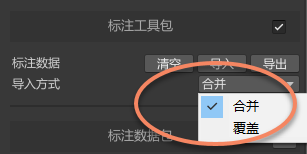
Esta opção também afeta o modo de importação do
annotation data packagearmazenado no servidor.