Componente de login
O Mega Studio inclui três componentes: Block Viewer for Unity Developer, Block Viewer e Annotation Tool. Cada componente precisa fazer login nos cloud services ao ser usado para acessar serviços Mega mapping ou localization. Os três componentes usam o mesmo método de login. O Mega Studio fornece dois métodos de acesso a serviço: "acessar seus próprios serviços" e "acessar serviços de outras pessoas".
Nota
A partir da versão 2.13, o desenvolvimento de aplicações Unity deve usar block editor tool.
Acessar seus próprios serviços
Se você tiver uma conta e senha do EasyAR Developer Center, poderá fazer login diretamente com a conta e a senha.
Selecione o componente
EasyAR.Mega.*necessário emHierarchy. No painelInspector, selecioneAccountcomo método de acesso, preencha as informações da conta e clique emLogin.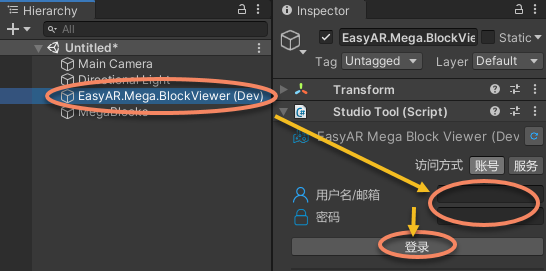
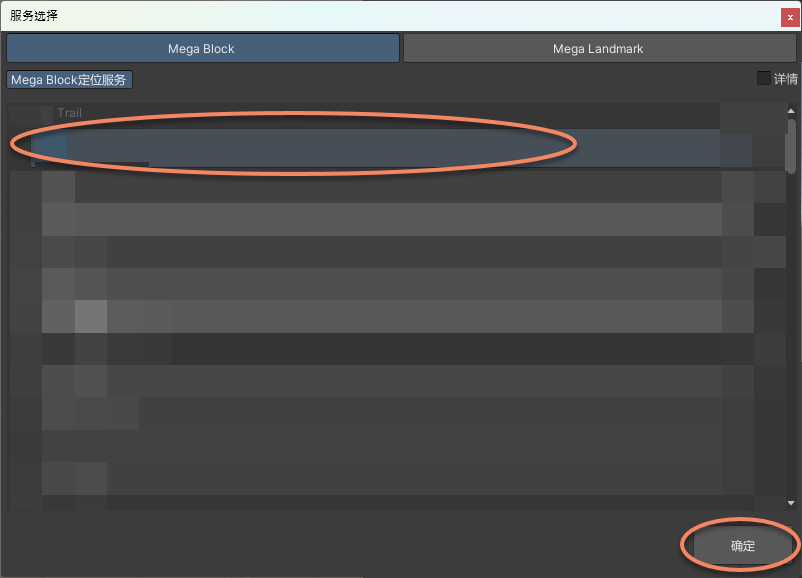
Clique no botão à direita de
Mega Cloud Service. A janelaMega Localization Serviceaparecerá. Selecione o localization service necessário e clique em OK.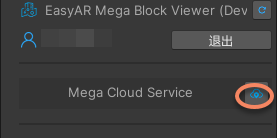
Acessar serviços de outras pessoas
Se você não tiver uma conta e senha do EasyAR Developer Center, poderá fazer login usando Mega Localization Service.
Selecione o componente
EasyAR.Mega.*necessário emHierarchy. No painelInspector, selecioneServicecomo método de acesso e clique emEnter.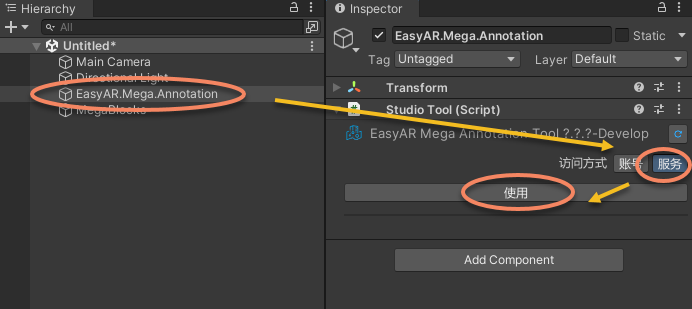
Clique no botão à direita de
Mega Cloud Servicee insira um dos seguintes métodos emMega Block Localization Service.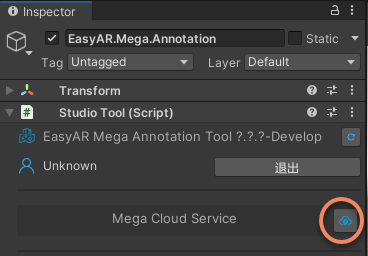
Importe diretamente as informações de serviço. Essas informações são exportadas do Mega Studio. Para detalhes, consulte componente cloud service.
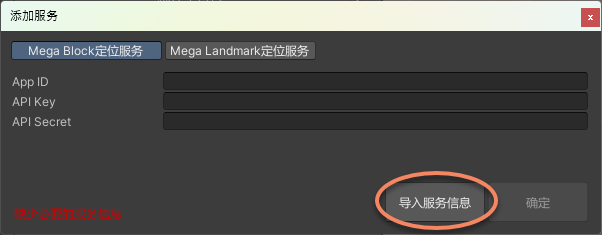
Adicione diretamente
App ID,API KeyeAPI Secretna interface, depois clique em OK.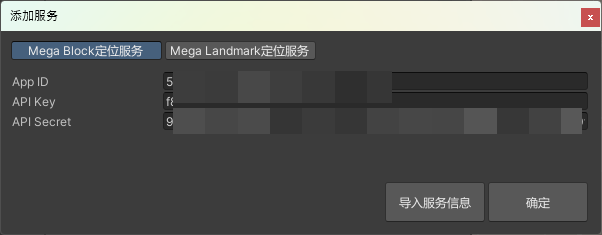
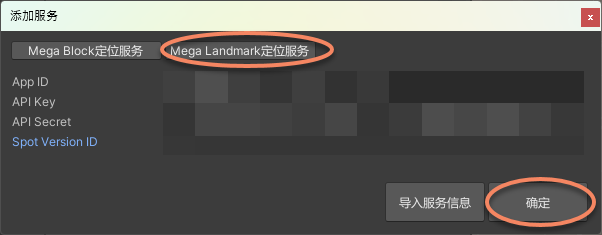
Clique no botão à direita de
Mega Cloud Servicee insira um dos seguintes métodos emMega Landmark Localization Service.Importe diretamente as informações de serviço. Essas informações são exportadas do Mega Studio. Para detalhes, consulte componente cloud service.
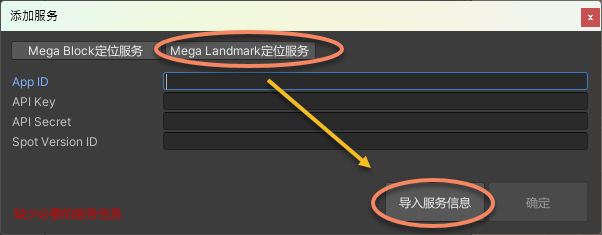
Adicione diretamente
App ID,API Key,API SecreteSpot Version IDna interface, depois clique em OK.