Ativar uma avaliação Mega
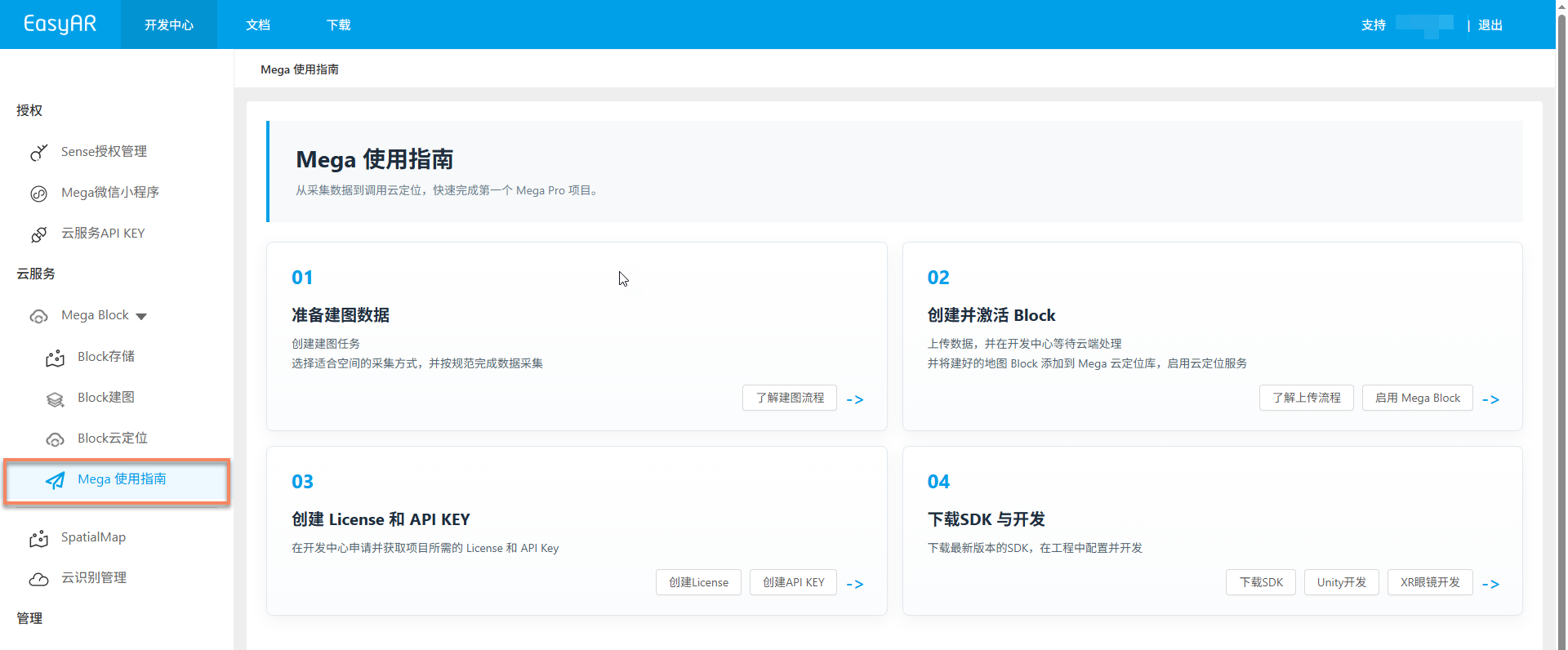
Usuários que usam os serviços Mega pela primeira vez podem selecionar "Try Mega" no menu esquerdo do Developer Center para ativar uma avaliação. Cada conta só pode criar um serviço Mega de avaliação.
O pacote de avaliação inclui cotas de recursos como 1 projeto de tarefa de mapping, 2 bancos de dados de localização na nuvem e 3 QPS de concorrência de solicitações. Para detalhes, consulte a descrição do pacote em Introdução ao serviço de localização Mega.
Nota
Para usuários que já ativaram um serviço Mega (incluindo avaliação ou pago), a entrada "Try Mega" não é mais exibida no menu esquerdo do Developer Center. Se precisar continuar usando ou expandir a capacidade, entre em contato com vendas da EasyAR ou consulte o processo de compra em Gerenciar bancos de dados de localização.
Antes de começar
- Acesse EasyAR Developer Center e faça login
- Confirme que a conta atual ainda não criou um serviço Mega
Etapas de ativação
1. Clique em "Try Mega"
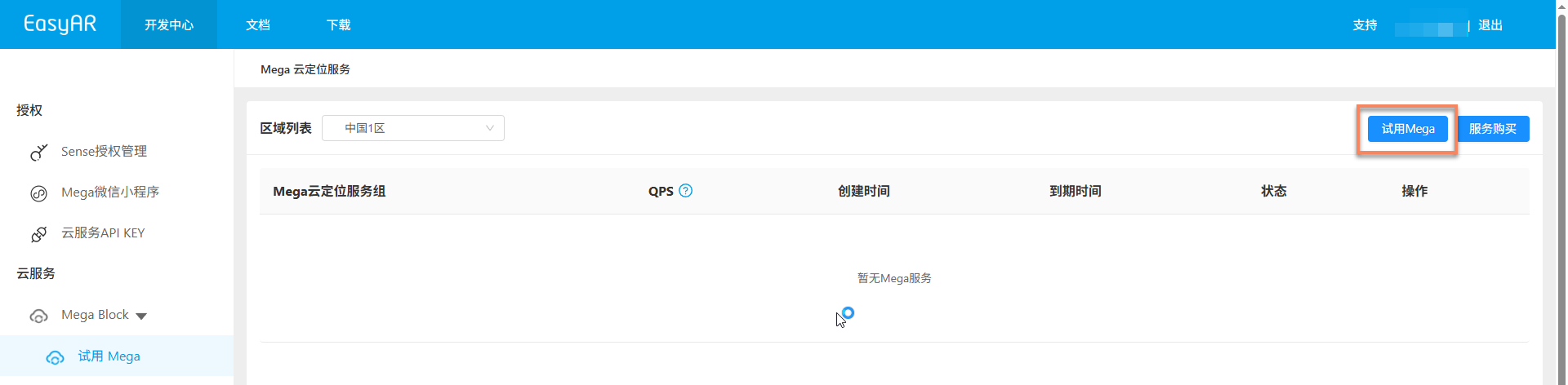
Selecione "Try Mega" no menu esquerdo do Developer Center e clique no botão Try Mega no canto superior direito da página.
Importante
Esta entrada só é visível para contas que ainda não ativaram um serviço Mega. Se você já criou um serviço Mega, pule esta página e consulte diretamente Configurar banco de dados de localização para concluir a configuração posterior.
2. Selecione a região do serviço
Na caixa de diálogo pop-up, selecione cuidadosamente a região onde o serviço Mega será criado. Depois que a região for selecionada, ela afetará o local de implantação dos nós de computação de localização na nuvem. Escolha considerando a região de operação do seu produto AR e os requisitos de latência de rede.
Após selecionar, clique no botão Confirm.

3. Preencha informações de uso relacionadas
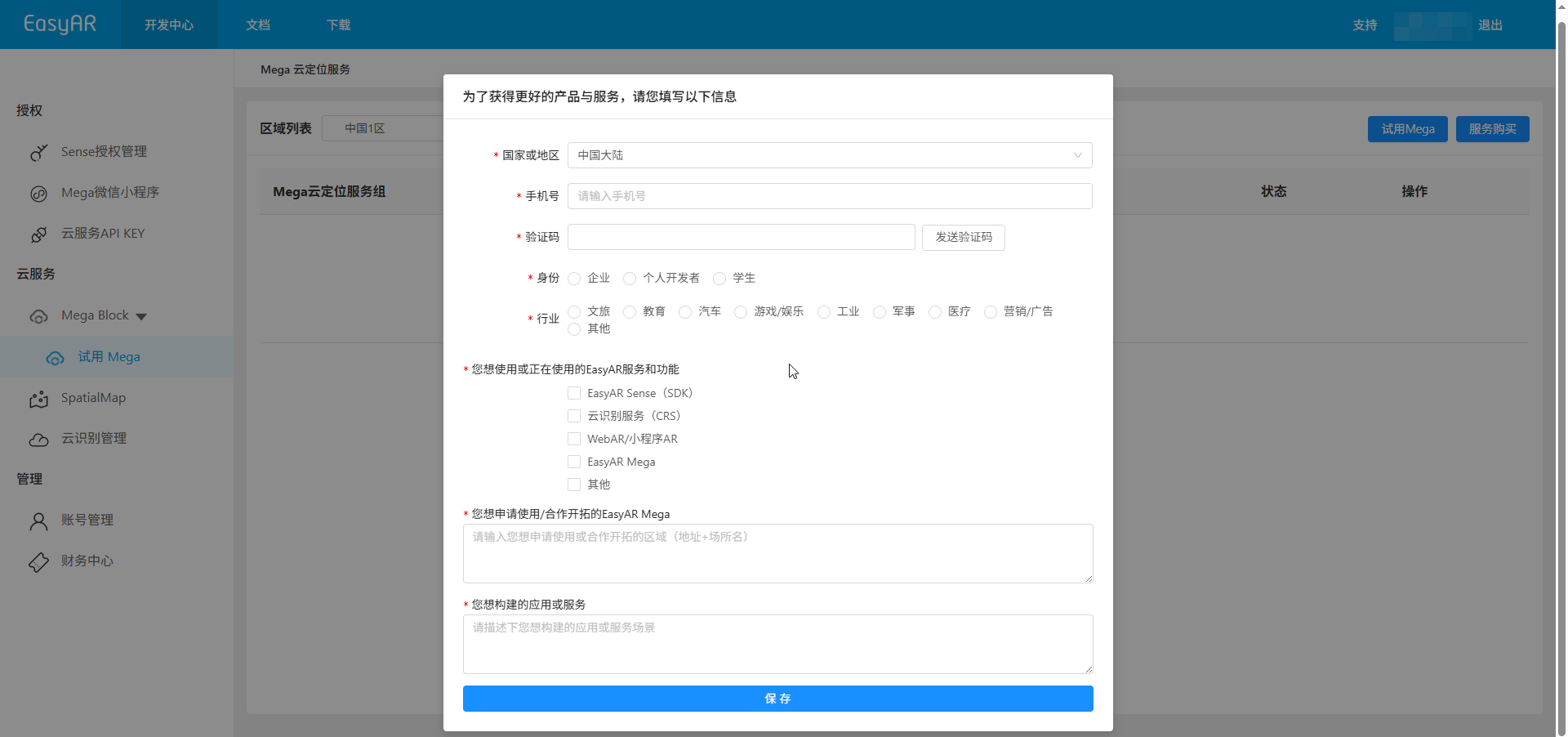
Se as informações pessoais de uso da conta não estiverem completas, uma caixa de diálogo de preenchimento de informações aparecerá nesse momento. Preencha as informações completamente e clique no botão Save. Após salvar com sucesso, você poderá ir para a página "Create trial Mega service".
4. Preencha informações do serviço
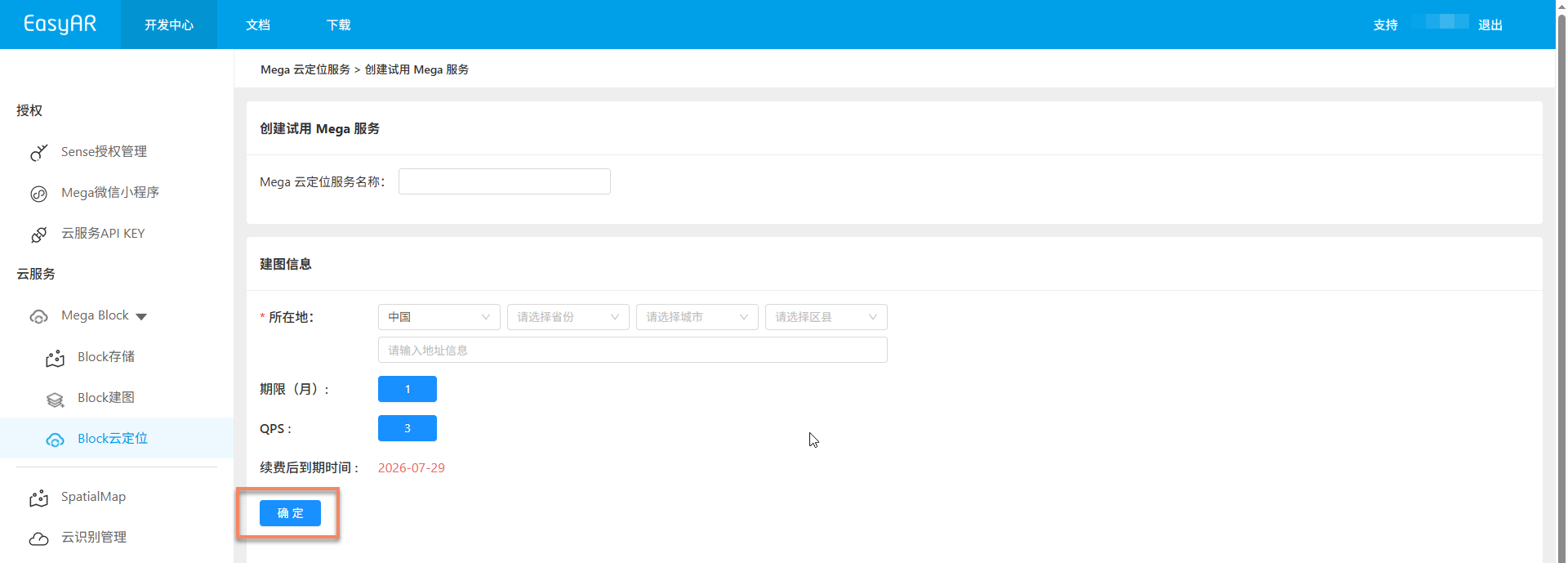
Na página "Create trial Mega service", preencha as seguintes informações:
- Nome do serviço Mega cloud localization: usado para identificar este serviço de avaliação, facilitando a identificação e o gerenciamento posterior no console
- Informações de local de mapping: preencha a localização geográfica correspondente à tarefa de mapping Mega Block
Depois que as informações estiverem completas, clique em OK para concluir a ativação do serviço Mega cloud localization de avaliação.
Após a ativação
Depois que o serviço Mega de avaliação for ativado com sucesso, você poderá desbloquear automaticamente os menus relacionados ao Mega Block e visualizar grupos de serviço e bancos de dados de localização na nuvem na página "Block cloud localization".
Em seguida, consulte o Mega user guide (Chinese, English) para iniciar sua jornada Mega dedicada.