Получение и использование API Key
В EasyAR Developer Center нет ограничения на количество создаваемых API Key. Рекомендуется выделять отдельный API Key для разных приложений, чтобы точнее управлять permissions.
Создание API Key
Войдите в EasyAR Developer Center. Если вы впервые используете API Key, сначала создайте API Key:
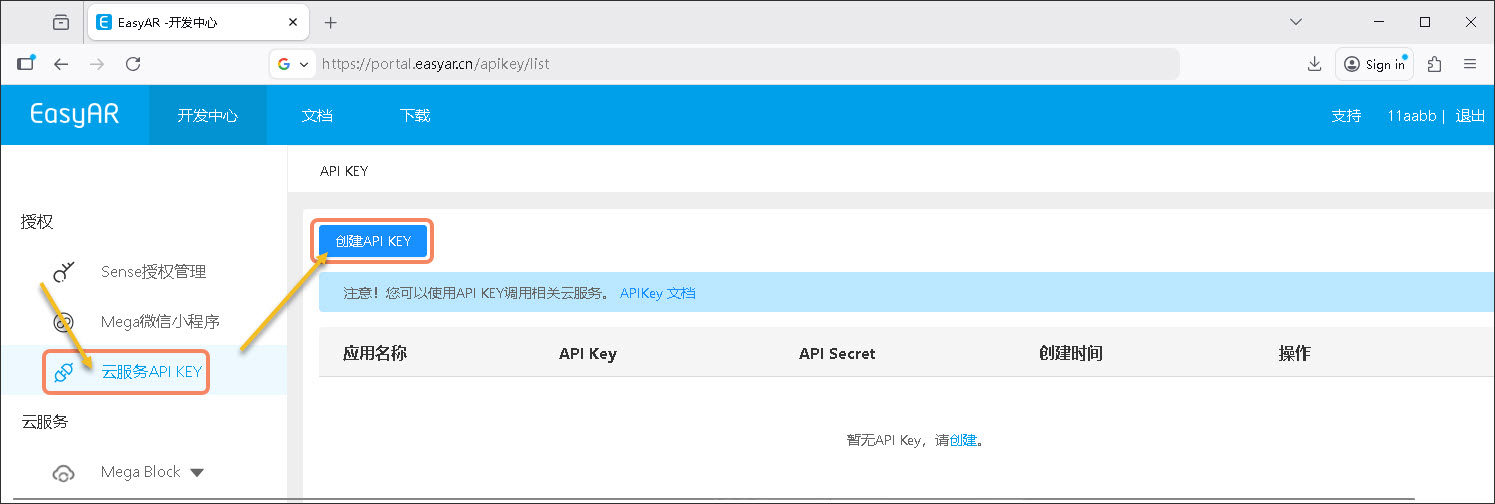
- В разделе "Authorization" нажмите "Cloud Service API KEY"
- На странице "API KEY" нажмите кнопку "Create API KEY"
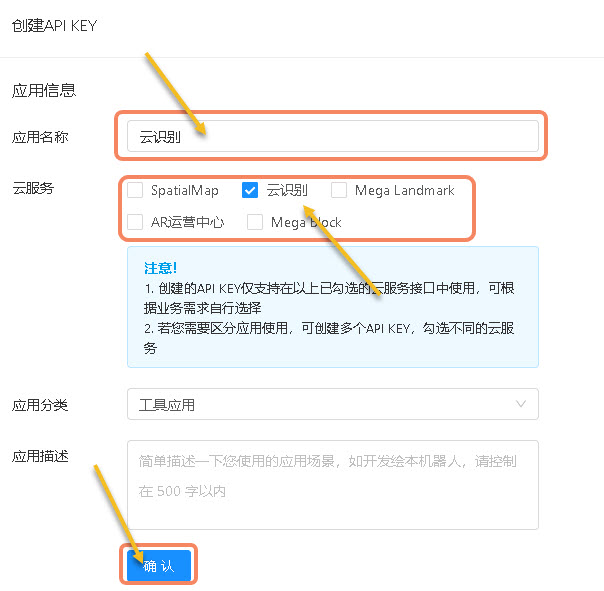
- Заполните "Application Name"
- Выберите необходимые cloud services в соответствии с потребностями приложения. Не рекомендуется выдавать все permissions.
- Нажмите "OK"
Совет
При использовании SpatialMap выберите SpatialMap.
При использовании Cloud Recognition выберите Cloud Recognition.
При использовании Mega Landmark выберите Mega Landmark; перед использованием этой функции нужно обратиться в отдел продаж.
При использовании AR Operation Center выберите AR Operation Center; перед использованием этой функции нужно обратиться в отдел продаж.
При использовании Mega Block cloud localization выберите Mega Block.
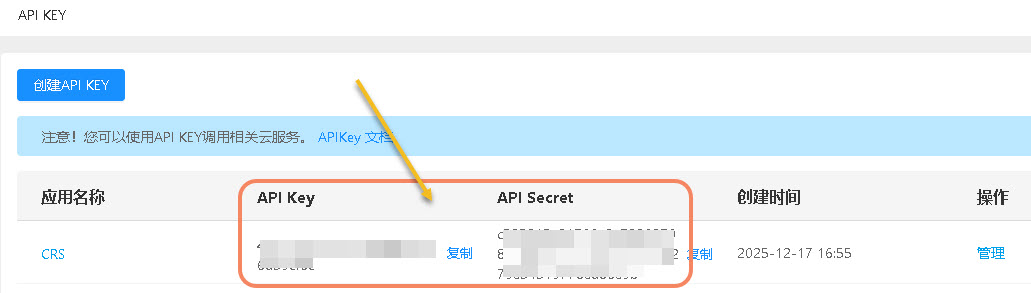
- После этого на странице будут созданы API Key и API Secret, как показано ниже. Не раскрывайте их.
Предупреждение
Не используйте API Key и API Secret напрямую в client-приложениях, таких как Web или WeChat Mini Program.
Получение Token
Token можно получить двумя способами: 1. напрямую в Developer Center; 2. программно. Если требуется контролировать permissions доступа к resources, рекомендуется второй способ. Ниже описаны оба варианта; выберите подходящий.
Получение Token из Developer Center
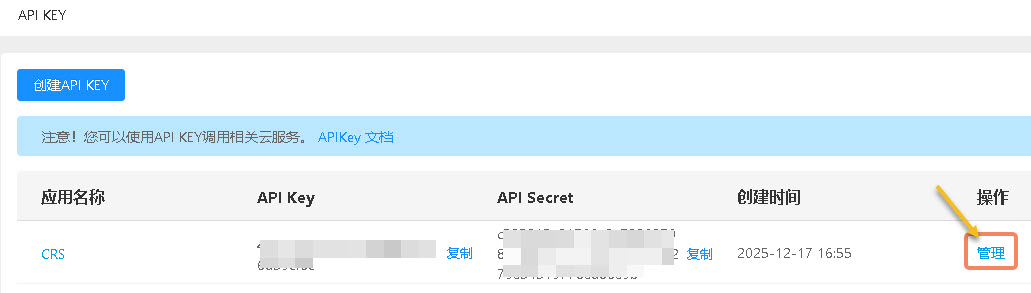
- Выберите API Key, который хотите использовать, и нажмите "Manage" справа
- Выберите срок действия Token
- Нажмите "Generate Token"
- Нажмите "Copy"
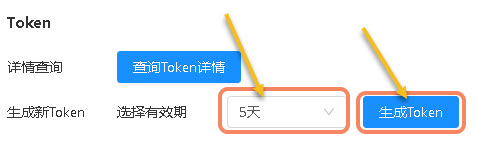
Примечание
Безопасность является основной причиной установки срока действия Token. Если срок действия Token слишком длинный, при утечке или краже злоумышленник сможет использовать его долгое время, что приведет к утечке данных или несанкционированным операциям. Ограничение срока действия сужает окно валидности Token; даже при утечке вред ограничен коротким временем.
Генерация Token с API Key и API Secret
Процесс генерации Token требует подписи основных параметров, чтобы обеспечить безопасность передачи. Затем подписанные данные отправляются в службу STS (Security Token Service) для аутентификации. После успешной проверки STS выдает временный access Token, действительный только в указанном временном окне; после истечения срока нужно повторить процесс аутентификации.
Предупреждение
Не генерируйте Token в client code; генерируйте Token на server side и передавайте его client для использования.
Request parameters
| Имя поля | Тип | Обязательно | Описание |
|---|---|---|---|
| apiKey | string | Да | API Key |
| expires | int | Да | Время действия созданного Token, в секундах |
| acl | string | Да | Access Control List, управляет правами resource, доступными для token |
| timestamp | long | Да | Timestamp, в миллисекундах |
| signature | string | Да | Signature |
acl: состоит из одного или нескольких AC (access control). Каждый AC содержит четыре части: service, effect, resource и permission.
- service: тип сервиса; сейчас поддерживаются ecs:crs (Cloud Recognition), ecs:spatialmap (Sparse Spatial Map), ecs:cls (Mega Block Cloud Localization), ecs:vps1 (landmark)
- resource: app id конкретного сервиса, например CRS AppId библиотеки Cloud Recognition
- effect: определяет, может ли выполняться доступ, соответствующий этой конфигурации resource; значения Allow, Deny
- permission: значения прав READ, WRITE
Пример структуры:
[
  {
    "service": "ecs:crs",
    "resource": ["f7ff497727ab2d55ea01d9984ef8068c"],
    "effect": "Allow",
    "permission": ["READ"]
  }
]
Метод signature
- Отсортируйте все параметры request по имени key
- Для каждого параметра объедините имя key и value в строку
- Объедините все полученные строки и добавьте API Secret в конец
- Вычислите sha256 hash строки; шестнадцатеричное значение является signature
Пример signature
<?php
// ваши API Key и API Secret
$apiKey = '6a47f7f8ff6......68744b4bcf';
$apiSecret = '87745d866345256b......fbae27c502a';
// App ID вашего сервиса
$appId = 'f7ff497727ab2d55ea01d9984ef8068c';
// срок действия, в секундах
$expires = 3600;

// сформируйте параметры для подписи
$data = [
    'apiKey' => $apiKey,
    'expires' => $expires,
    'acl' => '[{"service":"ecs:crs","resource":["'. $appId .'"],"effect":"Allow","permission":["READ"]}]',
    'timestamp' => time() * 1000,
];

// отсортируйте
ksort($data);

// объедините строку
$builder = [];
foreach ($data as $key => $value) {
    array_push($builder, $key . $value);
}

// добавьте API Secret
array_push($builder, $apiSecret);

// сгенерируйте подпись
$signature = hash('sha256', implode('', $builder));
echo $signature;
Совет
При добавлении signature ACL нужно преобразовать в JSON string.
Получение Token
Добавьте созданную signature в список параметров и отправьте request к interface /token/v2, чтобы получить Token.
- Адрес request:
https://uac.easyar.com/token/v2илиhttps://uac-na1.easyar.com/token/v2(North America 1) - Метод request: POST
- Заголовок request: Content-Type: application/json
- Параметры request:
{"apiKey":"6a47f7f8ff6......68744b4bcf","expires":3600,"acl":"[{\"service\":\"ecs:crs\",\"resource\":[\"f7ff497727ab2d55ea01d9984ef8068c\"],\"effect\":\"Allow\",\"permission\":[\"READ\"]}]","timestamp":1765954279002,"signature":"32f18a37fc3c18......55c4943af9"}
Пример:
curl -X POST https://uac.easyar.com/token/v2 \
-H 'Content-Type: application/json' \
-d '{"apiKey":"6a47f7f8ff6......68744b4bcf","expires":3600,"acl":"[{\"service\":\"ecs:crs\",\"resource\":[\"f7ff497727ab2d55ea01d9984ef8068c\"],\"effect\":\"Allow\",\"permission\":[\"READ\"]}]","timestamp":1765954279002,"signature":"32f18a37fc3c18......55c4943af9"}'
Если statusCode в возвращенном результате равен 0, это означает успех.
Формат нормального ответа:
{
  "statusCode": 0,
  "timestamp": 1765954874399,
  "msg": "Success",
  "result": {
    "apiKey": "6a47f7f8ff6......68744b4bcf",
    "expires": 3600,
    "token": "nuPDCj......xstQX",
    "expiration": "2025-12-17T08:01:14.399+0000"
  }
}
- token: Token для аутентификации бизнес-request.
- expiration: время истечения token; после истечения срока необходимо заново запросить token.
Формат ошибки:
{
  "statusCode": 4001017,
  "timestamp": 1765954666624,
  "msg": "AppId is not authorized by this API Key",
  "result": null
}
Использование Token
В business https request добавьте Token в request header в формате: {"Authorization": "nuPDCj......xstQX"}.
При отправке business API request нужно добавить параметр appId (его источник см. в соответствующем service в Developer Center).
Описание error codes
Во время генерации и использования Token могут возникать различные errors или exceptions. Чтобы помочь developers быстро найти проблему и принять эффективные меры, ниже подробно описаны распространенные error codes и их значения:
| Error code | Error message | Описание ошибки | Решение |
|---|---|---|---|
| 4001011 | API Key invalid | API Key недействителен | Проверьте, есть ли этот API Key в "Cloud Service API KEY" |
| 4001012 | Timestamp invalid | Timestamp недействителен | Единица timestamp - миллисекунды; отклонение от стандартного времени не должно превышать 5 минут |
| 4001015 | Signature invalid | Signature недействительна | Проверьте алгоритм signature и соответствие API Secret и API KEY |
| 4001017 | AppId is not authorized by this API Key | API Key не авторизовал этот AppId | Проверьте, связан ли service, которому принадлежит AppId, с этим API Key |
| 4001018 | Base64 decode error | Authorization в request header не является валидным base64 | Используйте полученный Token напрямую без какой-либо обработки |
| 4001019 | Decryption error | Authorization в request header не был создан EasyAR | Используйте полученный Token напрямую без какой-либо обработки |
| 4001022 | API Key's resource is empty | У API Key нет связанных cloud services | Проверьте, связан ли API Key с cloud service и не истек ли связанный cloud service |
| 4001024 | Token is expired | Token истек | Сгенерируйте заново |
| 4001025 | Token generate fail | Генерация Token не удалась | Свяжитесь с технической поддержкой: support@easyar.com |