Анализ сбоев в Windows
Для сбоев в native Windows и Unity Editor на Windows см. следующее описание.
Получение места сбоя во время разработки
Информация, необходимая при отладке в Visual Studio, показана ниже.
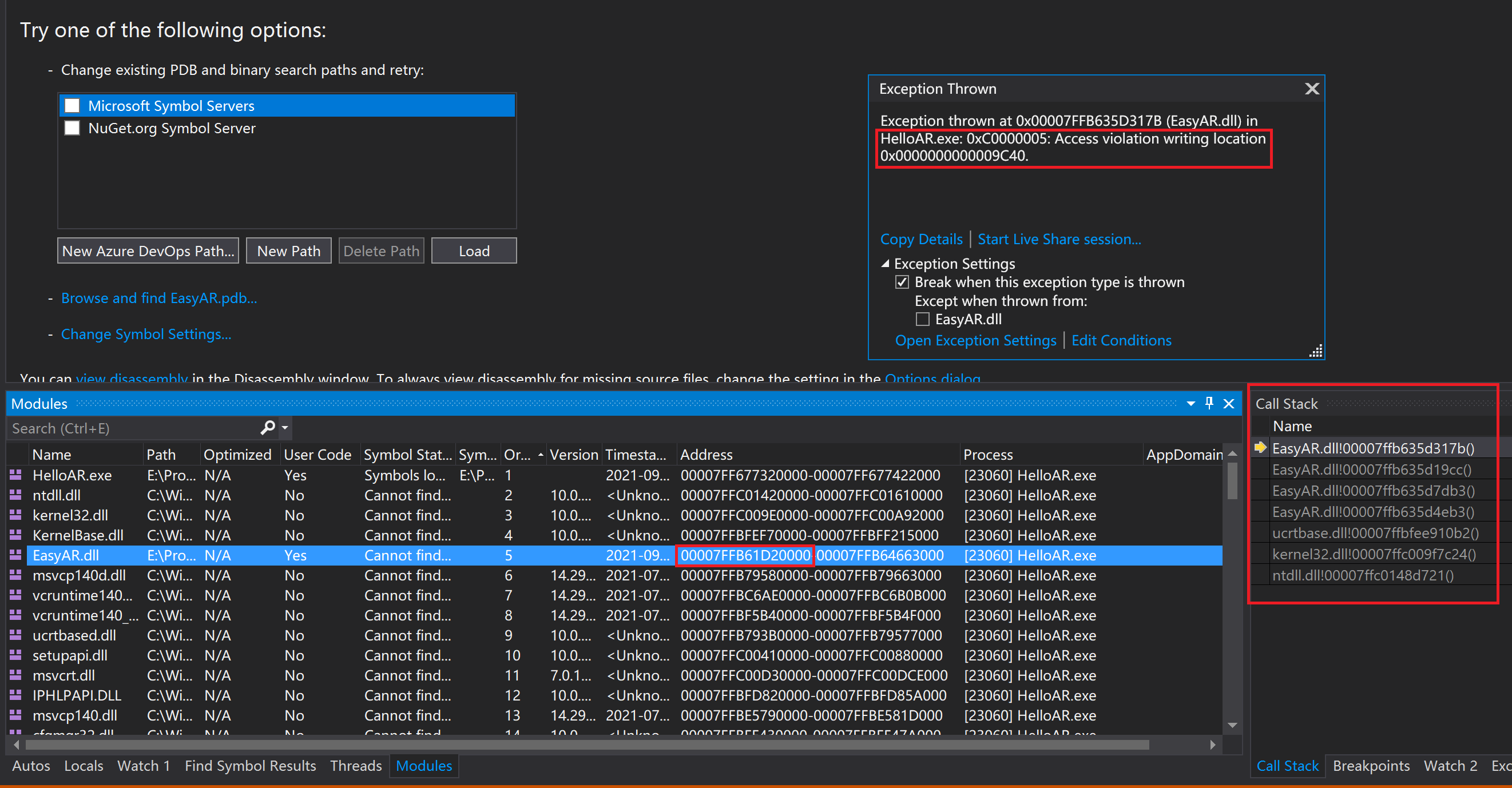
Причина сбоя:
Exception thrown at 0x00007FFB7747317B (EasyAR.dll) in HelloAR.exe: 0xC0000005: Access violation writing location 0x0000000000009C40.
Стек вызовов:
>	EasyAR.dll!00007ffb7747317b()	Unknown
    EasyAR.dll!00007ffb774719cc()	Unknown
    EasyAR.dll!00007ffb77477db3()	Unknown
    EasyAR.dll!00007ffb77474eb3()	Unknown
    ucrtbase.dll!00007ffbfee910b2()	Unknown
    kernel32.dll!00007ffc009f7c24()	Unknown
    ntdll.dll!00007ffc0148d721()	Unknown
Адрес загрузки динамической библиотеки:
0x00007FFB75BC0000
Если стек вызовов содержит записи EasyAR.dll, сбой может быть связан с EasyAR. Если таких записей нет, с большой вероятностью сбой не связан с EasyAR.
Получение места сбоя во время разработки (Unity)
При разработке приложения с Unity также можно использовать журналы Unity для анализа сбоев.
Журналы Unity делятся на журналы Unity Editor и Unity Player. Их можно получить следующими способами.
| Среда Unity | Операционная система | Путь журнала |
|---|---|---|
| Editor | Windows | %LOCALAPPDATA%\Unity\Editor\Editor.log |
| Player | Windows | %USERPROFILE%\AppData\LocalLow\CompanyName\ProductName\Player.log |
Журнал Editor также можно открыть командой Open Editor Log в меню в правом верхнем углу окна Console.
Управляемые исключения, C#, можно просмотреть в окне Console Unity Editor, главное меню Unity Window -> General -> Console.
Другая информация, связанная со сбоями
Номер версии EasyAR Sense и EasyAR Sense Unity Plugin
Например, 4.7.0.11800-cf8e24e30
Community Edition/Enterprise Edition
Платформа
Win32
Архитектура CPU
x86_64/x86