Анализ логов на Android
Для логов native (Android) и Unity (Android) см. следующие инструкции.
Как получить логи
Логи можно получить через Android Studio или adb logcat. Рекомендуется использовать adb logcat, чтобы получить полные логи.
При использовании может потребоваться включить режим разработчика на Android-устройстве, включить отладку по USB или беспроводную отладку, подключить USB-кабель либо выполнить сопряжение и подключение через WLAN. См. Android Debug Bridge (Chinese English).
Ниже приведен пример сопряжения и подключения через WLAN с использованием adb logcat.
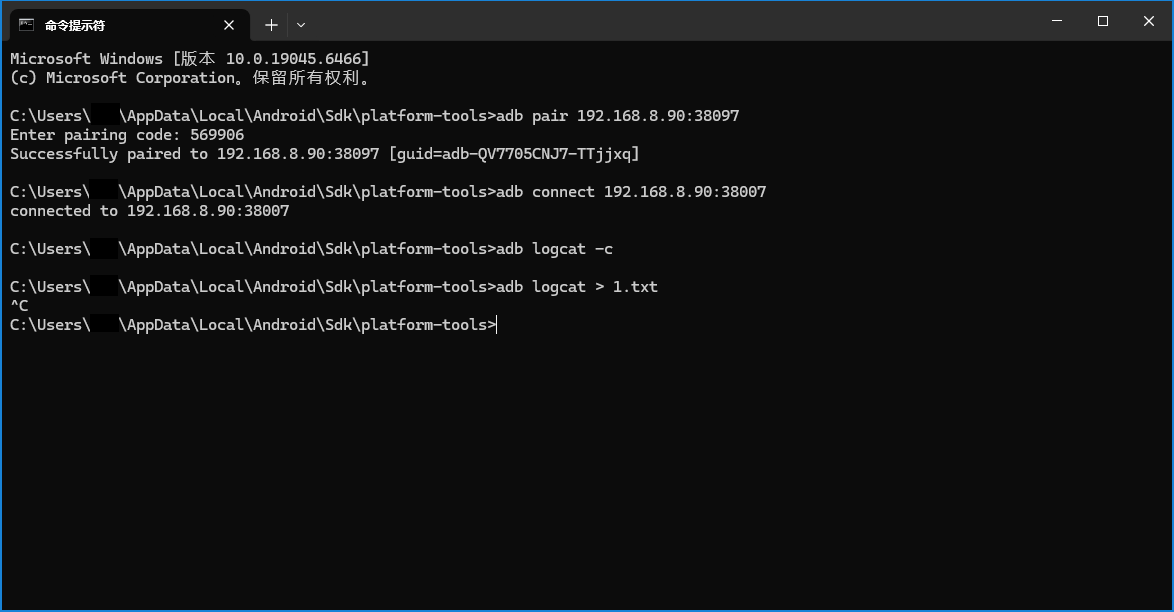
После подключения adb сначала используйте adb logcat -c, чтобы очистить предыдущие логи, затем выполните adb logcat > log.txt, чтобы вывести логи в log.txt. После этого запустите программу до возникновения ошибки, затем нажмите Ctrl + C, чтобы остановить вывод логов.
Ниже приведен пример файла логов.
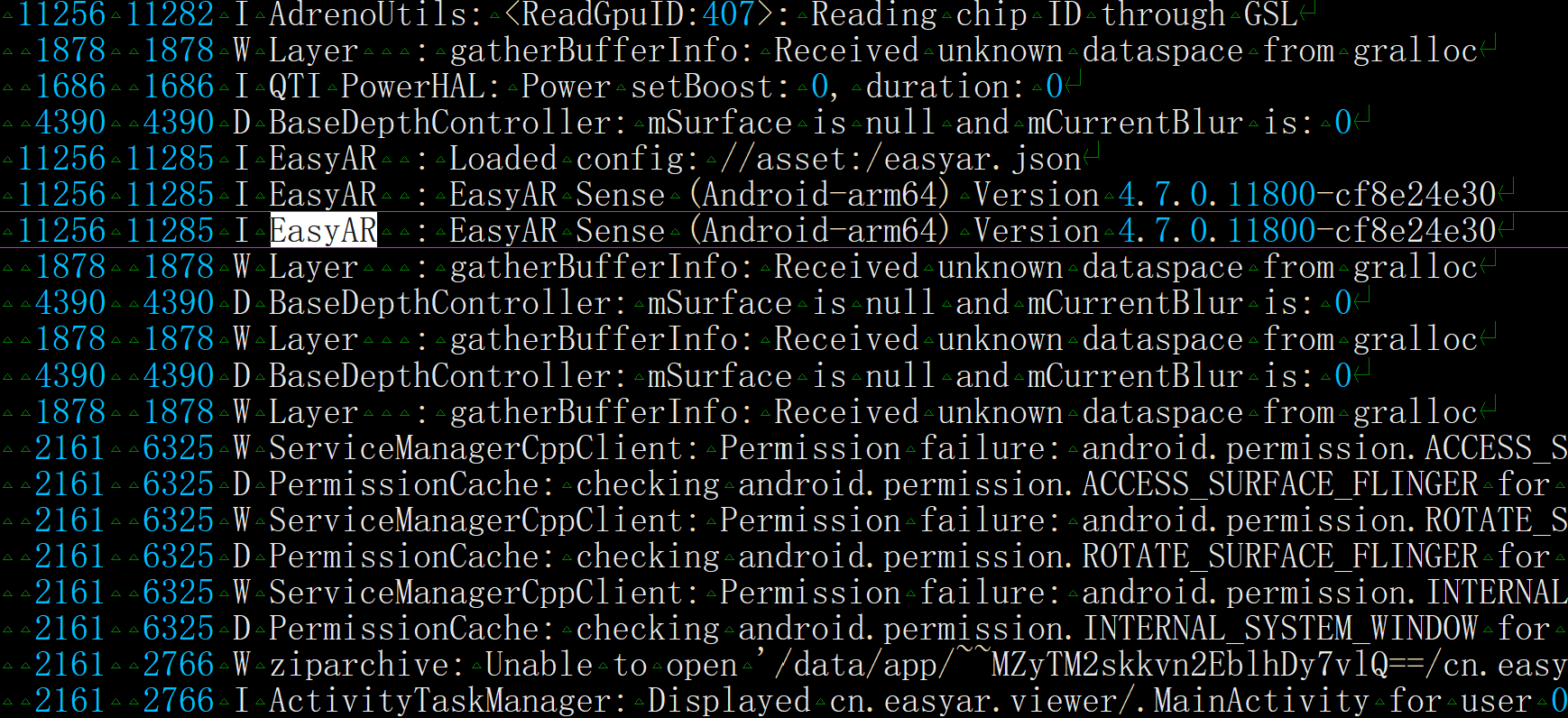
Понимание логов
При отладке следует особенно обратить внимание на следующие tags.
EasyAR
Логи, выводимые EasyAR
Unity
Логи, выводимые движком Unity на уровне C#
UnityPlayer
Логи, выводимые движком Unity на уровне Java/JNI
libunity
Логи, выводимые движком Unity на уровне C++ или IL2CPP
AndroidRuntime
Логи, выводимые системой Android, когда исключение Java не перехвачено
ActivityManager
Логи, выводимые системой Android в ситуациях, таких как ANR
При анализе ошибок часто нужно выяснить условия, при которых возникла ошибка, например вызванную функцию, параметры и связанное состояние.
Примечания при отправке обратной связи
При отправке обратной связи предоставляйте логи без фильтрации по tag, потому что иногда низкоуровневые системные библиотеки выводят подробные причины ошибки, а tags этих библиотек отличаются на разных системах.
Кроме того, приложите к обратной связи следующую информацию.
Номера версий EasyAR Sense и EasyAR Sense Unity Plugin
Например, 4.7.0.11800-cf8e24e30
Community Edition/Enterprise Edition
Архитектура CPU
aarch64/armeabi-v7a