Настройка camera
Из следующего содержимого вы узнаете, как настроить camera AR-сцены в Unity для получения наилучшего AR-опыта.
Перед началом
- Узнайте о роли camera в AR-сцене через Camera, а также о том, как session управляет свойствами camera для обеспечения правильного AR-опыта.
Конфигурация camera для телефонов и PC-устройств
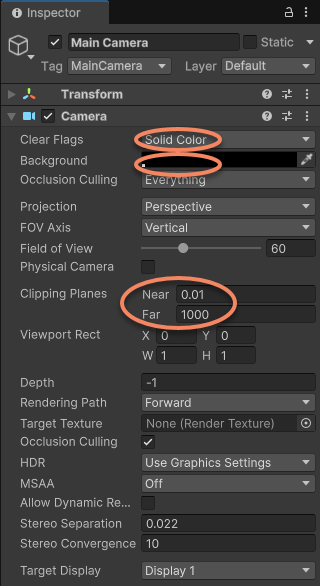
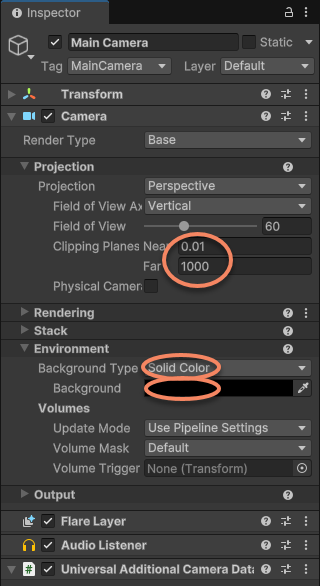
При использовании AR на телефонах и PC-устройствах рекомендуется следующая конфигурация:
- Clear Flags: нужно установить
Solid Color, чтобы изображение camera могло корректно рендериться. Если оставить стандартный Skybox, изображение camera не будет отображаться. - Background: не обязательно. Для удобства использования рекомендуется установить цвет background черным, чтобы до открытия устройства camera и при переключении переход был черным.
- Clipping Planes: кроме обычных требований rendering и производительности, нужно комплексно учитывать физический размер и расстояние распознаваемых и интерактивных объектов или реальных сцен. Например, можно установить
Nearв 0.1 (метра), чтобы избежать исчезновения объектов при близком положении camera, иFarв 1000 (метров), чтобы избежать исчезновения дальних объектов.
Примечание
При использовании camera под AR Foundation или другим Unity XR Origin Unity обычно заранее устанавливает clipping planes в (0.1, 20), что может привести к тому, что объекты дальше 20 метров от устройства в реальном мире не будут отображаться. Измените это перед использованием согласно конкретным требованиям.
Конфигурация camera для гарнитур
При использовании гарнитуры camera обычно настраивается и управляется device SDK, поэтому рекомендуется сохранить стандартную конфигурацию device SDK или настроить ее в соответствии с требованиями device SDK. Кроме того, Clipping Planes можно изменять по необходимости.