Полноценно используйте диагностическую информацию UI и инструменты
В этой статье описано, как быстро настроить и использовать диагностическую информацию UI и инструменты developer mode, чтобы лучше отлаживать и оптимизировать приложение на этапах разработки и тестирования.
Чтение UI-сообщений
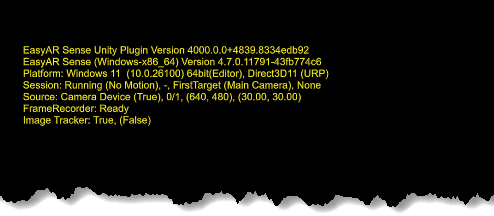
При конфигурации по умолчанию во время работы приложения EasyAR Sense Unity Plugin диагностическая информация отображается через UI-сообщения в верхней части экрана, что помогает разработчикам понять состояние работы session и возможные проблемы.
Совет
Этот текст не является водяным знаком, его можно показывать или скрывать по необходимости.
Эта информация помогает разработчикам понять состояние работы session и проблемы. Рекомендуется оставлять ее видимой на этапах разработки и тестирования.
В редакторе выберите AR Session (EasyAR), затем измените Message Output в окне Inspector, чтобы настроить способ отображения UI-сообщений. Message Output > Session Dump управляет отображением информации о состоянии session, а остальные параметры управляют отображением диагностических сообщений разных уровней.
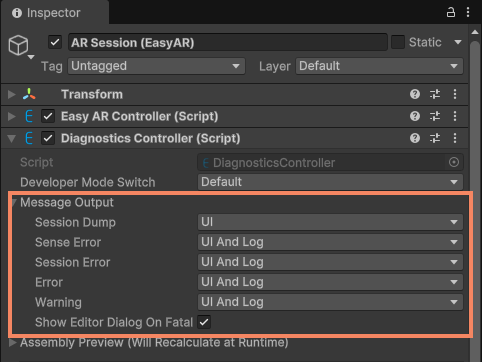
На этапах разработки и тестирования обычно рекомендуется следующая конфигурация:
- Message Output > Session Dump:
UI - Message Output > Sense Error:
UIAndLog - Message Output > Session Error:
UIAndLog - Message Output > Error:
UIAndLog - Message Output > Warning:
UIAndLog
Для выпуска используйте следующую конфигурацию:
- Message Output > Session Dump:
None - Message Output > Sense Error:
Log - Message Output > Session Error:
Log - Message Output > Error:
Log - Message Output > Warning:
Log
Использование инструментов developer mode
При конфигурации по умолчанию во время работы приложения EasyAR Sense Unity Plugin быстрое касание экрана 8 раз открывает панель developer mode примерно посередине правой стороны экрана. Это помогает разработчикам просматривать и отлаживать состояние session, а также записывать данные для simulation.
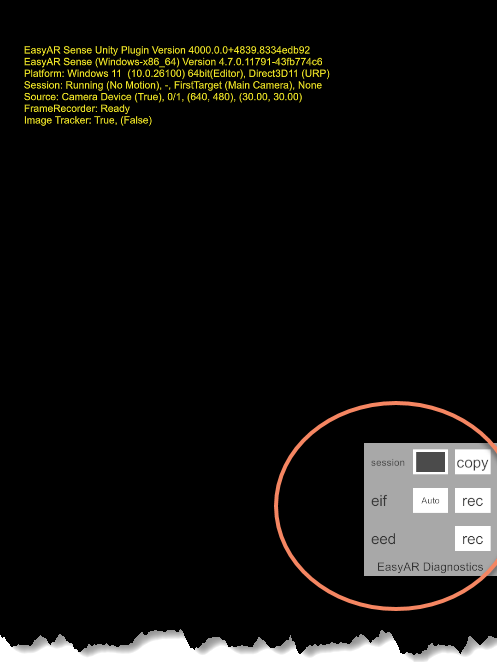
- Переключатель справа от
sessionпозволяет включать или скрывать информацию в верхней части экрана. - Кнопка
recсправа отeifпозволяет запускать или останавливать запись EIF. Записанный EIF-файл сохраняется в постоянном пути данных приложения, который можно получить черезApplication.persistentDataPath.
Чтобы отключить панель developer mode, выберите AR Session (EasyAR) в редакторе и измените Developer Mode Switch на Custom в окне Inspector.
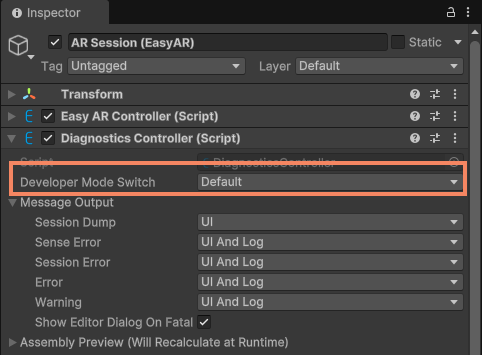
На этапах разработки и тестирования обычно рекомендуется следующая конфигурация:
- Developer Mode Switch:
Default
Для выпуска используйте следующую конфигурацию:
- Developer Mode Switch:
DefaultилиCustom
Если выбран Custom, рекомендуется другим способом гарантировать, что выпущенное приложение сможет использовать диагностическую панель или собирать runtime-данные пользовательским способом.
Дополнительное чтение
- Обзор диагностики
- UI-сообщения описывает, как использовать UI-сообщения для отображения состояния session
- Developer mode описывает, как использовать developer mode для отладки