Настройка Universal Render Pipeline (URP)
В этом документе описано, как настроить проект Universal Render Pipeline (URP) при подключении функций EasyAR.
Перед началом
- Изучите способ использования URP в Unity.
- Обратитесь к включению EasyAR в Unity, чтобы импортировать EasyAR Unity Plugin.
Создание asset Universal Render Pipeline
Примечание
Если проект Unity создан с использованием шаблона проекта URP или в проекте уже есть UniversalRenderPipelineAsset и Universal Renderer, можно сразу перейти к разделу подтверждение, что проект переключен на render pipeline URP.
В окне Project через контекстное меню Create > Rendering > URP Asset(with Universal Renderer) создайте требуемые asset:
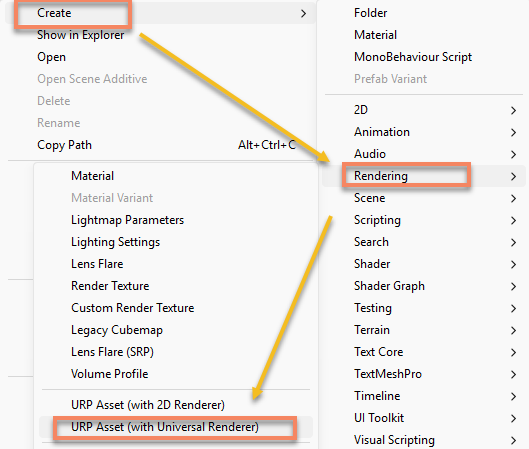
Найти asset Universal Render Pipeline, используемый целевой платформой
Нажмите меню Edit > Project Settings > Graphics.
Верхний слот Default Render Pipeline должен уже быть назначен на
Universal Render Pipeline Asset.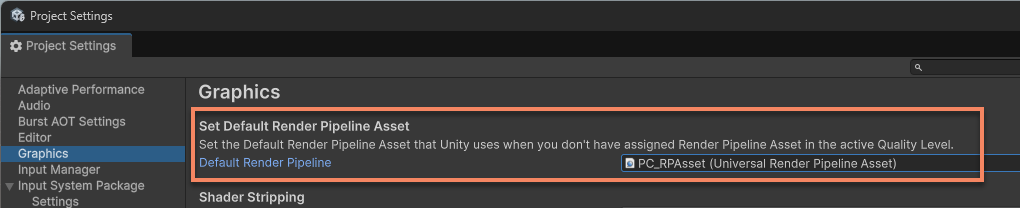
Совет
В старых версиях Unity этот параметр называется Scriptable Render Pipeline Settings.
Нажмите меню Project Settings > Quality.
Выберите уровень качества целевой платформы. Render Pipeline Asset ниже является asset Universal Render Pipeline, используемым целевой платформой. Если поле пустое, целевая платформа использует asset Universal Render Pipeline, настроенный в окне Graphics.
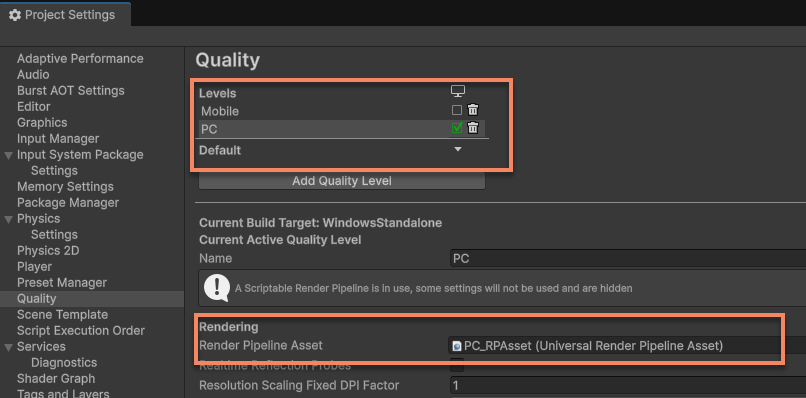
Совет
Если настройки в Quality не совпадают с Graphics, система в первую очередь использует Asset в Quality.
Настройка asset Universal Render Pipeline
Важно
Asset Universal Render Pipeline, используемые в Unity Editor и на устройствах Android/iOS, часто различаются. Для Editor и устройства их нужно настраивать отдельно.
Выберите
Universal Render Pipeline Asset, используемый целевой платформой, затем выберите используемый имUniversal Renderer Data.
Совет
Если в проекте настроено несколько Renderer, убедитесь, что выбран тот renderer, который используется AR camera. Текущий индекс можно проверить в компоненте Camera камеры сцены > Rendering > параметр Renderer.
В нижней части панели Inspector для
Universal Renderer Dataнажмите Add Renderer Feature и добавьте EasyARCameraImageRendererFeature.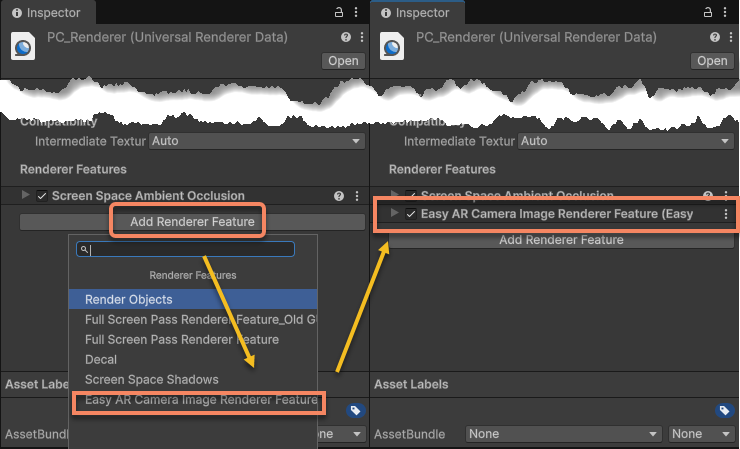
Замечания при использовании sample EasyAR
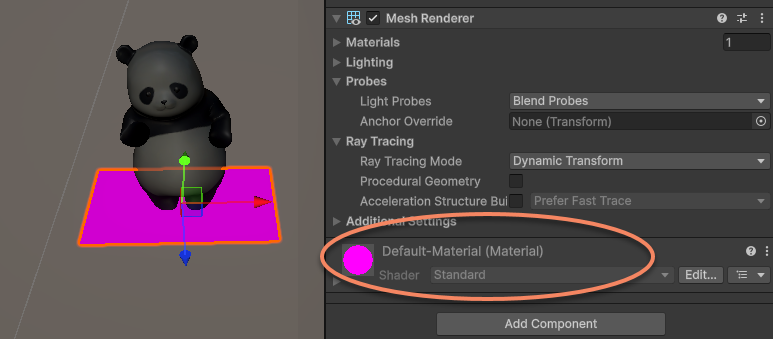
Примерные сцены, входящие в EasyAR Unity Plugin, по умолчанию используют материалы и шейдеры render pipeline Built-in. Unity автоматически преобразует эти материалы и шейдеры в версии, совместимые с URP, но небольшая часть ресурсов может отображаться некорректно и требует ручного преобразования по инструкции Convert assets using the Render Pipeline Converter.
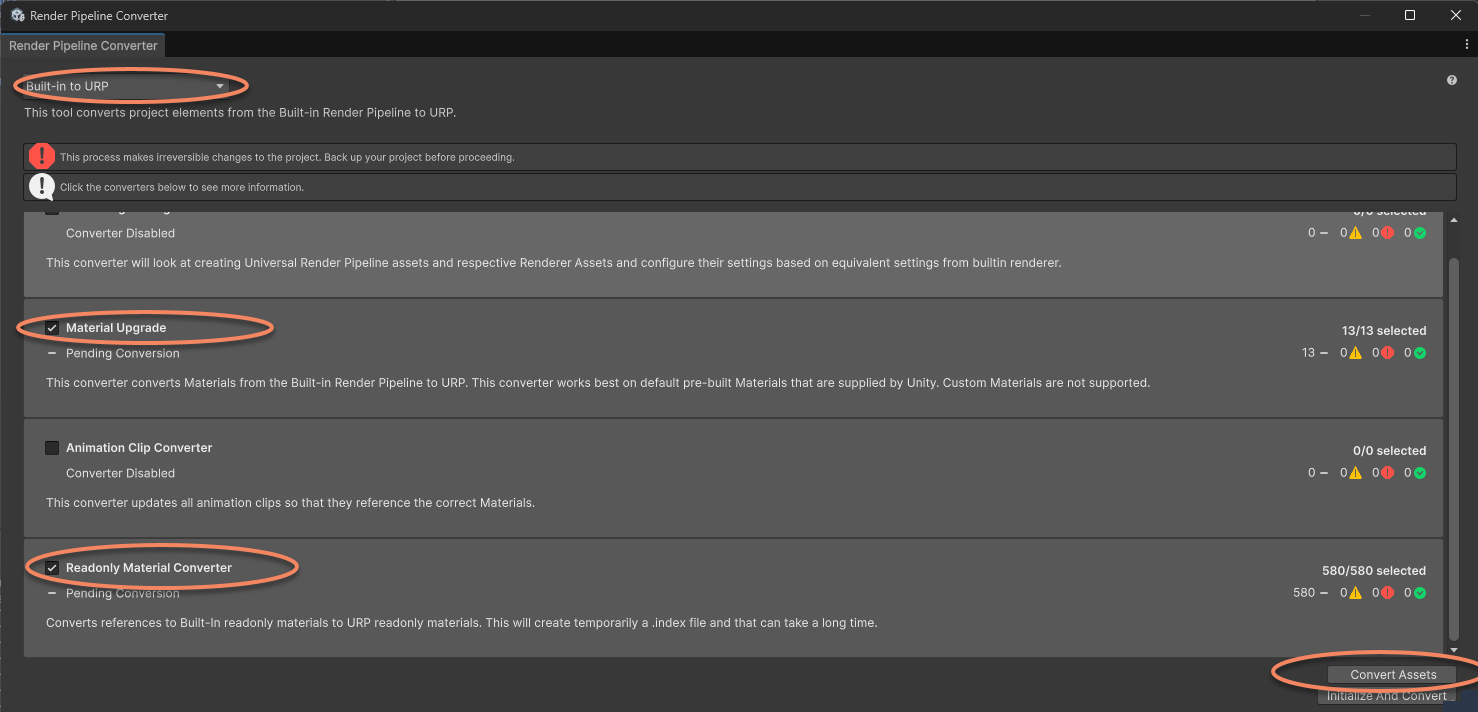
Нажмите меню Window > Rendering > Render Pipeline Converter, выберите Built-in to URP, чтобы открыть окно преобразования. Отметьте Material Upgrade и Readonly Material Converter > нажмите Convert Assets внизу.
После завершения преобразования отображение материалов sample вернется к нормальному.
Частые вопросы
Если настройка неверная, во время runtime не будет изображения камеры, обычно это выглядит как черный экран, но при tracking target содержимое, добавленное под tracking target, будет отображаться нормально.
В версии 4000 и выше session перейдет в состояние Broken. Тогда на экране или в log будет показано, что BrokenReason равен URP RenderPipeLineAsset not properly setup:

Чтобы решить эту проблему, правильно настройте Universal Render Pipeline Asset согласно описанию в этой статье.