Включение инструмента редактора Mega Go
В этой статье описано, как включить инструмент редактора Mega Go в Unity editor, чтобы удобно размещать в редакторе 3D-контент, выровненный с реальной сценой.
Перед началом
- Проверьте Можно ли использовать мою функцию localization?, чтобы убедиться, что загружена правильная карта.
- Добавьте tracking target Mega в сцену.
Примечание
Следующие материалы и инструменты применимы только к процессу разработки Unity-приложений с EasyAR Mega Go. Требуется версия плагина >= 4003.1.
Mega Go не поддерживает разработку mini program.
Для этой статьи в проект должны быть импортированы следующие Unity-пакеты:
com.easyar.sensecom.easyar.mega
Создание инструмента редактора
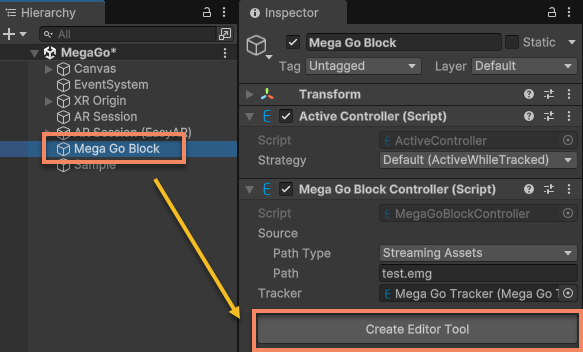
Выберите tracking target в редакторе и нажмите кнопку Create Editor Tool.
Совет
Если приложению нужно создавать tracking target в скриптах, а не в редакторе, после завершения размещения в редакторе можно записать tracking target и/или его дочерние объекты. Во время runtime настройте tracking target через скрипты и смонтируйте дочерние объекты под tracking target.
Загрузка файлов
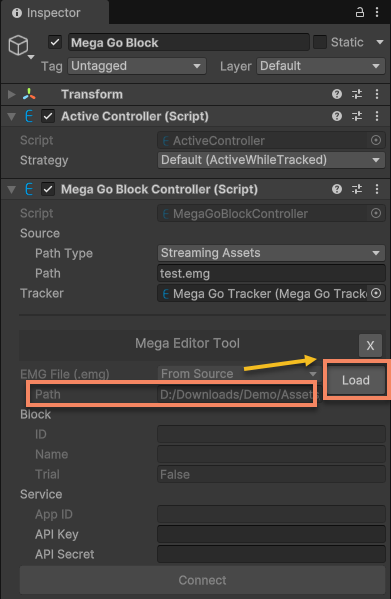
В зависимости от PathType у target Source можно загрузить emg-файл из каталога StreamingAssets или из пользовательского каталога. Текущий путь к файлу, который будет загружен, отображается в инструменте редактора.

Нажмите кнопку Load. Это загрузит emg-файл согласно текущей конфигурации.
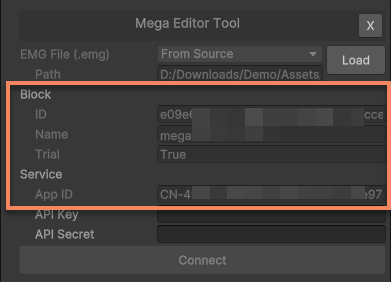
После успешной загрузки часть информации Block отображается в инструменте редактора. APP ID сервиса, которому принадлежит Block, также отображается в инструменте редактора.
Подключение сервиса
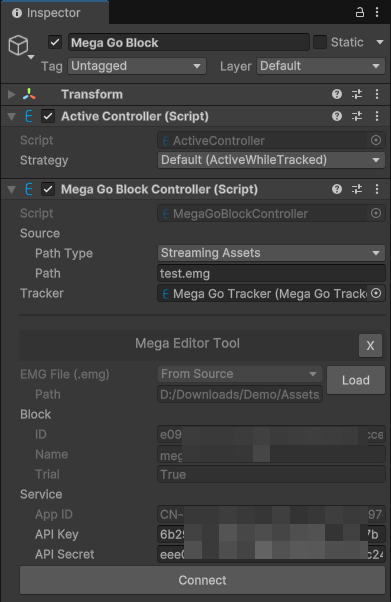
Введите API Key и API Secret, которые могут подключаться к этому сервису, проверьте информацию сервиса и подключите сервис.
Совет
API Key и API Secret можно получить в EasyAR Developer Center.
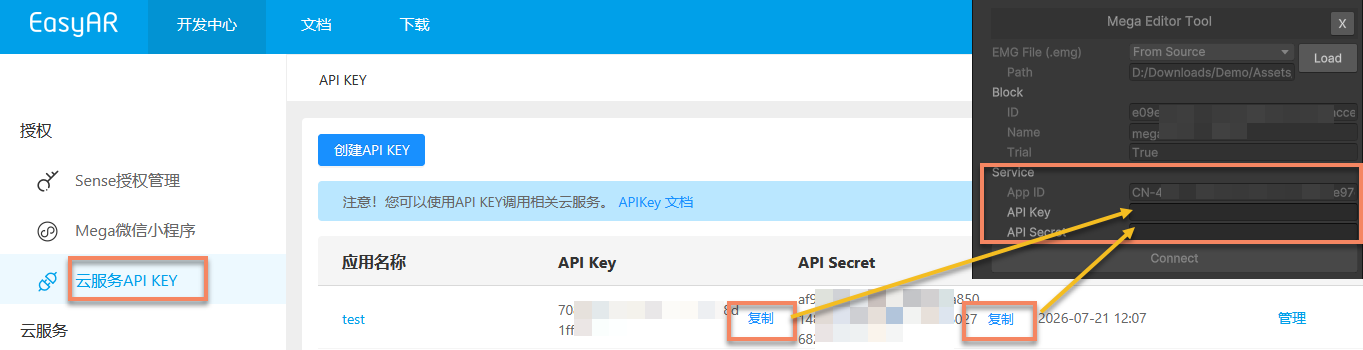
Убедитесь, что используемый API Key имеет право доступа к сервису Mega Go.
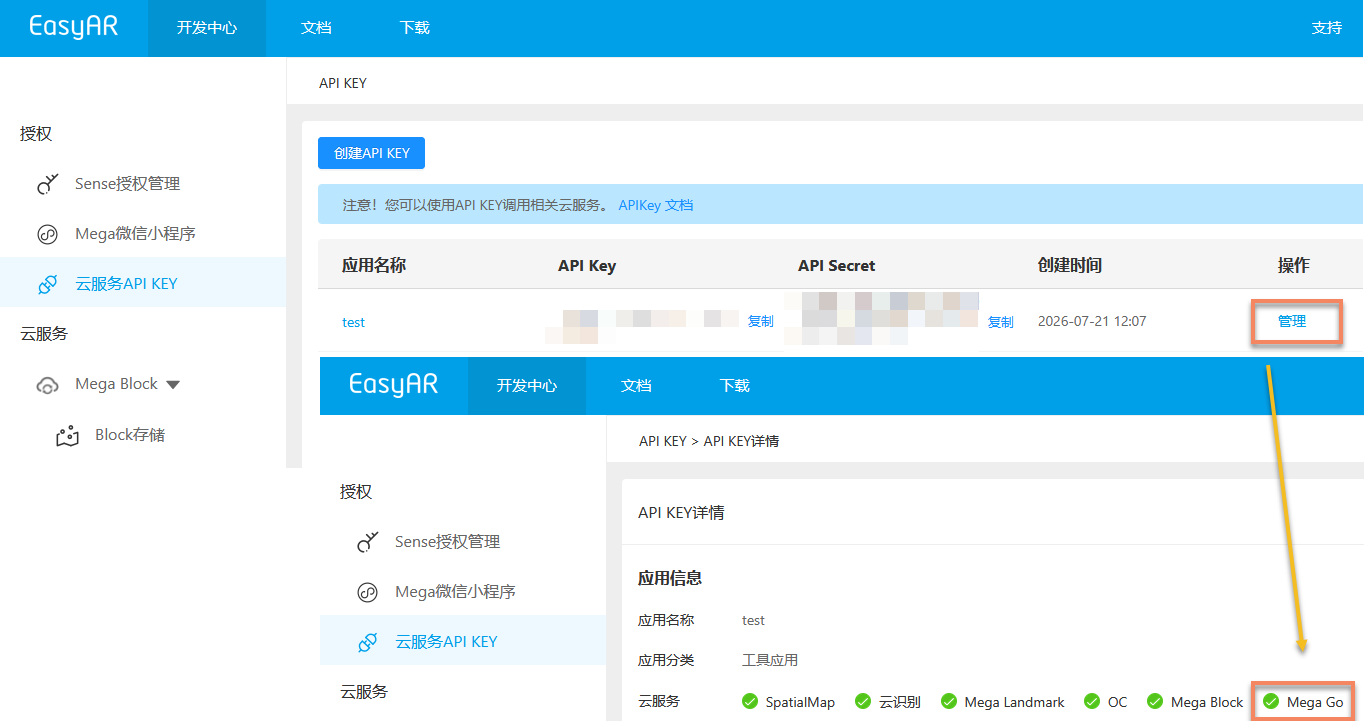
При недостаточных правах появится сообщение об ошибке проверки подключения к сервису.

После нормального подключения сервиса можно увидеть время обновления данных и интерфейс управления данными block editor.
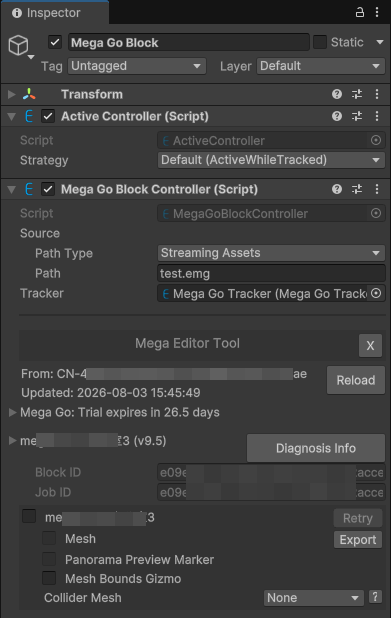
Совет
Если данные истекли, появится сообщение об ошибке истечения срока действия данных.

Совет
Если данные были обновлены с trial version, но все еще используется trial .emg-файл, появится сообщение об ошибке недействительных trial data.

Управление данными инструмента в сцене
Данные инструмента редактора хранятся под узлом EasyAR.Mega.EditorTool. Удаление этого узла эквивалентно удалению данных инструмента редактора.

Осторожно
Не изменяйте напрямую содержимое узла EasyAR.Mega.EditorTool, особенно его Transform; иначе инструмент редактора может работать некорректно или положение отображения контента при tracking может быть неправильным.
Важно
Инструмент редактора Mega Go может получать данные с сервера только в течение срока действия. После истечения срока инструмент редактора больше не сможет получать из сервиса такие данные, как mesh. Данные, сохраненные в кэше компьютера, можно продолжать использовать до изменения EMG-файла. Кэш действует только для текущего проекта.
Замена EMG-файла
Данные block, отображаемые инструментом редактора, не обновляются автоматически при изменении EMG-файла. После обновления EMG-файла нажмите кнопку X, чтобы удалить инструмент редактора, затем нажмите кнопку Load, чтобы повторно загрузить EMG-файл.
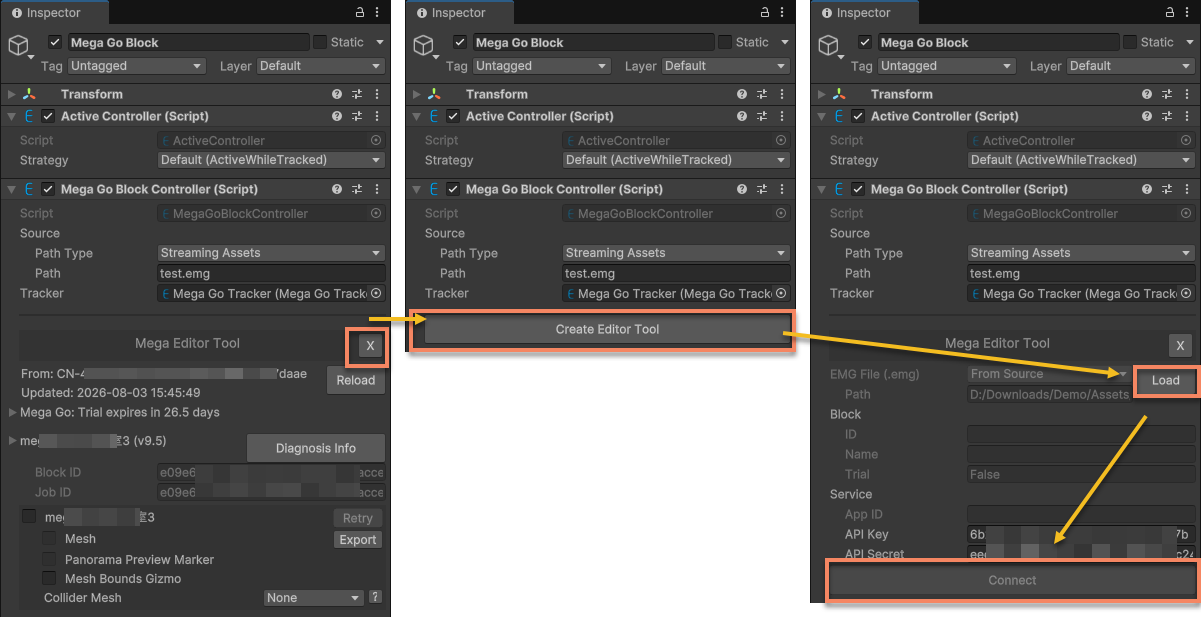
Совет
Если EMG-файл загружается из пути, настроенного в Source, инструмент редактора автоматически сбрасывается и возвращается в состояние до загрузки файла после изменения конфигурации Source.
Осторожно
Если EMG-файл, загружаемый компонентом во время runtime, отличается от файла, используемого инструментом редактора, реальная сцена может не совпадать с отображением в инструменте редактора, что повлияет на точность размещения контента и корректность отображения контента во время runtime.