Если на устройстве VST появляются аномальные визуальные эффекты AR, своевременно сохраните скриншоты и файлы записи экрана с проявлением проблемы и отправьте их команде технической поддержки EasyAR.
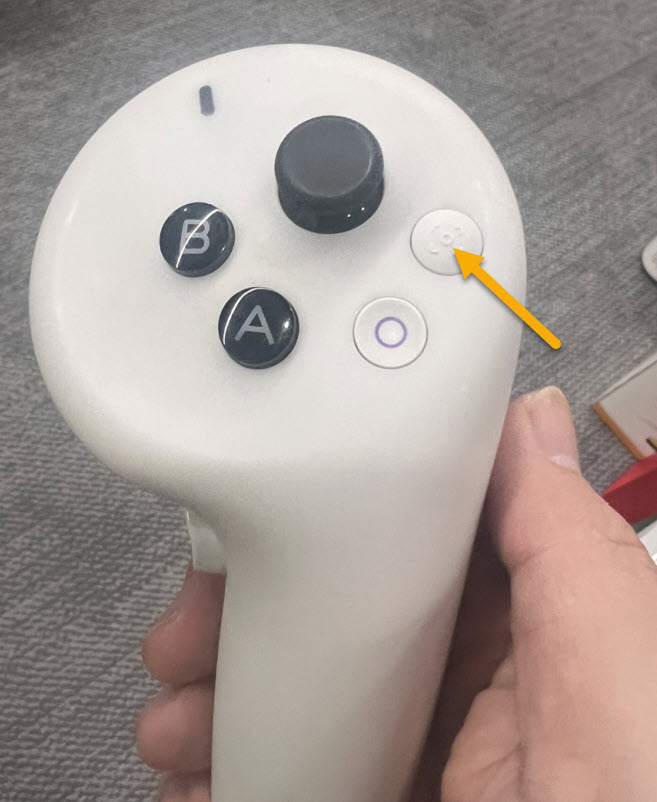
Нажмите кнопку, показанную на рисунке, на правом контроллере, чтобы сделать скриншот.
Комбинация кнопок: одновременно нажмите Digital Crown и верхнюю кнопку на верхней части гарнитуры, затем быстро отпустите. Вы услышите привычный звук затвора, а скриншот автоматически сохранится в Photos App.
Голосовое управление: просто скажите Siri: "Siri, take a screenshot".
Примечание
Поскольку Vision Pro использует технологию foveated rendering, область, на которую смотрят глаза, будет наиболее четкой на скриншоте, а края могут быть немного размыты. Перед нажатием кнопок рекомендуется смотреть прямо на ключевой контент, который нужно зафиксировать.
Длительно нажмите указанную на рисунке кнопку на правом контроллере, чтобы запустить запись экрана.
Еще раз длительно нажмите указанную на рисунке кнопку на правом контроллере, чтобы остановить запись экрана.
Примечание
После включения записи экрана в правом верхнем углу экрана устройства Pico появится маленький красный индикатор.
После остановки записи экрана маленький красный индикатор в правом верхнем углу экрана устройства Pico исчезнет.
Запись экрана нужно включить через Control Center:
Откройте Control Center: поднимите взгляд вверх, пока в верхней части экрана не появится маленькая белая точка, значок стрелки вниз, затем посмотрите на нее и выполните жест pinch, чтобы открыть.
Выберите запись: нажмите значок Controls в Control Center, похожий на два горизонтальных ползунка, затем найдите и нажмите круглую кнопку записи, сплошную точку.
Примечание
Примечание: если кнопка записи не отображается, перейдите в Settings > Control Center и добавьте "Record My View".
Включите микрофон (необязательно): если вы хотите записать собственный голос во время записи экрана, длительно нажмите кнопку записи, и появятся параметры для включения микрофона.
Остановите запись: снова откройте Control Center и нажмите кнопку записи, либо нажмите красную строку состояния/временную метку, появившуюся в верхней части поля зрения.
Перейдите по пути файлов устройства: Internal shared storage\Pictures\Screenshots
Выберите соответствующий файл данных для экспорта
Примечание
Первая часть пути хранения скриншотов и видео отличается в зависимости от модели устройства, но последняя часть пути полностью одинакова.
Наиболее рекомендуется: через Photos App + iCloud (автоматическая синхронизация)
Это самый незаметный способ работы.
Действие: убедитесь, что на Vision Pro выполнен вход с Apple ID и что iCloud Photos включен в Settings > Photos.
Синхронизация: изображения и видео, снятые на Vision Pro, будут автоматически загружены.
Получение: через несколько минут, в зависимости от размера видео, вы сможете напрямую увидеть и скачать эти материалы в Photos App на iPhone, iPad или Mac.
AirDrop
Если нужно экспортировать только несколько конкретных скриншотов или быстро передать их на ближайшее устройство, предпочтительно использовать AirDrop.
Откройте Photos App в Vision Pro.
Найдите изображение или видео для экспорта и нажмите кнопку Share, квадратный значок со стрелкой.
Нажмите AirDrop, затем выберите ваш Mac или iPhone.
AirPlay
Если нужно экспортировать большие файлы, можно использовать следующий способ:
Включите "AirPlay Receiver" на Mac (Settings > General > AirDrop & Handoff).
Через функцию sharing на Vision Pro отправьте напрямую в указанную папку на Mac.
Передача файлов
Передайте собранные скриншоты и файлы записи экрана команде технической поддержки EasyAR.