Обновление localization service данными нового формата
В этой статье подробно описан полный процесс повторного добавления Blocks в cloud localization library после переключения формата данных localization library.
Шаги операции
Войти на страницу управления cloud localization library
Войдите в EasyAR Developer Center, выберите
Mega Block->Block Cloud Localizationв левом меню, выберите соответствующую Mega cloud localization service group и нажмитеManage.
Выберите соответствующую cloud localization library и нажмите кнопку
Manage, чтобы перейти на страницу управления cloud localization library.
Добавить Block
Нажмите кнопку
Add.
В popup выберите Block, который нужно добавить, затем нажмите кнопку
Confirmв нижней части popup.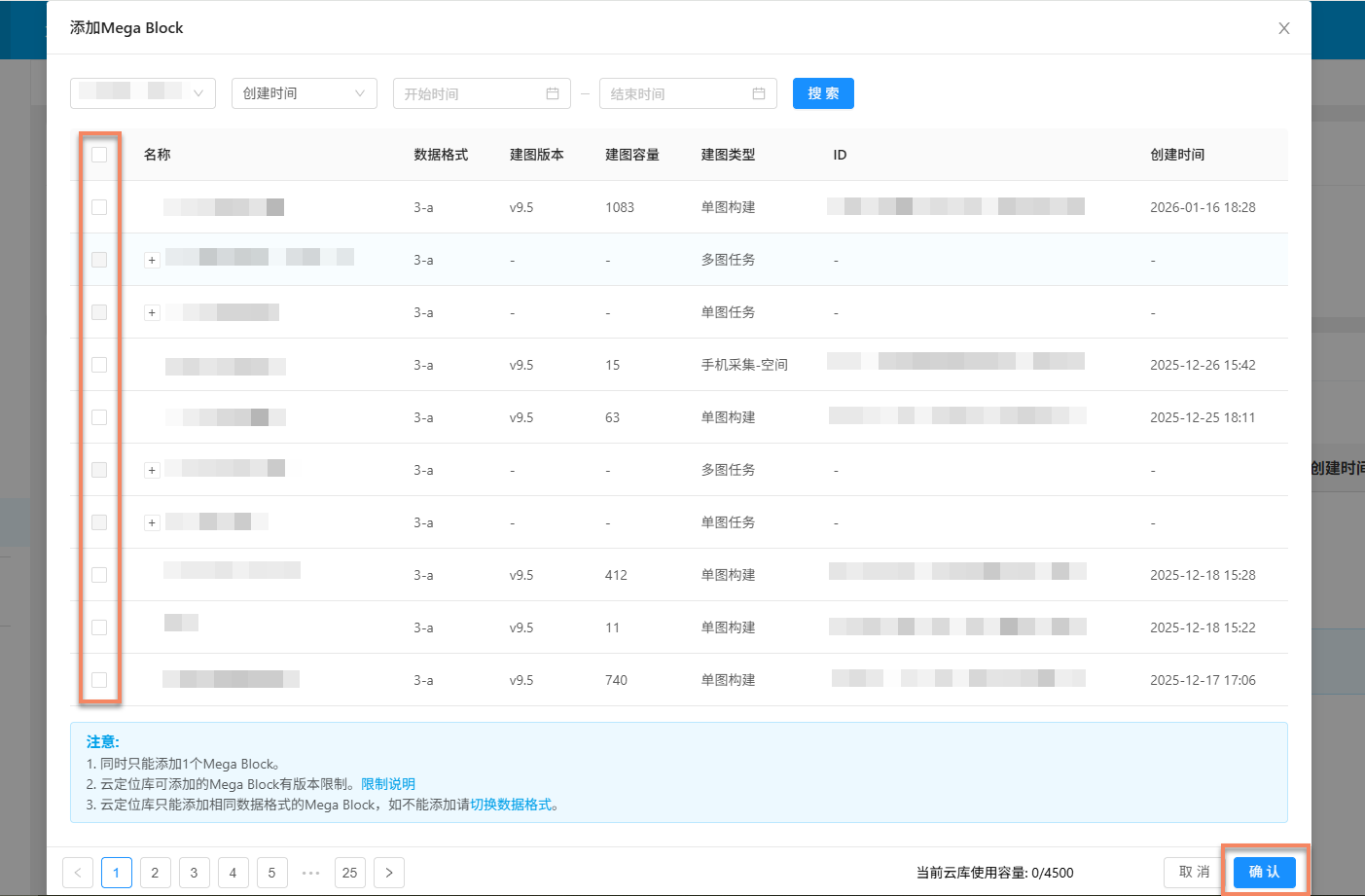
Примечание
- Одновременно можно добавить только один Block.
- Cloud localization library может добавлять только Blocks с одинаковым форматом данных.
- Cloud localization libraries разных версий имеют ограничения на версию Block mapping. Подробности см. в примечаниях в нижней части popup.
Просмотр прогресса добавления
После подтверждения добавления можно просмотреть прогресс добавления на странице.

После успешного добавления соответствующий Block появится в списке Mega Block в cloud localization library.

Обработка сбоя добавления: нажмите кнопку
Clear Taskв popup прогресса и добавьте Block повторно.